

Ko ustvarite vrtilno tabelo in dodate polja, ki jih želite analizirati, boste morda želeli izboljšati postavitev poročila in ga oblikovati na način, ki omogoča boljšo berljivost in razčlenitev podrobnosti. Če želite spremeniti postavitev vrtilne tabele, lahko spremenite obliko vrtilne tabele in način prikaza polj, stolpcev, vrstic, delnih vsot, praznih celic in vrstic. Če želite spremeniti obliko vrtilne tabele, lahko uporabite vnaprej določen slog, vrstice, razdeljene na pasove, in pogojno oblikovanje.
Spreminjanje oblike postavitve vrtilne tabele
Če želite znatno spremeniti postavitev vrtilne tabele ali njenih številnih polj, lahko uporabite eno od treh oblik:
-
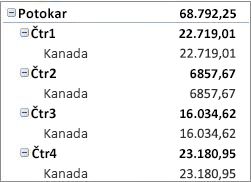
Stisnjena oblika – elementi iz različnih polj območja vrstice so prikazani v enem stolpcu, elementi iz različnih polj pa so med seboj ločeni z zamikom. V stisnjeni obliki oznake vrstic zavzemajo manj prostora, tako da lahko več prostora namenite številskim podatkom. Prikazana sta gumba Razširi in Strni, tako da lahko prikažete ali skrijete podrobnosti v stisnjeni obliki. Stisnjena oblika prihrani prostor in omogoča lažje branje vrtilne tabele, zato je določena kot privzeta oblika postavitve vrtilne tabele.
-
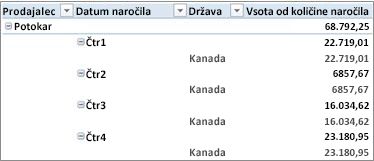
Orisna oblika je podobna obliki tabele, vendar lahko prikaže delne vsote na vrhu vsake skupine, ker so elementi v naslednjem stolpcu prikazani eno vrstico pod trenutnim elementom.
-
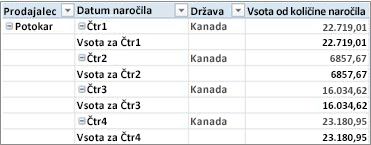
V obliki tabele – v polju je prikazan en stolpec. Omogoča dovolj prostora za glave polj.
Spreminjanje vrtilne oblike v stisnjeno obliko, obliko orisa oziroma tabele
Kliknite kjer koli v vrtilni tabeli.
Na traku se prikažejo zavihka »Vrtilna tabela«, »Analiziraj « in »Načrt «.Na zavihku » Načrt « v skupini »Postavitev « izberite »Postavitev poročila« in naredite nekaj od tega:
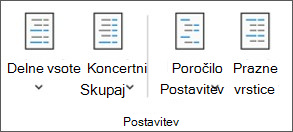
- Če želite sorodnim podatkom preprečiti vodoravno širjenje po zaslonu in zmanjšati drsenje, izberite »Pokaži v stisnjeni obliki«.
V stisnjeni obliki so polja vključena v enem stolpcu in zamaknjena, kar omogoča prikaz ugnezdenih relacij med stolpci. - Če želite orisati podatke v klasičnem slogu vrtilne tabele, izberite »Pokaži v orisni obliki«.
- Če si želite ogledati vse podatke v tradicionalni obliki tabele in preprosto kopirati celice na drug delovni list, izberite »Pokaži v obliki tabele«.
- Če želite sorodnim podatkom preprečiti vodoravno širjenje po zaslonu in zmanjšati drsenje, izberite »Pokaži v stisnjeni obliki«.
Spreminjanje načina prikaza za oznake elementov v obliki postavitve
V vrtilni tabeli izberite polje vrstice.
Na traku se prikažejo zavihka »Vrtilna tabela«, »Analiziraj « in »Načrt «.
Prav tako lahko dvokliknete polje vrstice v obliki orisa ali tabele in nadaljujete s 3. korakom.Na zavihku Analiza vrtilne tabele v skupini »Aktivno polje« izberite »Nastavitve polja«.
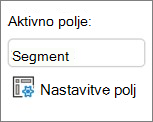
V pogovornem oknu »Nastavitve polja« izberite zavihek »Postavitev & natisni « in nato v razdelku »Postavitev« naredite nekaj od tega:
- Če želite prikazati elemente polja v orisni obliki, izberite »Pokaži oznake elementov v orisni obliki«.
- Če želite prikazati ali skriti oznake v naslednjem polju v istem stolpcu v stisnjeni obliki, izberite Pokaži oznake elementa v orisni obliki in nato Prikaži oznake v naslednjem polju v istem stolpcu (stisnjena oblika).
- Če želite prikazati elemente polja v obliki podobne tabeli, izberite Pokaži oznake elementov v obliki tabele.
Spreminjanje razporeditve polj v vrtilni tabeli
Če želite pridobiti končne rezultate postavitve, lahko dodate, prerazporedite in odstranite polja s seznamom polj vrtilne tabele.
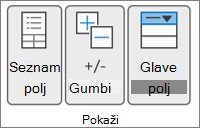
Če seznam polj vrtilne tabele ni prikazan, se prepričajte, da imate izbrano vrtilno tabelo. Če še vedno ne vidite seznama polj vrtilne tabele, na zavihku » Analiziraj vrtilno tabelo « v skupini »Pokaži « izberite »Seznam polj«.
Če polja, ki jih želite uporabiti, niso prikazana na seznamu polj vrtilne tabele, osvežite vrtilno tabelo, da prikažete morebitna nova polja, izračunana polja, mere, izračunane mere ali dimenzije, ki ste jih dodali od zadnje operacije. Na zavihku » Analiziraj vrtilno tabelo « v skupini »Podatki « izberite »Osveži«.
Če želite več informacij o delu s seznamom polj vrtilne tabele, preberite članek » Uporaba seznama polj« za urejanje polj v vrtilni tabeli.
Dodajanje polj v vrtilno tabelo
Naredite eno ali več od naslednjih opravil:
- Potrdite polje zraven imena polja v razdelku polj. Polje je postavljeno v privzeto območje razdelka postavitve, vendar lahko po želji prerazporedite polja.
Privzeto so besedilna polja dodana v območje Oznake vrstic, številska polja so dodana v območje Vrednosti, datumske in časovne hierarhije OLAP pa so dodane v območje Oznake stolpcev. - Z desno tipko miške kliknite ime polja in nato izberite ustrezen ukaz – Dodaj v filter poročila, Dodaj v oznako stolpca, Dodaj v oznako vrstice in Dodaj v vrednosti –, da postavite polje v določeno območje razdelka postavitve.
- Kliknite ime polja in ga pridržite, nato pa povlecite polje med dvema razdelkom polj in območjem v razdelku postavitve.
Kopiranje polj v vrtilni tabeli
V vrtilni tabeli, ki temelji na podatkih na Excelovem delovnem listu ali zunanjih podatkih iz izvornih podatkov, ki niso OLAP, boste morda želeli isto polje večkrat dodati v območje »Vrednosti «, da boste lahko prikazali različne izračune z uporabo funkcije »Pokaži vrednosti kot «. Morda boste želeli vzporedno primerjati izračune, kot so bruto in neto stopnja dobička, najnižja in najvišja prodaja ali število strank ter odstotek skupnih strank. Če želite več informacij, preberite Prikaz različnih izračunov v poljih z vrednostmi vrtilne tabele.
Kliknite in pridržite ime polja v razdelku polja in ga povlecite v območje »Vrednosti « v razdelku postavitve.
1. korak ponovite tolikokrat, kolikor želite kopirati polje.
V vsakem kopiranem polju spremenite želeno funkcijo povzemanja ali izračuna po meri.
Opomba
- Ko v območje vrednosti dodate dve ali več polj (kopije istega polja ali različna polja), seznam polj območju Vrednosti samodejno doda oznako stolpca z vrednostmi. S tem poljem lahko premikate položaje polj navzdol in navzgor po območju Vrednosti. Oznako stolpca z vrednostmi lahko celo premaknete na območji Oznake stolpcev ali Oznake vrstic. Vendar pa oznake stolpca z vrednostmi ni mogoče premakniti na območje filtrov poročila.
- V območja Filtri poročil, Oznake vrstic ali Oznake stolpcev lahko polje dodate samo enkrat, ne glede na to, ali gre za številsko ali neštevilsko podatkovno vrsto. Če poskušate isto polje dodati večkrat – denimo v območji Oznake vrstic in Oznake stolpcev razdelka postavitve –, se polje samodejno odstrani iz prvotnega območja in vstavi v novo območje.
- Isto polje lahko v območje Vrednosti dodate tudi s formulo (pravimo ji tudi izračunani stolpec), ki to isto polje uporablja v formuli.
- V vrtilni tabeli, ki temelji na viru podatkov OLAP istega polja ni mogoče dodati več kot enkrat.
Prerazporejanje polj v vrtilni tabeli
Obstoječa polja lahko prerazporedite ali premaknete tako, da uporabite eno od štirih območij na dnu razdelka postavitve:
| Poročilo vrtilne tabele | Opis | vrtilni grafikon | Opis |
|---|---|---|---|
| Vrednosti | Za prikaz povzetka številskih podatkov. | Vrednosti | Za prikaz povzetka številskih podatkov. |
| Oznake vrstic | Za prikaz polj kot vrstice ob poročilu. Vrstica z nižjim položajem je ugnezdena v drugo vrstico tik nad njo. | Polje osi (kategorije) | Za prikaz polj kot osi v grafikonu. |
| Oznake stolpcev | Za prikaz polj kot stolpcev na vrhu poročila. Stolpec z nižjim položajem je ugnezden v drug stolpec tik nad njim. | Oznake za polja legend (nizi) | Za prikaz polj v legendi grafikona. |
| Filter poročila | Za filtriranje celotnega poročila glede na izbrani element v filtru poročila. | Filter poročila | Za filtriranje celotnega poročila glede na izbrani element v filtru poročila. |
Če želite prerazporediti polja, izberite ime polja v enem od območij in nato izberite enega od teh ukazov:
| Izberite ta ukaz | Za |
|---|---|
| Pomakni navzgor | Pomaknite polje za en položaj navzgor v območju. |
| Pomakni navzdol | Pomaknite polje za en položaj navzdol v območju. |
| Premakni na začetek | Premaknite polje na začetek območja. |
| Premakni na konec | Premaknite polje na konec območja. |
| Premakni v filter poročila | Premaknite polje v območje filtra poročila. |
| Premakni v oznake vrstic | Premaknite polje v območje oznak vrstic. |
| Premakni v oznake stolpcev | Premaknite polje v območje oznak stolpcev. |
| Premakni v vrednosti | Premaknite polje v območje vrednosti. |
| Nastavitve za polje z vrednostjo, Nastavitve polj | Prikažete pogovorno okno Nastavitve polj ali Nastavitve za polje z vrednostjo. Če želite več informacij o posameznih nastavitvah, izberite  gumba Pomoč na vrhu pogovornega okna. gumba Pomoč na vrhu pogovornega okna. |
Prav tako lahko kliknete in pridržite ime polja in nato povlečete polje med odseki polja in postavitve ter med različnimi območji.
Odstranjevanje polj iz vrtilne tabele
Kliknite vrtilno tabelo.
S tem prikažete zavihka »Analiza vrtilne tabele « in »Načrt« na traku.Če želite po potrebi prikazati seznam polj vrtilne tabele, na zavihku Analiza vrtilne tabele v skupini Pokaži izberite Seznam polj. Z desno miškino tipko kliknite vrtilno tabelo in izberite Pokaži seznam polj.
Če želite odstraniti polje, na seznamu polj vrtilne tabele izvedite enega od naslednjih dejanj:
Na seznamu polj vrtilne tabele počistite potrditveno polje zraven polja z imenom.
Opomba
Če počistite potrditveno polje na seznamu polj, odstranite vse primerke polja iz poročila.
V območju postavitve izberite ime polja in nato izberite Odstrani polje.
Kliknite in pridržite ime polja v razdelku postavitve in ga povlecite izven seznama polj vrtilne tabele.
Spreminjanje postavitve stolpcev, vrstic in delnih vsot
Če želite še natančneje določiti postavitev vrtilne tabele, lahko konfigurirate nastavitve za spreminjanje postavitve stolpcev, vrstic in delnih vsot, kot sta prikaz delnih vsot nad vrsticami ali izklop glav stolpcev. Prav tako lahko prerazporedite posamezne elemente v vrstici ali stolpcu.
Vklop ali izklop glav stolpcev in vrstic
- Izberite vrtilno tabelo.
S tem prikažete zavihka »Analiza vrtilne tabele « in »Načrt« na traku. - Če želite preklapljati med prikazovanjem in skrivanjem glav polj, na zavihku Analiza vrtilne tabele v skupini Pokaži izberite Glave polj.
Prikaz delnih vsot nad vrsticami ali pod njimi
V vrtilni tabeli označite polje vrstice, za katerega želite prikazati delne vsote.
S tem prikažete zavihka »Analiza vrtilne tabele « in »Načrt« na traku.Namig
V obliki orisa ali tabele lahko dvokliknete polje vrstice in nato nadaljujete s 3. korakom.
Na zavihku Analiza vrtilne tabele v skupini Aktivno polje izberite Nastavitve polja.
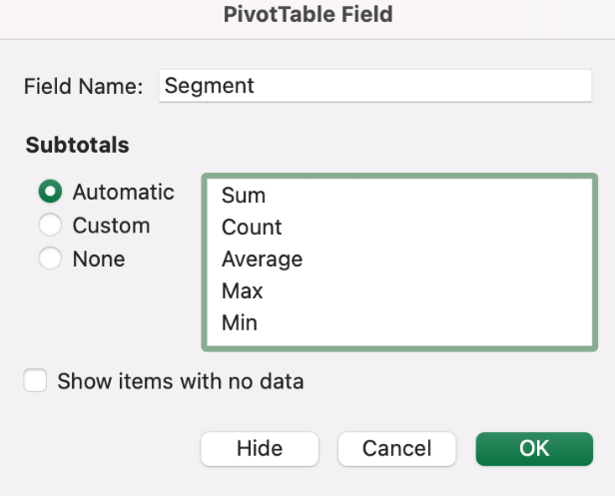
V pogovornem oknu Nastavitve polja na zavihku Delne vsote & filtri pod Delne vsote izberite Samodejno ali Po meri.
Opomba
Če je izbrana možnost Brez, so delne vsote izklopljene.
Na zavihku Postavitev & tiskanje v razdelku Postavitev izberite Pokaži oznake elementov v obliki orisa in nato naredite nekaj od tega:
- Če želite prikazati delne vsote nad vrsticami delnih vsot, potrdite polje Prikaži delne vsote na vrhu vsake skupine. Ta možnost je izbrana privzeto.
- Če želite prikazati delne vsote pod vrsticami delnih vsot, počistite potrditveno polje Prikaži delne vsote na vrhu vsake skupine.
Spreminjanje vrstnega reda elementov vrstic ali stolpcev
Naredite nekaj od tega:
- V vrtilni tabeli kliknite oznako vrstice ali stolpca oziroma elementa v oznaki z desno tipko miške, pokažite na Premakni in nato uporabite enega od ukazov v meniju Premakni, da element premaknete na drugo mesto.
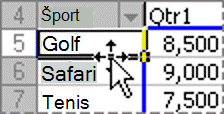
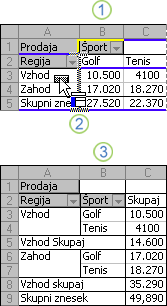
- Izberite element oznake vrstice ali stolpca, ki ga želite premakniti, in pokažite na spodnjo obrobo celice. Ko se kazalec spremeni v štiri-smerni kazalec, povlecite element na novo mesto. Na spodnji sliki si lahko ogledate način premika elementa vrstice z vlečenjem.
Prilagajanje širine stolpcev pri osveževanju
Kliknite kjer koli v vrtilni tabeli.
S tem prikažete zavihka »Analiza vrtilne tabele « in »Načrt« na traku.Na zavihku Analiza vrtilne tabele v skupini Vrtilna tabela izberite Možnosti.
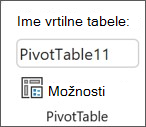
V pogovornem oknu Možnosti vrtilne tabele na zavihku Postavitev & oblika v razdelku Oblika naredite nekaj od tega:
- Če želite stolpce vrtilne tabele samodejno prilagoditi na velikost najširše vrednosti besedila ali številke, potrdite polje Pri posodobitvi samoprilagodi širine stolpcev.
- Če želite ohraniti trenutno širino stolpcev vrtilne tabele, počistite potrditveno polje Pri posodobitvi samoprilagodi širine stolpcev.
Premik stolpca na območje z oznakami vrstic ali vrstice na območje z oznakami stolpcev
Polje stolpca boste morda želeli premakniti na območje z oznakami vrstic ali pa polje vrstice na območje z oznakami stolpcev, da optimizirate postavitev in berljivost vrtilne tabele. Ko stolpec premaknete v vrstico ali vrstico v stolpec, transponirate navpično oz. vodoravno usmerjenost polja. Tej operaciji pravimo tudi »vrtenje« vrstica ali stolpca.
Uporaba ukaza z desno tipko miške
Naredite nekaj od tega:
- Z desno tipko miške kliknite polje vrstice, pokažite na Premakni <ime> polja in nato izberite Premakni <ime> polja v stolpce.
- Z desno tipko miške kliknite polje stolpca in nato kliknite Premakni <ime> polja v vrstice.
Uporaba povleci in spusti
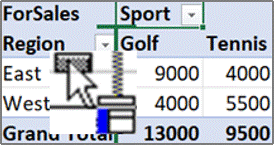
Preklopite v klasični način tako, da postavite kazalec na vrtilno tabelo, izbereteMožnosti analize >vrtilne tabele, izberete zavihek Zaslon in nato izberete Postavitev klasične vrtilne tabele.
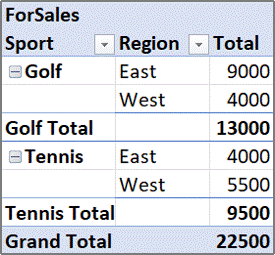
Povlecite polje vrstice ali stolpca v drugo območje. Na spodnji sliki si lahko ogledate način premikanje polja stolpca v območje z oznakami vrstic.
a. Izbiranje polja stolpca b. Povlecite ga v območje vrstice c. Šport postane polje vrstice, kot je Regija 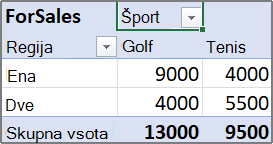
Spajanje ali razdruževanje celic za elemente zunanjih vrstic in stolpcev
Spojite lahko celice za elemente vrstic ali stolpcev, da jih vodoravno in navpično poravnate, oziroma razdružite celice, da jih poravnate na levo v zunanji vrstici in poljih stolpcev na vrhu skupine elementov.
- Kliknite kjer koli v vrtilni tabeli.
S tem prikažete zavihka »Analiza vrtilne tabele « in »Načrt« na traku. - Na zavihku Analiza vrtilne tabele v skupini Vrtilna tabela izberite Možnosti.
- V pogovornem oknu Možnosti vrtilne tabele izberite zavihek Postavitev & oblika in nato v razdelku Postavitev potrdite ali počistite potrditveno polje Spoji in centriraj celice z oznakami .
Opomba
Potrditvenega polja Spoji celice ni mogoče uporabiti pod zavihkom Poravnava v vrtilni tabeli.
Spreminjanje prikaza praznih celic, vrstic in napak
Včasih bodo podatki v vaši vrtilni tabeli vključevali prazne celice, vrstice ali napake, vi pa boste želeli spremeniti način njihovega prikaza.
Spreminjanje načina prikaza za prazne celice in napake
Kliknite kjer koli v vrtilni tabeli.
S tem prikažete zavihka »Analiza vrtilne tabele « in »Načrt« na traku.Na zavihku Analiza vrtilne tabele v skupini Vrtilna tabela izberite Možnosti.
V pogovornem oknu » Možnosti vrtilne tabele « izberite zavihek »Postavitev & oblika « in nato v razdelku »Oblika« naredite nekaj od tega:
Če želite spremeniti prikaz napake, potrdite polje Za napačne vrednosti pokaži. V polje vnesite vrednost, ki jo želite prikazati namesto napak. Če želite prikazati napake kot prazne celice, izbrišite vse znake v polju.
Če želite spremeniti prikaz praznih celic, potrdite polje Za prazne celice pokaži in nato vnesite vrednost, ki jo želite prikazati v praznih celicah v polju z besedilom.
Namig
Če želite prikazati prazne celice, izbrišite vse znake v polju. Če želite prikazati ničle, počistite potrditveno polje.
Prikazovanje ali skrivanje praznih vrstic za vrsticami ali elementi
Pri vrsticah storite naslednje:
V vrtilni tabeli izberite polje vrstice.
Na traku se prikažejo zavihka »Vrtilna tabela«, »Analiziraj « in »Načrt «.Namig
V orisni ali tabelarni obliki lahko tudi dvokliknete polje vrstice in nato nadaljujte s 3. korakom.
Na zavihku Analiza vrtilne tabele v skupini »Aktivno polje« izberite »Nastavitve polja«.
V pogovornem oknu Nastavitve polj na zavihku Postavitev in tiskanje v razdelku Postavitev potrdite ali počistite potrditveno polje Vstavi prazno vrstico za vsako oznako elementa.
Pri elementih storite naslednje:
V vrtilni tabeli izberite želeni element.
Na traku se prikažejo zavihka »Vrtilna tabela«, »Analiziraj « in »Načrt «.Na zavihku »Načrt « v skupini »Postavitev « izberite »Prazne vrstice« in nato potrdite polje »Vstavi prazno vrstico za vsako oznako elementa « ali » Odstrani prazno vrstico za vsako oznako elementa «.
Opomba
Za prazne vrstice lahko uporabite oblikovanje znakov in celic, ne morete pa vanje vnesti podatkov.
Spreminjanje načina prikaza za elemente in oznake brez podatkov
Kliknite kjer koli v vrtilni tabeli.
Na traku se prikažejo zavihka »Vrtilna tabela«, »Analiziraj « in »Načrt «.Na zavihku » Analiziraj vrtilno tabelo « v skupini »Vrtilna tabela « izberite »Možnosti«.
Na zavihku Prikaz v razdelku Prikaz naredite nekaj od tega:
Če želite pokazati elemente brez podatkov v vrsticah, potrdite ali počistite potrditveno polje Pokaži elemente brez podatkov v vrsticah, da prikažete oziroma skrijete elemente vrstic brez vrednosti.
Opomba
Ta nastavitev je na voljo samo za vir podatkov OLAP.
Če želite pokazati elemente brez podatkov v stolpcih, potrdite ali počistite potrditveno polje Pokaži elemente brez podatkov v stolpcih, da prikažete oziroma skrijete elemente stolpcev brez vrednosti.
Opomba
Ta nastavitev je na voljo samo za vir podatkov OLAP.
Če želite prikazati oznake elementov, ko v območju vrednosti ni nobenega polja, potrdite ali počistite potrditveno polje Prikaži oznake elementov, če območje vrednosti ne vsebuje polj, da prikažete oz. skrijete oznake elementov, če območje vrednosti ne vsebuje polj.
Spreminjanje ali odstranjevanje oblikovanja
Izbirate lahko med številnimi slogi vrtilne tabele v galeriji. Poleg tega lahko nadzorujete trakove v poročilu. Če spremenite obliko zapisa številke za polje, boste hitro uporabili skladno obliko v celotnem poročilu. Prav tako lahko dodate ali odstranite pasove (izmenično temnejše in svetlejše ozadje) vrstic in stolpcev. Trakovi zagotavljajo lažje branje in iskanje podatkov.
Uporaba sloga za oblikovanje vrtilne tabele
Videz in obliko vrtilne tabele lahko hitro spremenite z enim od številnih vnaprej določenih slogov vrtilne tabele (ali s hitrimi slogi).
Kliknite kjer koli v vrtilni tabeli.
Na traku se prikažejo zavihka »Vrtilna tabela«, »Analiziraj « in »Načrt «.Na zavihku » Načrt « v skupini »Slogi vrtilne tabele « naredite nekaj od tega:
- Izberite viden slog vrtilne tabele ali pa se pomaknite po galeriji, če si želite ogledati dodatne sloge.
- Če si želite ogledati vse sloge, ki so na voljo, izberite gumb »Hitri slogi « na dnu drsnega traku.

Če želite ustvariti svoj slog vrtilne tabele po meri, izberite »Nov slog vrtilne tabele « na dnu galerije, da prikažete pogovorno okno »Nov slog vrtilne tabele «.
Uporaba traku za spreminjanje oblike vrtilne tabele
Kliknite kjer koli v vrtilni tabeli.
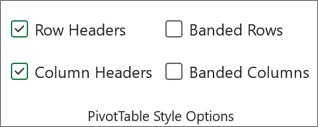
Na traku se prikažejo zavihka »Vrtilna tabela«, »Analiziraj « in »Načrt «.Na zavihku » Načrt « v skupini »Možnosti slogov vrtilne tabele « naredite nekaj od tega:
- Če želite v vsaki vrstici zamenjati svetlejšo in temnejšo barvo, izberite »Skupina vrstic«.
- Če želite v posameznih stolpcih uporabiti svetlejšo in temnejšo barvno obliko, izberite »Skupina stolpcev«.
- Če želite v slog pasov vključiti glave vrstic, izberite »Glave vrstic«.
- Če želite v slog pasov vključiti glave stolpcev, izberite »Glave stolpcev«.
Odstranjevanje sloga ali oblike traku iz vrtilne tabele
- Kliknite kjer koli v vrtilni tabeli.
Na traku se prikažejo zavihka »Vrtilna tabela«, »Analiziraj « in »Načrt «. - Na zavihku » Načrt« v skupini »Slogi vrtilne tabele « izberite gumb » Hitri slogi « na dnu drsnega traku, da si ogledate vse sloge, ki so na voljo, nato pa na dnu galerije izberite »Počisti «.
Pogojno oblikovanje podatkov v vrtilni tabeli
Pogojno oblikovanje lahko uporabite za vizualno raziskovanje in analiziranje podatkov, odkrivanje kritičnih težav ter prepoznavanje vzorcev in smernic. S pogojnim oblikovanjem lahko odgovorite na določena vprašanja o podatkih. Pri uporabi pogojnega oblikovanja za vrtilno tabelo morate razumeti pomembne razlike:
Če spremenite postavitev vrtilne tabele s filtriranjem, skrivanjem ravni, krčenjem in širjenjem ravni ali s premikanjem polja, se pogojno oblikovanje ohrani, če polja v temeljnih podatkih niso odstranjena.
Obseg pogojnega oblikovanja za polja v območju Vrednosti lahko temelji na hierarhiji podatkov in je določen z vsemi vidnimi podrejenimi elementi (naslednja nižja raven v hierarhiji) nadrejenega (naslednja višja raven v hierarhiji) v vrsticah za enega ali več stolpcev ali stolpcev z eno ali več vrsticami.
Opomba
V hierarhiji podatkov podrejeni ne podedujejo pogojnega oblikovanja od nadrejenega, nadrejeni pa ne podeduje pogojnega oblikovanja od podrejenih.
Obstajajo trije načini določanja obsega pogojnega oblikovanja polj v območju Vrednosti: po izboru, po ustreznem polju in po polju vrednosti.
Če želite več informacij, preberite Uporaba pogojnega oblikovanja.
Spreminjanje oblike številk v polju
- V vrtilni tabeli izberite želeno polje.
Na traku se prikažejo zavihka »Vrtilna tabela«, »Analiziraj « in »Načrt «. - Na zavihku »Analiza vrtilne tabele« v skupini »Aktivno polje« izberite »Nastavitve polja«.
V pogovornem oknu Nastavitve polj so prikazane oznake in filtri poročil, v pogovornem oknu Nastavitve polja z vrednostmi pa vrednosti. - Izberite »Oblika zapisa števil« na dnu pogovornega okna.
- V pogovornem oknu »Oblikovanje celic « na seznamu » Kategorija « izberite želeno obliko zapisa števila.
- Izberite želene možnosti, nato pa dvakrat izberite »V redu «.
Lahko pa z desno tipko miške kliknete polje z vrednostjo in nato izberete »Oblika zapisa številk«.
Vključevanje oblikovanja strežnikov OKLAP
Če ste povezani z zbirko podatkov Microsoft SQL Server Analysis Services Online Analytical Processing (OLAP), lahko določite, katere oblike strežnika OLAP želite pridobiti in prikazati s podatki.
Kliknite kjer koli v vrtilni tabeli.
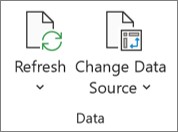
Na traku se prikažejo zavihka »Vrtilna tabela«, »Analiziraj « in »Načrt «.Na zavihku » Analiza vrtilne tabele « v skupini »Podatki « izberite »Spremeni vir podatkov« in nato » Lastnosti povezave«.
V pogovornem oknu » Lastnosti povezave « na zavihku »Uporaba « in v razdelku » Oblikovanje strežnika OLAP « naredite nekaj od tega:
- Če želite omogočiti ali onemogočiti oblikovanje številk, kot so valuta, datumi in časi, potrdite ali počistite potrditveno polje Oblika številk.
- Če želite omogočiti ali onemogočiti sloge pisave, kot so krepko, ležeče, podčrtano in prečrtano, potrdite oz. počistite potrditveno polje Slog pisave.
- Če želite omogočiti ali onemogočiti barve polnil, potrdite ali počistite potrditveno polje Barva polnila.
- Če želite omogočiti ali onemogočiti barve besedila, potrdite ali počistite potrditveno polje Barva besedila.
Ohranitev ali zavrženje oblikovanja
Kliknite kjer koli v vrtilni tabeli.
Na traku se prikažejo zavihka »Vrtilna tabela«, »Analiziraj « in »Načrt «.Na zavihku » Analiziraj vrtilno tabelo « v skupini »Vrtilna tabela « izberite »Možnosti«.
Na zavihku Postavitev in oblika v razdelku Oblika naredite nekaj od tega:
- Če želite shraniti postavitev in obliko vrtilne tabele, ki se uporabi vsakokrat, ko izvedete poljubno operacijo v vrtilni tabeli, potrdite polje Pri posodobitvi ohrani oblikovanje celic.
- Če želite zavreči postavitev in obliko vrtilne tabele ter uporabiti privzeto postavitev in obliko vsakokrat, ko izvedete poljubno operacijo v vrtilni tabeli, počistite potrditveno polje Pri posodobitvi ohrani oblikovanje celic.
Opomba
Medtem ko ta možnost vpliva tudi na oblikovanje vrtilnega grafikona, se trendne črte, podatkovne oznake, intervali napak in druge spremembe določenih podatkovnih serij ne ohranijo.
Potrebujete dodatno pomoč?
Kadar koli se lahko obrnete na strokovnjaka v Excelovi tehnični skupnosti ali pridobite podporo v skupnostih.