
Ali ste že uporabljali VLOOKUP za prenos stolpca iz ene tabele v drugo tabelo? Excel vključuje tudi vgrajen podatkovni model, s katerim lahko ustvarjate relacije med tabelami, kar je lahko druga namesto uporabe iskalnih funkcij, kot je VLOOKUP. Med dvema tabelama s podatki lahko ustvarite relacijo, ki temelji na ujemajočih se podatkih v posamezni tabeli. Nato lahko s polji iz vsake tabele ustvarite vrtilne tabele in druga poročila, tudi če sta tabeli iz različnih virov. Če imate na primer podatke o prodaji, morda želite uvoziti in povezati podatke o času, da lahko analizirate vzorce prodaje po letih in mesecih.
Vse tabele v delovnem zvezku so navedene na seznamu polj vrtilne tabele.
Relacije se najpogosteje uporabljajo pri ustvarjanju vrtilnih tabel iz več tabel v podatkovnem modelu. Tako lahko analizirate sorodne podatke, ne da bi jih združili v eno samo tabelo.
Opomba
Če je v delovnem zvezku podatkovni model, lahko upravljate relacije tabele na zavihku »Podatki«.
Ko uvažate tabele v relaciji iz relacijske zbirke podatkov, Excel pogosto ustvari te relacije v podatkovnem modelu, ki ga sestavlja v ozadju. V vseh drugih primerih boste morali relacije ustvariti ročno.
- Prepričajte se, da delovni zvezek vsebuje najmanj dve tabeli in da ima vsaka od njih stolpec, ki ga je mogoče preslikati v stolpec druge tabele.
- Naredite nekaj od tega: Podatke oblikujte kot tabelo ali uvozite zunanje podatke kot tabelo na nov delovni list.
- Dajte vsaki tabeli pomenljivo ime: V razdelku »Orodja za tabele« kliknite »Ime tabele> za načrt« > in vnesite ime.
- Preverite, ali ima stolpec v eni od tabel enolične podatkovne vrednosti brez podvojitev. Excel lahko ustvari relacijo samo, če en stolpec vsebuje enolične vrednosti.
Če želite npr. ustvariti relacijo med prodajo strankam in podatki o času, morajo biti v obe tabeli vključeni podatki v isti obliki zapisa (npr. 1.1.2026), najmanj ena tabela (podatki o času) pa navaja vsak datum le enkrat v stolpcu. - Izberite»Odnosipodatkov«>.
Če je možnost Relacije obarvana sivo, vsebuje delovni zvezek le eno tabelo.
- V polju Upravljanje relacij izberite »Novo«.
- V polju Ustvari relacijo kliknite puščico dol za možnost Tabela in izberite tabelo na seznamu. V relaciji »ena proti mnogo« bi morala biti ta tabela na strani »mnogo«. Pri primeru »stranka - podatki o času« bi najprej izbrali tabelo prodaje strankam, ker pride do številnih prodaj ne glede na dan.
- Za stolpec (tuji) izberite stolpec, ki vsebuje podatke, ki so v relaciji s stolpcem v relaciji (primarni). Če bi imeli na primer stolpec z datumi v obeh tabelah, bi zdaj izbrali ta stolpec.
- Za možnost Povezana tabela izberite tabelo, ki ima vsaj en stolpec podatkov, povezan s tabelo, ki ste jo pravkar izbrali za Tabela.
- Za Povezana tabela (Primarna) izberite stolpec z enoličnimi vrednostmi, ki ustrezajo vrednostim v stolpcu, ki ste ga izbrali za Stolpec.
- Izberite V redu.
Več o relacijah med tabelami v Excelu
Opombe o relacijah
Ali relacije obstajajo, boste vedeli, ko povlečete polja iz različnih tabel na seznam polj vrtilne tabele. Če vas Excel ne pozove, da ustvarite relacijo, pomeni, da že ima informacije o relaciji, ki jih potrebuje za ustvarjanje relacij med podatki.
Ustvarjanje relacij je podobno uporabi funkcij VLOOKUP: potrebujete stolpce, ki vsebujejo ujemajoče se podatke, tako da lahko Excel navzkrižno preverja vrstice ene tabele z vrsticami druge. V primeru »podatki o času« bi bilo treba tabelo »Stranke« dopolniti z datumskimi vrednostmi, ki prav tako obstajajo v tabeli s podatki o času.
- V Excelovem podatkovnem modelu so odnosi običajno ena proti ena ali ena proti mnogo. Odnosi »mnogo proti mnogo« zahtevajo dodatno modeliranje (na primer z uporabo iskalne tabele). Odnosi »mnogo proti mnogo« povzročijo napake krožne odvisnosti, kot je »Zaznana je krožna odvisnost«. Do te napake pride, če ustvarite neposredno povezavo med dvema tabelama z odnosom »mnogo proti mnogo« ali posredne povezave (veriga tabelnih odnosov »ena proti mnogo« znotraj posameznih odnosov, ki pa imajo odnos »mnogo proti mnogo« pri ogledu od enega konca do drugega). Več preberite v članku Odnosi med tabelami v podatkovnem modelu.
Za razliko od formul za iskanje relacije ne podvajajo podatkov. Namesto tega povežejo tabele, tako da lahko polja iz posamezne tabele uporabite skupaj v vrtilni tabeli.
Podatkovni tipi v dveh stolpcih morajo biti združljivi. Za podrobnosti glejte Podatkovni tipi v Excelovih podatkovnih modelih.
Drugi načini ustvarjanja relacij so lahko bolj intuitivni, zlasti če ne veste, katere stolpce bi uporabili. Glejte Ustvarjanje odnosa v pogledu diagrama v orodju Power Pivot.
»Morda je treba ustvariti relacije med tabelami«
Ko dodajate polja v vrtilno tabelo, ste obveščeni, če je zahtevana relacija med tabelami, da ugotovite, ali je bilo smiselno izbirati polja v vrtilni tabeli.

Čeprav vam Excel lahko nakaže, kdaj je relacija nujna, vam ne more priporočiti, katere tabele in stolpce je treba uporabiti, ali vas obvestiti, ali je relacija med tabelami sploh mogoča. Sledite tem korakom, če želite pridobiti odgovore, ki jih potrebujete.
1. korak: Določite, katere tabele bodo določene v relaciji
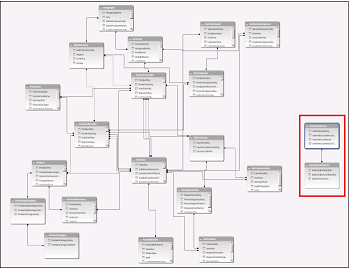
Če vsebuje vaš model le nekaj tabel, je lahko nemudoma jasno, katere je treba uporabiti. Za večje modele pa bi verjetno potrebovali pomoč. Eden od pristopov je, da uporabite pogled diagrama v Power Pivot dodatku. Pogled diagrama ponuja grafično ponazoritev vseh tabel v podatkovnem modelu. S pogledom diagrama lahko hitro določite, katere tabele so ločene od drugih v modelu.
Opomba
Ustvariti je mogoče dvoumne relacije, ki niso veljavne, ko jih uporabite v vrtilni tabeli. Denimo, da so vse vaše tabele v nekakšni relaciji z drugimi tabelami v modelu, toda ko poskusite združiti polja iz različnih tabel, je prikazano sporočilo »Morda je treba ustvariti relacije med tabelami«. Najverjetneje ste se soočili z relacijo »mnogo proti mnogo«. Če sledite verigi relacij tabel, ki so povezane s tabelami, ki jih želite uporabiti, boste verjetno ugotovili, da imate več relacij tabel »ena proti mnogo«. Ni preproste rešitve, ki bi delovala v vsaki situaciji, lahko pa poskusite ustvariti izračunane stolpce, da uskladite želene stolpce v eni tabeli.
2. korak: Poiščite stolpce, s katerimi lahko ustvarite pot od ene tabele do naslednje
Ko ugotovite, katera tabela ni povezana z drugimi v modelu, preglejte njene stolpce, da določite, ali kateri od drugih stolpcev v modelu vsebuje ujemajoče se vrednosti.
Recimo, da imate model, ki vsebuje prodajo izdelkov po ozemlju, vi pa morate nato uvoziti demografske podatke, da bi ugotovili, ali obstaja povezava med prodajo in demografskimi trendi na posameznem območju. Ker demografski podatki prihajajo iz različnih virov podatkov, so njihove tabele najprej izolirane od drugih delov modela. Če želite demografske podatke integrirati s preostalim modelom, boste morali v eni od demografskih tabel poiskati stolpec, ki ustreza tabeli, ki jo že uporabljate. Če so na primer demografski podatki organizirani po regiji in vaši podatki o prodaji določajo, v kateri regiji je prišlo do prodaje, lahko povežete dva nabora podatkov tako, da poiščete skupni stolpec, na primer zvezno državo, poštno številko ali regijo, za iskanje
Poleg ujemajočih se vrednosti obstajajo nekatere dodatne zahteve za ustvarjanje relacije:
- Podatkovne vrednosti v stolpcu za iskanje morajo biti enolične. Izraženo drugače: stolpec ne sme vsebovati dvojnikov. V podatkovnem modelu so ničle in prazni nizi enaki prazni vrednosti, ki je razlikovalna podatkovna vrednost. To pomeni, da ne morete imeti več ničel v stolpcu za iskanje.
- Podatkovni tipi v izvornem stolpcu in stolpcu za iskanje morajo biti združljivi. Če želite več informacij o podatkovnih tipih, preberite članek Podatkovni tipi v podatkovnih modelih.
Če želite izvedeti več o relacijah med tabelami, preberite članek Relacije med tabelami v podatkovnem modelu.