

Torej ste poimenovali obseg celic in ... Morda ste pozabili lokacijo. Imenovani obseg lahko poiščete s funkcijo » Pojdi na« , s katero poiščete poljuben imenovan obseg v celotnem delovnem zvezku.
Opomba
Če uporabljate Excel za splet, niso na voljo vse možnosti.
Imenovan obseg najdete tako, da odprete zavihek » Osnovno «, kliknete »Najdi« & »Izberi« (poiščite ikono povečevalnega stekla) in nato »Pojdi na«.
Ali pa na tipkovnici pritisnite Ctrl+G.
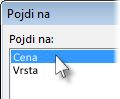
V polju » Pojdi na« dvokliknite imenovani obseg, ki ga želite poiskati.
Opomba
- V pojavnem oknu »Pojdi na« so prikazani imenovani obsegi na vsakem delovnem listu v delovnem zvezku.
- Če se želite premakniti v obseg neimenovanih celic, pritisnite Ctrl+G, vnesite obseg v polje »Sklic « in nato pritisnite tipko Enter (ali kliknite »V redu«). Polje » Pojdi na« spremlja obsege, ko jih vnesete, na katerega koli pa se lahko vrnete tako, da ga dvokliknete.
- Če se želite premakniti na celico ali obseg na drugem listu, vnesite v polje » Sklic « to: ime lista skupaj s klicajem in absolutni sklici na celico. Na primer: list2!$D$12 za premik v celico in list3!$C$12:$F$21za premik v obseg.
- V polje » Sklic « lahko vnesete več imenovanih obsegov ali sklicev na celice. Ločevanje vsakega z vejico, takole: cena, vrsta ali B14:C22,F19:G30,H21:H29. Ko pritisnete Enter ali kliknete »V redu«, Excel označi vse obsege.