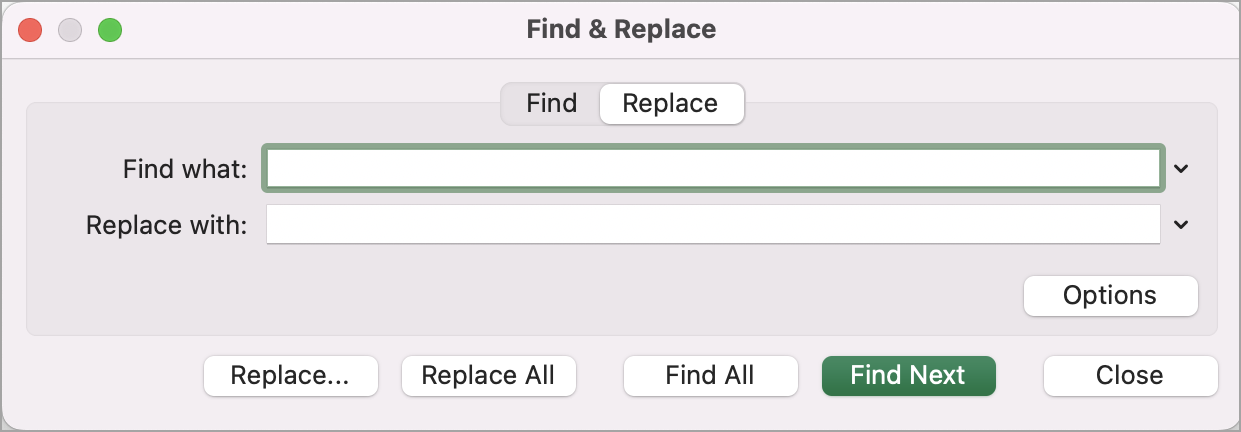
S funkcijo Najdi in zamenjaj lahko v Excelovem delovnem zvezku nekaj poiščete, na primer določeno številko ali besedno zvezo. Element iskanja lahko poiščete za sklicevanje ali pa ga zamenjate z drugim elementom. V iskalne izraze lahko vključite nadomestne znake, kot so vprašaji, tilde in zvezdice, ali številke. Iščete lahko po vrsticah in stolpcih, znotraj komentarjev ali vrednosti in znotraj delovnih listov ali celotnih delovnih zvezkov.
Iskanje
Če želite poiskati element, pritisnite Ctrl+F ali izberite » Osnovno>urejanje« Poiščite>& izberite>»Najdi«.
Opomba
V tem primeru smo izbrali »Možnosti >> « za prikaz celotnega pogovornega okna »Najdi«. Privzeto je prikazan s skritimi možnostmi.
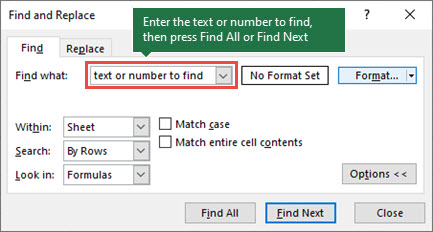
V polje za iskanje vnesite besedilo ali številke, ki jih želite poiskati, ali izberite puščico v polju za iskanje in nato na seznamu izberite element nedavno iskanja.
Namig
- V pogojih za iskanje lahko uporabite nadomestne znake – vprašaj (?), zvezdico (*), tildo (~).
- Uporabite vprašaj (?), če želite poiskati kateri koli znak, na primer s?k najde »srk« in »sok«.
- Uporabite zvezdico (*), če želite poiskati poljubno število znakov, na primer s*d najde »sad« in »slad«.
- Uporabite tildo (~) in nato ?, * ali ~, če želite poiskati vprašaje, zvezdice ali druge tilde. Na primer pl91~? najde »pl91?«.
Izberite »Najdi vse« ali »Najdi naslednjega «, da zaženete iskanje.
Namig
Če izberete »Najdi vse«, se na seznamu prikaže vsak primerek pogoja, po katerem iščete, z izbiro določene ponovitve na seznamu pa izberete njeno celico. Rezultate iskanja » Najdi vse« razvrstite tako, da izberete naslov stolpca.
Izberite »Možnosti«>>, če želite natančneje določiti iskanje:
V: Če želite iskati podatke na delovnem listu ali v celotnem delovnem zvezku, izberite »List ali delovni zvezek«.
Iskanje: Iščete lahko po vrsticah (privzeto) ali po stolpcih.
Poišči v: Če želite poiskati podatke z določenimi podrobnostmi, v polju izberite Formule, Vrednosti, Opombe ali Komentarji.
Opomba
Formule, vrednosti, opombe in pripombe so na voljo le na zavihku »Najdi«. Na zavihku »Zamenjaj« so na voljo le formule.
Razlikovanje malih in velikih črk – če želite poiskati podatke, ki razlikujejo med malimi in velikimi črkami, preverite to možnost.
Najdi ujemanje celotne vsebine celice – če želite poiskati celice z znaki, ki ste jih vnesli vi, potrdite to možnost.
Če želite poiskati besedilo ali številke z določenim oblikovanjem, izberite »Oblika« in v pogovornem oknu » Najdi obliko « opravite želene možnosti.
Namig
Če želite poiskati le celice, ki ustrezajo določeni obliki zapisa, lahko izbrišete pogoje v polju Najdi in nato pa kot primer izberete celico z določenim oblikovanjem. Izberite puščico poleg možnosti »Oblika«, izberite »Izberi oblikovanje iz celice« in izberite celico, ki ima oblikovanje, ki ga želite najti.
Zamenjaj
Če želite zamenjati besedilo ali številke, pritisnite Ctrl+H ali pa se premaknite v razdelek »Urejanje>domov«>Poiščite & izberite>»Zamenjaj«.
Opomba
V tem primeru smo izbrali »Možnosti >> « za prikaz celotnega pogovornega okna »Najdi«. Privzeto je prikazan s skritimi možnostmi.
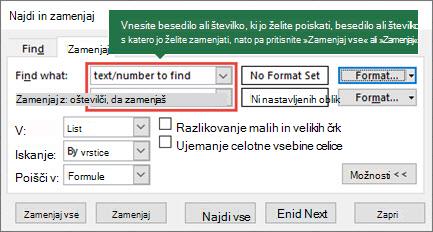
V polje za iskanje vnesite besedilo ali številke, ki jih želite poiskati, ali izberite puščico v polju za iskanje in nato na seznamu izberite element nedavno iskanja.
Namig
- V pogojih za iskanje lahko uporabite nadomestne znake – vprašaj (?), zvezdico (*), tildo (~).
- Uporabite vprašaj (?), če želite poiskati kateri koli znak, na primer s?k najde »srk« in »sok«.
- Uporabite zvezdico (*), če želite poiskati poljubno število znakov, na primer s*d najde »sad« in »slad«.
- Uporabite tildo (~) in nato ?, * ali ~, če želite poiskati vprašaje, zvezdice ali druge tilde. Na primer pl91~? najde »pl91?«.
V polje »Zamenjaj z« vnesite besedilo ali številke, ki jih želite uporabiti za zamenjavo iskanega besedila.
Izberite Zamenjaj vse ali Zamenjaj.
Namig
Če izberete »Zamenjaj vse«, se zamenjajo vsi primerki pogoja, ki ga iščete, medtem ko funkcija »Zamenjaj « posodobi en primerek hkrati.
Izberite »Možnosti«>>, če želite natančneje določiti iskanje:
V: Če želite iskati podatke na delovnem listu ali v celotnem delovnem zvezku, izberite »List ali delovni zvezek«.
Iskanje: Iščete lahko po vrsticah (privzeto) ali po stolpcih.
Poišči v: Če želite poiskati podatke z določenimi podrobnostmi, v polju izberite Formule, Vrednosti, Opombe ali Komentarji.
Opomba
Formule, vrednosti, opombe in pripombe so na voljo le na zavihku »Najdi«. Na zavihku »Zamenjaj« so na voljo le formule.
Razlikovanje malih in velikih črk – če želite poiskati podatke, ki razlikujejo med malimi in velikimi črkami, preverite to možnost.
Najdi ujemanje celotne vsebine celice – če želite poiskati celice z znaki, ki ste jih vnesli vi, potrdite to možnost.
Če želite poiskati besedilo ali številke z določenim oblikovanjem, izberite »Oblika« in v pogovornem oknu » Najdi obliko « opravite želene možnosti.
Namig
Če želite poiskati le celice, ki ustrezajo določeni obliki zapisa, lahko izbrišete pogoje v polju Najdi in nato pa kot primer izberete celico z določenim oblikovanjem. Izberite puščico poleg možnosti »Oblika«, izberite »Izberi oblikovanje iz celice« in izberite celico, ki ima oblikovanje, ki ga želite najti.
Obstajata dva različna načina za iskanje ali zamenjavo besedila ali številk v računalniku Mac. Prvi način je uporaba pogovornega okna »Najdi & zamenjaj «. Drugo možnost je, da uporabite vrstico za iskanje na traku.
Pogovorno okno »Najdi & zamenjaj«
Iskalna vrstica in možnosti
Iskanje besedila ali številk s funkcijo »Najdi & zamenjaj«
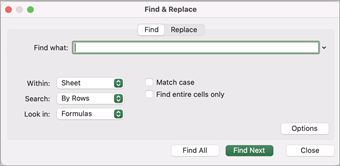
Pritisnite tipke Control + F ali odprite »Domov«»Poiščite> & izberite >»Najdi«.
V polje »Najdi« vnesite besedilo ali številke, ki jih želite najti.
Če želite zagnati iskanje, izberite »Najdi naprej« .
Iskanje lahko natančneje določite:
-
V: Če želite iskati podatke na delovnem listu ali v celotnem delovnem zvezku, izberite »List ali delovni zvezek«.
-
Iskanje: Iščete lahko po vrsticah (privzeto) ali po stolpcih.
-
Poišči v: Če želite poiskati podatke z določenimi podrobnostmi, v polju izberite Formule, Vrednosti, Opombe ali Komentarji.
-
Razlikovanje malih in velikih črk – če želite poiskati podatke, ki razlikujejo med malimi in velikimi črkami, preverite to možnost.
-
Najdi ujemanje celotne vsebine celice – če želite poiskati celice z znaki, ki ste jih vnesli vi, potrdite to možnost.
Namig
- V pogojih za iskanje lahko uporabite nadomestne znake – vprašaj (?), zvezdico (*), tildo (~).
- Uporabite vprašaj (?), če želite poiskati kateri koli znak, na primer s?k najde »srk« in »sok«.
- Uporabite zvezdico (*), če želite poiskati poljubno število znakov, na primer s*d najde »sad« in »slad«.
- Uporabite tildo (~) in nato ?, * ali ~, če želite poiskati vprašaje, zvezdice ali druge tilde. Na primer pl91~? najde »pl91?«.
Iskanje besedila ali številk z možnostjo »Najdi vse«
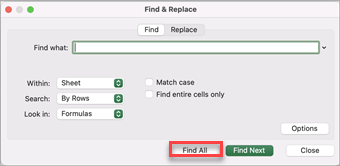
Pritisnite tipke Control + F ali odprite »Domov«»Poiščite> & izberite >»Najdi«.
V polje »Najdi« vnesite besedilo ali številke, ki jih želite najti.
Če želite zagnati iskanje vseh ponovitev, izberite Najdi vse .
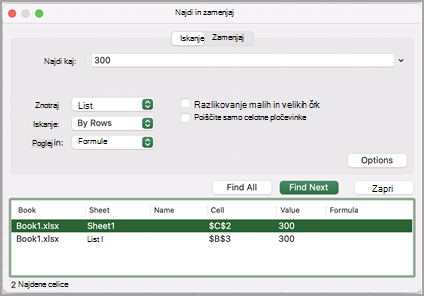
Opomba
Pogovorno okno se razširi in prikaže seznam vseh celic, v katerih je iskalni izraz, in skupno število celic, v katerih je izraz prikazan.
Izberite poljuben element na seznamu, da označite ustrezno celico na delovnem listu.
Opomba
Uredite lahko vsebino označene celice.
Zamenjava besedila ali številk z orodjem za iskanje & zamenjavo
Pritisnite kombinacijo tipk Control + H ali odprite »Osnovno>« Poiščite & izberite>»Zamenjaj«.
V polje »Najdi« vnesite besedilo ali številke, ki jih želite poiskati.
Iskanje lahko natančneje določite:
V: Če želite iskati podatke na delovnem listu ali v celotnem delovnem zvezku, izberite »List ali delovni zvezek«.
Iskanje: Iščete lahko po vrsticah (privzeto) ali po stolpcih.
Razlikovanje malih in velikih črk – če želite poiskati podatke, ki razlikujejo med malimi in velikimi črkami, preverite to možnost.
Ujemanje celotne vsebine celice – če želite poiskati celice z znaki, ki ste jih vnesli vi, potrdite to možnost.
Namig
- V pogojih za iskanje lahko uporabite nadomestne znake – vprašaj (?), zvezdico (*), tildo (~).
- Uporabite vprašaj (?), če želite poiskati kateri koli znak, na primer s?k najde »srk« in »sok«.
- Uporabite zvezdico (*), če želite poiskati poljubno število znakov, na primer s*d najde »sad« in »slad«.
- Uporabite tildo (~) in nato ?, * ali ~, če želite poiskati vprašaje, zvezdice ali druge tilde. Na primer pl91~? najde »pl91?«.
V polje »Zamenjaj z« vnesite besedilo ali številke, ki jih želite uporabiti za zamenjavo iskanega besedila.
Izberite »Zamenjaj« ali »Zamenjaj vse«.
Namig
- Ko izberete »Zamenjaj vse«, se zamenjajo vsi primerki pogoja, ki ga iščete.
- Ko izberete »Zamenjaj«, lahko zamenjate en primerek naenkrat tako, da izberete »Naprej «, da označite naslednji primerek.
Iskanje besedila ali številk v vrstici za iskanje
Izberite poljubno celico, če želite preiskati celoten list, ali pa izberite določen obseg celic, ki jih želite preiskati.
Pritisnite Command + F ali izberite povečevalno steklo, da razširite vrstico za iskanje, nato pa v iskalno polje vnesite besedilo ali številko, ki jo želite poiskati.
Namig
- V pogojih za iskanje lahko uporabite nadomestne znake – vprašaj (?), zvezdico (*), tildo (~).
- Uporabite vprašaj (?), če želite poiskati kateri koli znak, na primer s?k najde »srk« in »sok«.
- Uporabite zvezdico (*), če želite poiskati poljubno število znakov, na primer s*d najde »sad« in »slad«.
- Uporabite tildo (~) in nato ?, * ali ~, če želite poiskati vprašaje, zvezdice ali druge tilde. Na primer pl91~? najde »pl91?«.
Pritisnite tipko Return.
Opomba
- Če želite poiskati naslednji primerek elementa, ki ga iščete, znova pritisnite Return ali pa uporabite pogovorno okno » Nadaljuj « in izberite »Nadaljuj iskanje«.
- Če želite določiti dodatne možnosti iskanja, izberite povečevalno steklo in izberite »Išči na listu« ali »Išči v delovnem zvezku«. Izberete lahko tudi možnost Dodatno , ki zažene pogovorno okno » Najdi «.
Namig
Iskanje v teku lahko prekličete tako, da pritisnete tipko ESC.
Iskanje
Če želite poiskati element, pritisnite Ctrl+F ali izberite » Osnovno>urejanje« Poiščite>& izberite>»Najdi«.
Opomba
V tem primeru smo izbrali > možnosti iskanja za prikaz celotnega pogovornega okna »Najdi« . Privzeto je prikazan s skritimi možnostmi iskanja.
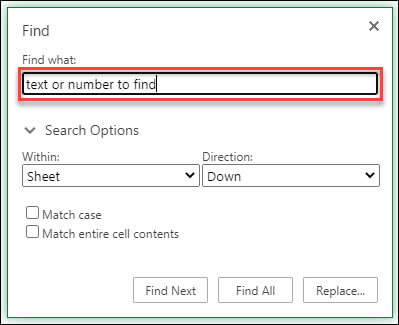
V polje za iskanje vnesite besedilo ali številke, ki jih želite poiskati.
Namig
- V pogojih za iskanje lahko uporabite nadomestne znake – vprašaj (?), zvezdico (*), tildo (~).
- Uporabite vprašaj (?), če želite poiskati kateri koli znak, na primer s?k najde »srk« in »sok«.
- Uporabite zvezdico (*), če želite poiskati poljubno število znakov, na primer s*d najde »sad« in »slad«.
- Uporabite tildo (~) in nato ?, * ali ~, če želite poiskati vprašaje, zvezdice ali druge tilde. Na primer pl91~? najde »pl91?«.
Če želite zagnati iskanje, izberite »Nadaljuj iskanje« ali »Najdi vse« .
Namig
Če izberete »Najdi vse«, se na seznamu prikažejo vsi primerki pogoja, po katerem iščete, z izbiro določene ponovitve na seznamu pa izberete tudi njeno celico. Rezultate iskanja » Najdi vse« razvrstite tako, da izberete naslov stolpca.
Izberite > »Možnosti iskanja «, da po potrebi natančneje določite iskanje:
-
V: Če želite poiskati podatke v določenem izboru, izberite »Izbor«. Če želite iskati podatke na delovnem listu ali v celotnem delovnem zvezku, izberite »List ali delovni zvezek«.
-
Smer: Iščete lahko navzdol (privzeto ) ali gor.
-
Razlikovanje malih in velikih črk – če želite poiskati podatke, ki razlikujejo med malimi in velikimi črkami, preverite to možnost.
-
Najdi ujemanje celotne vsebine celice – če želite poiskati celice z znaki, ki ste jih vnesli vi, potrdite to možnost.
Zamenjaj
Če želite zamenjati besedilo ali številke, pritisnite Ctrl+H ali pa se premaknite v razdelek »Urejanje>domov«>Poiščite & izberite>»Zamenjaj«.
Opomba
V tem primeru smo izbrali > možnosti iskanja za prikaz celotnega pogovornega okna »Najdi« . Privzeto je prikazan s skritimi možnostmi iskanja.
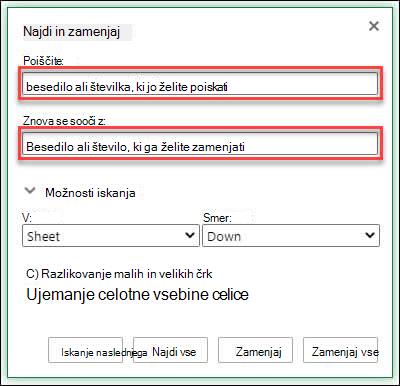
V polje za iskanje vnesite besedilo ali številke, ki jih želite poiskati.
Namig
- V pogojih za iskanje lahko uporabite nadomestne znake – vprašaj (?), zvezdico (*), tildo (~).
- Uporabite vprašaj (?), če želite poiskati kateri koli znak, na primer s?k najde »srk« in »sok«.
- Uporabite zvezdico (*), če želite poiskati poljubno število znakov, na primer s*d najde »sad« in »slad«.
- Uporabite tildo (~) in nato ?, * ali ~, če želite poiskati vprašaje, zvezdice ali druge tilde. Na primer pl91~? najde »pl91?«.
V polje »Zamenjaj z« vnesite besedilo ali številke, ki jih želite uporabiti za zamenjavo iskanega besedila.
Izberite »Zamenjaj« ali »Zamenjaj vse«.
Namig
Če izberete »Zamenjaj vse«, se zamenjajo vsi primerki pogoja, ki ga iščete, medtem ko funkcija »Zamenjaj « posodobi en primerek hkrati.
Izberite > »Možnosti iskanja «, da po potrebi natančneje določite iskanje:
-
V: Če želite poiskati podatke v določenem izboru, izberite »Izbor«. Če želite iskati podatke na delovnem listu ali v celotnem delovnem zvezku, izberite »List ali delovni zvezek«.
-
Smer: Iščete lahko navzdol (privzeto ) ali gor.
-
Razlikovanje malih in velikih črk – če želite poiskati podatke, ki razlikujejo med malimi in velikimi črkami, preverite to možnost.
-
Ujemanje celotne vsebine celice – če želite poiskati celice z znaki, ki ste jih vnesli vi, potrdite to polje.
Začnite uporabljati Excel za brezplačen račun v spletu.
Potrebujete dodatno pomoč?
Kadar koli lahko zastavite vprašanje strokovnjaku v skupnosti tehničnih strokovnjakov za Excel ali pa pridobite podporo v skupnostih.
Priporočeni članki
Spajanje in preklic spajanja celic
Funkciji REPLACE, REPLACEB
Uporaba preverjanja veljavnosti podatkov v celicah