
Opomba
Za novo funkcijo potrditvenega polja si oglejte ta članek: Uporaba potrditvenih polj v Excelu
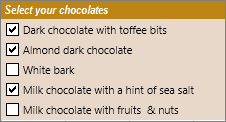
Vstavite lahko kontrolnike obrazca v obliki potrditvenih polj ali izbirnih gumbov ter tako omogočite preprostejši vnos podatkov. Potrditvena polja delujejo dobro pri obrazcih z več možnostmi. Izbirni gumbi so primernejši, ko ima uporabnik na voljo samo eno možnost.

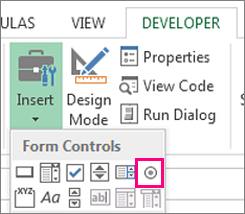
Če želite dodati bodisi potrditveno polje bodisi izbirni gumb, potrebujete zavihek Razvijalec na traku.
Če želite dodati potrditveno polje, izberite zavihek »Razvijalec «, izberite »Vstavi« in v razdelku »Kontrolniki obrazca« izberite
 «.
«.

Če želite dodati izbirni gumb, izberite zavihek »Razvijalec «, izberite »Vstavi« in v razdelku »Kontrolniki obrazca« izberite «.
«.
Kliknite celico, kjer želite dodati potrditveno polje ali kontrolnik izbirnega gumba.
Namig
Naenkrat lahko dodate le eno potrditveno polje ali izbirni gumb. Zadeve pospešite tako, da po tem, ko dodate prvi kontrolnik, ta kontrolnik kliknete z desno tipko miške in izberete »Kopiraj>in prilepi«.
Če želite urediti ali odstraniti privzeto besedilo za kontrolnik, izberite kontrolnik in posodobite besedilo, kot želite.

Namig
Če ne vidite celotnega besedila, kliknite in povlecite eno od ročic kontrolnika, dokler ga ne vidite. Velikosti kontrolnika in njegove razdalja od besedila ni mogoče urejati.
Oblikovanje kontrolnika
Ko vstavite potrditveno polje ali izbirni gumb, se boste morda želeli prepričati, da pravilno deluje. Morda boste na primer želeli prilagoditi videz ali lastnosti.
Opomba
Velikosti izbirnega gumba znotraj kontrolnika in njegove oddaljenosti od povezanega besedila ni mogoče prilagoditi.
Če želite oblikovati kontrolnik, ga kliknite z desno tipko miške in izberite »Oblikuj kontrolnik«.

V pogovornem oknu Oblikuj kontrolnik na zavihku Kontrolnik lahko prilagodite katero koli možnost, ki je na voljo:
- Potrjeno: Prikaže izbirni gumb, ki je izbran.
- Ni potrjeno: Prikaže izbirni gumb, ki ni izbran.
- V polje Povezava celice vnesite sklic na celico s trenutnim položajem izbirnega gumba.
Povezana celica vrne število izbranih izbirnih gumbov v skupini možnosti. Uporabite isti povezane celice za vse možnosti v skupini. Prvi izbirni gumb vrne 1, drugi izbirni gumb vrne 2 in tako naprej. Če imate na istem delovnem listu dve ali več skupini možnosti, uporabite za vsako skupino možnosti drugo povezano celico.
Vrnjeno število v formuli uporabite kot odziv na izbrano možnost.
Obrazec za osebje s skupinskim poljem » Vrsta delovnega mesta « na primer vsebuje dva izbirna gumba z oznakama »Polni delovni čas « in »S krajšim delovnim časom «, povezana s celico C1. Ko uporabnik izbere eno od teh dveh možnosti, ta formula v celici D1 oceni vrednost »S polnim delovnim časom«, če je izbran prvi izbirni gumb, ali »S krajšim delovnim časom«, če je izbran drugi izbirni gumb.
=IF(C1=1,"Full-time","Part-time")
Če imate tri ali več možnosti, ki jih želite oceniti v isti skupini možnosti, lahko uporabite funkcijo CHOOSE ali LOOKUP na podoben način.
Izberite V redu.
Brisanje kontrolnika
- Z desno miškino tipko kliknite kontrolnik in pritisnite tipko DELETE.
Potrebujete dodatno pomoč?
Kadar koli lahko zastavite vprašanje strokovnjaku v skupnosti tehničnih strokovnjakov za Excel ali pa pridobite podporo v skupnostih.
Glejte tudi
Dodajanje potrditvenega polja, možnosti ali preklopnega gumb (kontrolniki ActiveX)