
Vrstice iz ene tabele lahko spojite (združite) v drugo tako, da prilepite podatke v prve prazne celice pod ciljno tabelo. Tabela se bo povečala, da bo vključevala nove vrstice. Če ste vrstice v obeh tabelah ujemajo, lahko spojite stolpce ene tabele z drugo, in sicer tako, da jih prilepite v prve prazne celice desno od tabele. Tudi v tem primeru se bo tabela povečala, da bo sprejela nove stolpce.
Pri večjih ali bolj zapletenih naborih podatkov lahko tabele kombinirate tudi z drugimi orodji v Excelu.
Spajanje vrstic je pravzaprav precej enostavno, spajanje stolpcev pa lahko postane zapleteno, če se vrstice ene tabele ne ujemajo z vrsticami v drugi tabeli. Uporabite iskalno funkcijo, kot je VLOOKUP, in izognili se boste nekaterim težavam s poravnavo.
Spajanje dveh tabel s funkcijo VLOOKUP
V spodnjem primeru sta prikazani dve tabeli, ki sta prej imeli drugačna imena namesto novih imen: »Modra« in »Oranžna«. V modri tabeli vsaka vrstica predstavlja element naročila. ID naročila 20050 ima tako dva elementa, ID naročila 20051 enega, ID naročila 20052 pa tri elemente itd. Spojiti želimo stolpca »ID prodaje« in »Regija« modre tabele glede na ujemajoče se vrednosti v stolpcih »ID naročila« oranžne tabele.
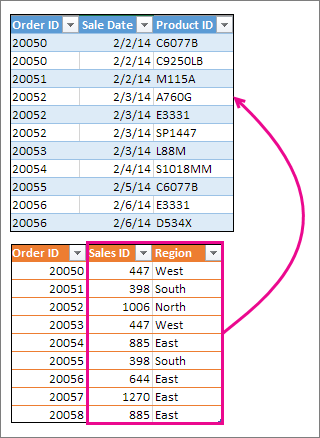
Vrednosti ID-ja naročila se v modri tabeli ponavljajo, vendar so vrednosti ID-ja naročila v oranžni tabeli enolične. Če bi le kopirali in prilepili podatke iz oranžne tabele, bi bili vrednosti stolpcev »ID prodaje« in »Regija« za drugi element naročila 20050 zamaknjeni za eno vrstico, kar bi spremenilo vrednosti v novih stolpcih modre tabele.
Tukaj so podatki za modro tabelo, ki jih lahko kopirate na prazen delovni list. Ko jih prilepite na delovni list, pritisnite Ctrl+T, da jih pretvorite v tabelo, Excelovo tabelo pa nato poimenujte »Modra«.
| ID naročila | Datum prodaje | ID izdelka |
|---|---|---|
| 20050 | 2. 2. 14 | C6077B |
| 20050 | 2. 2. 14 | C9250LB |
| 20051 | 2. 2. 14 | M115A |
| 20052 | 3. 2. 14 | A760G |
| 20052 | 3. 2. 14 | E3331 |
| 20052 | 3. 2. 14 | SP1447 |
| 20053 | 3. 2. 14 | L88M |
| 20054 | 4. 2. 14 | S1018MM |
| 20055 | 5. 2. 14 | C6077B |
| 20056 | 6. 2. 14 | E3331 |
| 20056 | 6. 2. 14 | D534X |
Spodaj so prikazani podatki za oranžno tabelo. Kopirajte jo na isti delovni list. Ko jih prilepite na delovni list, pritisnite Ctrl+T, da jih pretvorite v tabelo, tabelo pa nato poimenujte »Oranžna«.
| ID naročila | ID prodaje | Regija |
|---|---|---|
| 20050 | 447 | Zahod |
| 20051 | 398 | Jug |
| 20052 | 1006 | Sever |
| 20053 | 447 | Zahod |
| 20054 | 885 | Vzhod |
| 20055 | 398 | Jug |
| 20056 | 644 | Vzhod |
| 20057 | 1270 | Vzhod |
| 20058 | 885 | Vzhod |
Zagotoviti moramo, da se vrednosti stolpcev »ID naročila« in »Regija« za posamezna naročila pravilno ujemajo z vsakim enoličnim elementom naročila. To naredimo tako, da prilepimo naslova tabele »ID prodaje« in »Regija« v celice desno od modre tabele in uporabite formule VLOOKUP, da pridobite pravilne vrednosti stolpcev »ID prodaje« in »Regija« v oranžni tabeli.
To naredite tako:
- Kopirajte naslova »ID prodaje« in »Regija« v oranžni tabeli (samo ti dve celici).
- Prilepite naslova v celico, ki je desno od naslova »ID izdelka« modre tabele.
Zdaj ima modra tabela pet stolpcev, vključno z novima stolpcema »ID prodaje« in »Regija«. - V modri tabeli v prvi celici pod naslovom »ID prodaje« vnesite to formulo:
=VLOOKUP( - V modri tabeli izberite prvo celico stolpca »ID naročila«, 20050.
Delno izpolnjena formula je videti tako:
Del [@[ID naročila]] pomeni »pridobi vrednost v tej vrstici iz stolpca z ID-jem naročila«.
Vnesite vejico in z miško izberite celotno oranžno tabelo, tako da se formuli doda »Oranžna[#All]«. - Vnesite vejico, 2, še eno vejico in 0: ,2,0
- Pritisnite Enter in dokončana formula je videti tako:

Del »Oranžna[#Vse]« pomeni »preglej vse celice v oranžni tabeli«. Število 2 pomeni »pridobi vrednost iz drugega stolpca«, 0 pa »vrni vrednost le, če obstaja ujemanje«.
Excel je zapolnil spodnje celice v tem stolpcu s formulo VLOOKUP. - Vrnite se k 3. koraku, toda tokrat isto formulo vnesite v prvo celico pod naslovom »Regija«.
- V 6. koraku zamenjajte 2 s 3, da bo dokončana formula videti tako:

Med prvo in to formulo je le ena razlika – s prvo pridobite vrednosti iz 2. stolpca oranžne tabele, s prvo pa iz 3. stolpca.
V modri tabeli so tako prikazane vrednosti v vseh celicah novih stolpcev. Vsebujejo formule VLOOKUP, toda prikazujejo vrednosti. Formule VLOOKUP v teh celicah boste želeli pretvoriti v njihove dejanske vrednosti. - Izberite celice z vrednostmi v stolpcu »ID prodaje« in pritisnite Ctrl+C, da jih kopirate.
- Izberite puščico »Osnovno«> pod možnostjo »Prilepi«.

- V galeriji lepljenja kliknite Prilepi vrednosti.

- Izberite celice z vrednostmi v stolpcu »Regija«, jih kopirajte in ponovite 10. in 11. korak.
Formule VLOOKUP v stolpcih so bile zamenjane z vrednostmi.
Več informacij o tabelah in funkciji VLOOKUP
- Spreminjanje velikosti tabele z dodajanjem vrstic in stolpcev
- Uporaba strukturiranih sklicev v formulah tabel v Excelu
- VLOOKUP: kdaj in kako uporabim to funkcijo (izobraževalni tečaj)
- Uvod v storitev Copilot v Excelu
Potrebujete dodatno pomoč?
Kadar koli lahko zastavite vprašanje strokovnjaku v skupnosti tehničnih strokovnjakov za Excel ali pa pridobite podporo v skupnostih.