

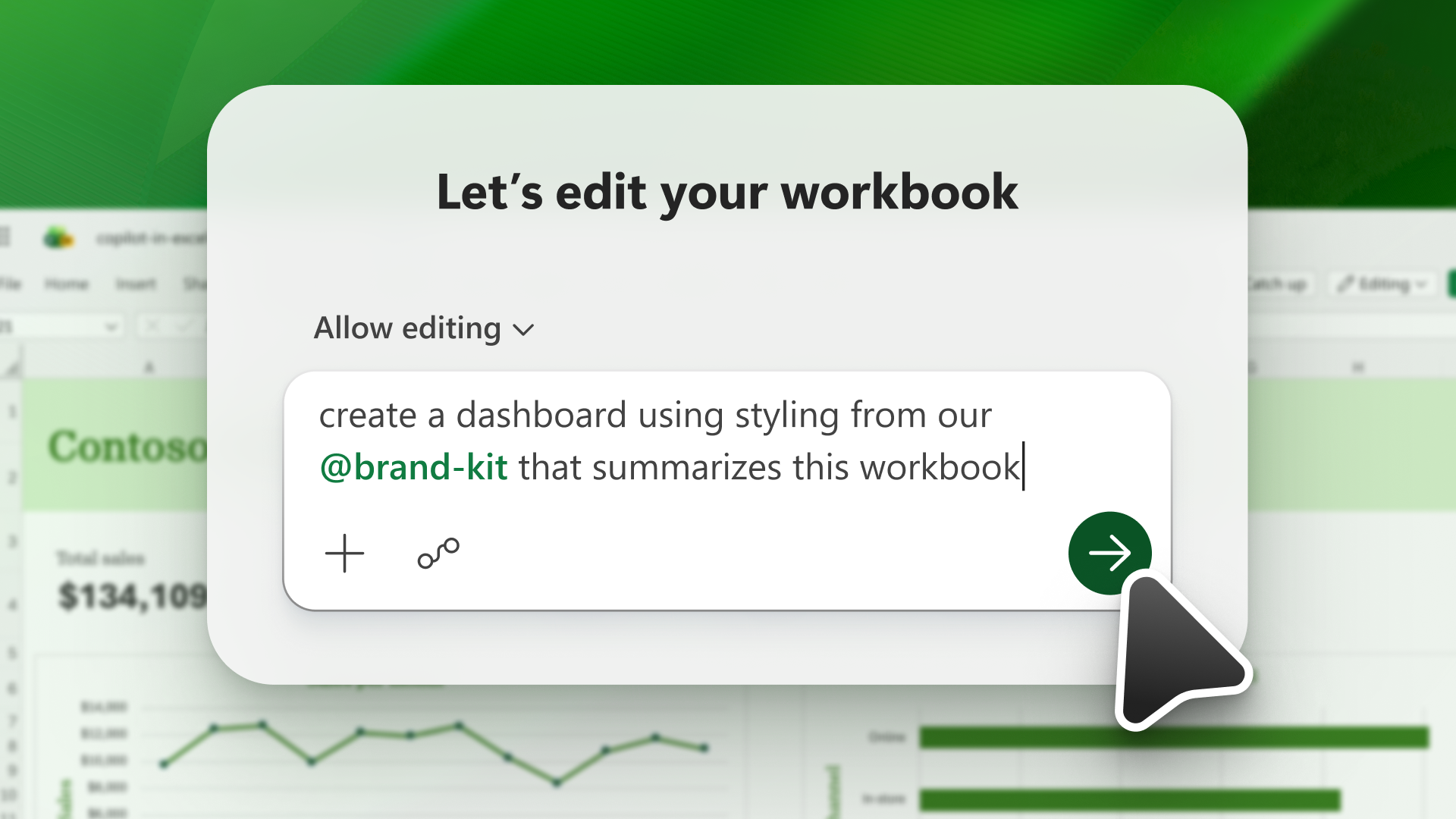
S storitvijo Copilot v Excelu lahko ustvarjate in urejate delovne zvezke. Ko posodabljate proračune, ustvarjate finančne modele ali analizirate podatke, Copilot uporablja Excelova orodja, kot so tabele, grafikoni, vrtilne tabele in formule, da dokonča vaše zahteve.
Copilot posodobi vaš delovni zvezek z uporabo Excelovih vgrajenih funkcij. Vsebino je mogoče urejati, vi pa imate nadzor nad vsem, kar je spremenjeno.
Opomba
Če storitve Copilot ne vidite v aplikacijah Word, Excel, PowerPoint ali OneNote, morda ni vključena v naročnino na Microsoft 365 ali ni na voljo glede na nastavitve vaše organizacije. Preverite, katero licenco Copilot imate..
Ali še niste naročnik? Začnite preskusno različico okolja Microsoft 365 in izkusite storitev Copilot še danes.
Kaj lahko počnete s storitvijo Copilot v Excelu
- urejanje delovnih listov: dodajanje, preimenovanje in brisanje delovnih listov; vstavljanje in spreminjanje vrednosti in obsegov celic, uporabiti pogojno oblikovanje, preverjanje veljavnosti podatkov, obrobe in sloge; in upravljanje postavitve delovnega zvezka.
- Ustvarite podatke in formule: Ustvarite podatke na podlagi pozivov, izvajajte izračune in uporabite formule na več listih ter povzemite podatke.
- Ustvarite grafikone, vrtilne tabele in oblike:ustvarite in uredite grafikone, vrtilne tabele in oblike s povezavami do izvornih podatkov, ki jih je mogoče urejati. Ustvarite nadzorne plošče, orodja za načrtovanje in predloge iz nič.
- Prepoznajte vpoglede: Vprašajte storitev Copilot o svojih podatkih. Copilot prikaže vpoglede kot grafikone, vrtilne tabele, povzetke, trende ali odstopanja.
- Označevanje, razvrščanje in filtriranje podatkov: Uporabite razvrščanje, filtriranje, pogojno oblikovanje in druge tehnike, da se osredotočite na najpomembnejše podatke.
- Iskanjev spletu: pridobite informacije s spleta , da pridobite odgovore na temelj s citati na uporabljene vire.
- Uvoz podatkov iz drugih delovnih zvezkov: pridobite podatke iz drugih Excelovih delovnih zvezkov , ki so shranjeni v storitvi OneDrive ali SharePointu ali v računalniku.
- Dokončajte ponovljiva opravila: Uporabite veščine po meri , da določite, kako naj storitev Copilot dokonča pogoste procese in ponovljiva opravila.
Odpri Copilot v Excelu
Izberite ikono storitve Copilot v spodnjem desnem kotu aplikacije Excel. Za več informacij o gumbu Copilot glejte Gumb za dinamično dejanje Copilot v Word, Excel in PowerPoint.

Izbiranje med načinom urejanja, klepeta in načrtovanja
Copilot v Excelu ponuja tri načine: urejanje, načrtovanje ali klepet. Copilot se v Excelu privzeto odpre v načinu urejanja. V načinu urejanja lahko Copilot v Excelu ureja delovni zvezek neposredno na podlagi vaših zahtev. Uporabite način načrtovanja za pripravo načrta, preden uredite delovni zvezek, in uporabite način klepeta, da bodo odgovori storitve Copilot vključeni v klepet.
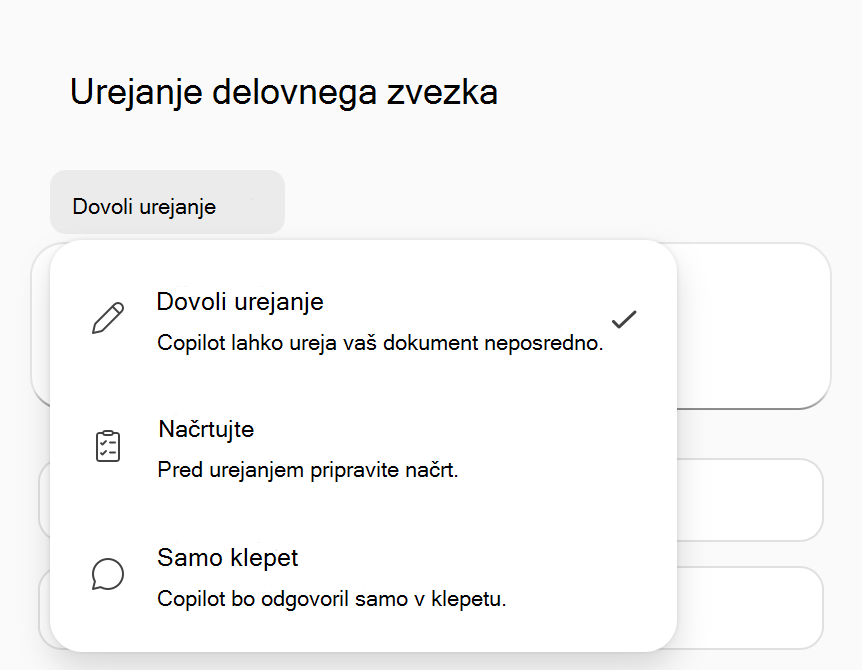
- Dovoli način urejanja podpira zapletena opravila, sestavljena iz več korakov, kot so preoblikovanje podatkov, spajanje listov ali ustvarjanje poročil z več elementi.
- Način načrtovanja ustvari strukturiran pristop k dokončanju opravil. Namesto takojšnjih ukrepov Copilot ustvari načrt, tako da lahko pregledate in potrdite pristop, preden začnete.
- V načinu le za Chat lahko analizirate podatke v delovnem zvezku in zagotovite vpoglede, ne da bi morali delovni zvezek spreminjati. Če želite več informacij o načinu klepeta, glejte, kako Copilot Chat deluje v programih Microsoft 365: Excel.
Kaj lahko pričakujete
Ko pošljete poziv, Copilot analizira vaše opravilo in ustvari načrt po korakih. V načinu urejanja deluje neposredno v delovnem zvezku, kjer lahko izvedete ta načrt, pregledate rezultate in ocenite, ali se rezultat ujema z vašim namenom. Sklepanje storitve Copilot si lahko ogledate v podoknu in si ogledate spremembe v vašem delovnem zvezku.
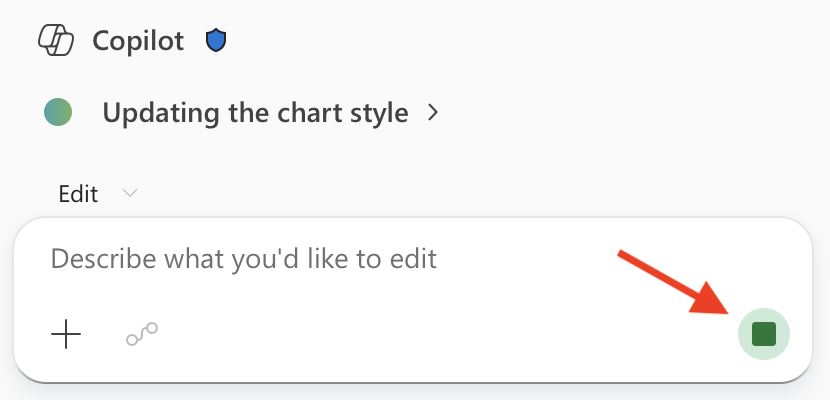
Če želite ustaviti ali začasno prekiniti dejanje, izberite gumb »Ustavi « na desni strani vnosnega polja klepeta.
Namig
Za vzorčne zamisli za pozive glejte Pridobite vpoglede v podatke s storitvijo Copilot v Excelu in Ponazorite podatke s storitvijo Copilot v Excelu.
Za dodatna navodila za Copilot v Excelu glejte nasvete za Copilot v Excelu.
Razpoložljivost platforme in licenciranje
Copilot v Excelu je na voljo v različnih platformah, vključno z Excelom v sistemu Windows, Mac, spletu, napravah iPad, iPhone in Android. V spodnji tabeli so navedeni podprti načini na posamezni platformi.
| Platforma | Podprti načini |
|---|---|
| Excel v sistemu Windows | Načini za urejanje, klepet in načrtovanje. |
| Excel v računalniku Mac | Načini za urejanje, klepet in načrtovanje. |
| Excel v spletu | Načini za urejanje, klepet in načrtovanje. |
| Excel v napravi iPad | Načini za Chat in načrtovanje. Podpora za način urejanja bo kmalu uvedena v proizvodnjo. |
| Excel v telefonu iPhone | Način Chat. Podpora za način urejanja bo kmalu uvedena v proizvodnjo. |
| Excel v sistemu Android | Način Chat. |
Za informacije o licenciranju glejte Pogosta vprašanja o storitvi Copilot v Excelu: Kako vem, ali imam upravičeno licenco?
Če imate vprašanja o licenciranju ali dostopu, se obrnite na skrbnika za IT ali Microsoftovega predstavnika za stranke.