
V tej temi so opisani najpogostejši razlogi za pojav napake »#N/A«, ki so posledica funkcij INDEX ali MATCH .
Opomba
Če želite, da funkcija INDEX ali MATCH vrne smiselno vrednost namesto #N/A, uporabite funkcijo IFERROR in nato v to funkcijo ugnezdite funkciji INDEX in MATCH . Če zamenjate #N/A z lastno vrednostjo, napako samo prepoznate, vendar je ne odpravite. Zato je zelo pomembno, da se pred uporabo IFERROR prepričajte, da formula deluje pravilno, kot nameravate.
Težava: ni podatkov za ujemanje
Če funkcija MATCH ne najde iskalne vrednosti v polju za iskanje, vrne napako #N/V.
Če menite, da so podatki v preglednici, vendar jih funkcija MATCH ne more najti, je to morda zaden:
- so v celici nepričakovani znaki ali skriti presledki;
- celica morda ni oblikovana kot ustrezen podatkovni tip. Morda celica na primer vsebuje številske vrednosti, vendar je oblikovana kot Besedilo.
REŠITEV: Če želite odstraniti nepričakovane znake ali skrite presledke, uporabite funkcijo CLEAN oziroma TRIM . Preverite tudi, ali so celice oblikovane kot pravilni podatkovni tipi.
Uporabili ste formulo s polji, ne da bi pritisnili Ctrl+Shift-Enter
Če uporabljate matriko v INDEX,MATCH ali kombinacijo teh dveh funkcij, morate na tipkovnici pritisniti Ctrl+Shift+Enter. Excel bo samodejno zajel formulo v zavitih oklepajih {}. Če poskusite sami vnesti oklepaje, bo Excel formulo prikazal kot besedilo.
Opomba
Če imate trenutno različico okolja Microsoft 365, lahko preprosto vnesete formulo v izhodno celico in nato pritisnete tipko ENTER , da potrdite formulo kot formulo dinamičnega polja. V nasprotnem primeru morate formulo vnesti kot podedovano formulo polja, tako da najprej izberete izhodni obseg, vnesete formulo v izhodno celico in nato pritisnete CTRL+SHIFT+ENTER, da jo potrdite. Excel nato vstavi oklepaje na začetek in konec formule namesto vas. Če želite več informacij o formulah s polji, glejte Navodila in primeri formul s polji.
Težava: vrsta ujemanja in vrstni red razvrščanja podatkov se ne ujemata
Ko uporabite funkcijo MATCH, mora obstajati skladnost med vrednostjo v argumentu match_type in vrstnim redom razvrščanja vrednosti v polju za iskanje. Če sintaksa odstopa od spodnjih pravil, se prikaže napaka #N/A.
- Če je match_type 1 ali ni določeno, morajo biti vrednosti v lookup_array v naraščajočem vrstnem redu. Na primer -2, -1, 0, 1, 2 ..., A, B, C ..., FALSE, TRUE.
- Če je match_type -1, morajo biti vrednosti v lookup_array v padajočem vrstnem redu.
V tem primeru je funkcija MATCH
=MATCH(40,B2:B10,-1)
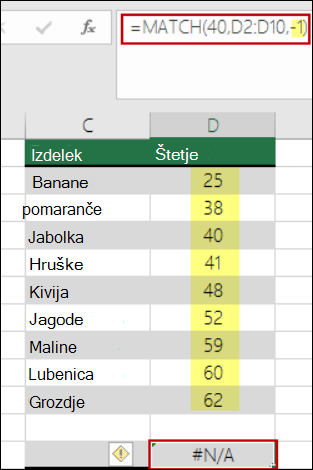
Argument match_type v sintaksi je nastavljen na -1, kar pomeni, da mora biti vrstni red vrednosti v celicah B2:B10 v padajočem vrstnem redu, da formula deluje. Vendar pa so vrednosti v naraščajočem vrstnem redu, kar povzroči napako #N/A.
REŠITEV: Spremenite argument match_type na 1 ali razvrstite tabelo v padajoči obliki. Nato poskusite znova.
Potrebujete dodatno pomoč?
Kadar koli se lahko obrnete na strokovnjaka v Excelovi tehnični skupnosti ali pridobite podporo v skupnostih.
Glejte tudi
Uporaba funkcij delovnega lista INDEX in MATCH z več merili v Excelu
Kako se izogniti nedelujočim formulam