
Napaka #N/A na splošno pomeni, da formula ne more najti tistega, kar je bilo zahtevano, da poišče.
Najboljša rešitev
Najpogostejši vzrok za napako #N/A so funkcije XLOOKUP, VLOOKUP, HLOOKUP, LOOKUP ali MATCH, če formula ne najde referenčne vrednosti. Vrednost iskanja na primer ne obstaja v izvornih podatkih.
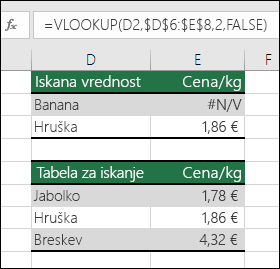 V tem primeru v iskalni tabeli ni »Banana«, zato funkcija VLOOKUP vrne napako #N/A.
Rešitev: Prepričajte se, da vrednost za iskanje obstaja v izvornih podatkih ali pa v formuli uporabite rutino za obravnavo napak, kot je IFERROR. Primer: =IFERROR(FORMULA(),0), ki pomeni:
- =IF(formula se ovrednoti kot napaka, nato prikaže 0, sicer prikaže rezultat formule)
Uporabite lahko "", da ne prikažete ničesar, ali pa nadomestite svoje besedilo: =IFERROR(FORMULA();"Sporočilo o napaki tukaj")
Opomba
Če niste prepričani, kaj storiti na tej točki ali kakšno pomoč potrebujete, lahko poiščete podobna vprašanja v Microsoftovi skupnosti ali objavite svoje.

Če še vedno potrebujete pomoč pri odpravljanju te napake, so na spodnjem kontrolnem seznamu navodila za odpravljanje težav, ki vam bodo pomagala ugotoviti, kaj je morda šlo narobe v formulah.
Napačne vrste vrednosti
Vrednost za iskanje in izvorni podatki so različni podatkovni tipi. V funkcijo VLOOKUP želite na primer vključiti sklic na številko, vendar pa so izvorni podatki shranjeni kot besedilo.
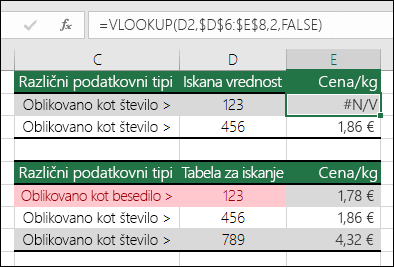 Rešitev: Prepričajte se, da so podatkovni tipi enaki. Oblike celic lahko preverite tako, da izberete celico ali obseg celic, nato z desno tipko miške kliknete in izberete Oblikujštevilo celic > (ali pritisnite Ctrl+1) in po potrebi spremenite obliko zapisa števila.
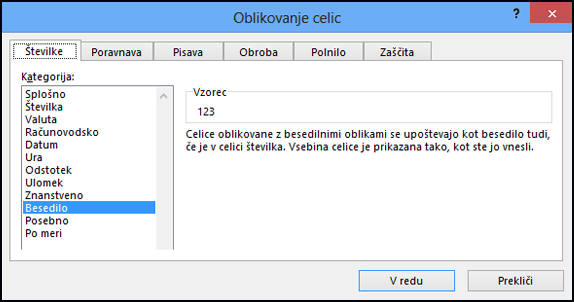
Namig
Če želite vsiliti spremembo oblike zapisa v celotnem stolpcu, najprej uporabite želeno obliko, nato pa lahko uporabite Besedilo podatkov> zadokončanjestolpcev>.
V celicah je dodaten presledek
S funkcijo TRIM lahko odstranite morebitne začetne ali končne presledke. V spodnjem primeru je funkcija TRIM ugnezdena v funkcijo VLOOKUP ter odstrani vodilne presledke iz imen v obsegu celic A2: A7 in vrne ime oddelka.
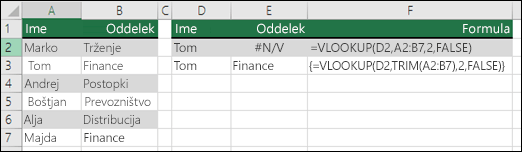 =VLOOKUP(D2;TRIM(A2:B7);2;FALSE)
Opomba
Formule dinamičnega polja – če imate trenutno različico okolja Microsoft 365 in ste v kanalu za hitro izdajo preskuševalcev , lahko formulo vnesete v zgornjo levo celico izhodnega obsega, nato pa pritisnete Enter , da potrdite formulo kot formulo dinamičnega polja. V nasprotnem primeru morate vnesti formulo kot podedovano formulo s polji, tako da najprej izberete izhodni obseg, vnesete formulo v zgornjo levo celico izhodnega obsega, nato pa pritisnite tipko Ctrl + Shift + Enter za potrditev. Excel vstavi oklepaje na začetek in konec formule namesto vas. Če želite več informacij o formulah s polji, glejte Navodila in primeri formul s polji.
Primerjava uporabe načina približnega ujemanja ali natančnega ujemanja (TRUE/FALSE)
Funkcije, ki iščejo podatke v tabelah, morajo biti privzeto razvrščene v naraščajočem vrstnem redu. Vendar pa funkciji delovnega lista VLOOKUP in HLOOKUP vsebujeta argument obseg_iskanja, ki funkciji naroča, naj poišče točen rezultat, tudi če tabela ni razvrščena. Če želite najti natančno ujemanje, argument obseg_iskanja nastavite na FALSE. Če uporabite TRUE, ki funkciji naroča, naj poišče približno ujemanje, lahko pride do napake #N/V, poleg tega pa funkcija lahko vrne napačne rezultate, kot je prikazano v spodnjem primeru.
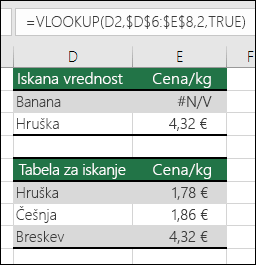 V tem primeru »Banana« ne vrne le napako #N/A, »Hruška« vrne napačno ceno. Do tega pride zaradi uporabe argumenta TRUE, ki funkciji VLOOKUP naroča, naj namesto natančnega ujemanja poišče približno ujemanje. Za »Banana« ni tesnega ujemanja, »Hruška« pa je po abecedi pred »Breskev«. V tem primeru bi uporaba funkcije VLOOKUP z argumentom FALSE vrnila pravilno ceno za »Hruško«, vendar bi »Banana« vseeno povzročila napako #N/A, ker na iskalnem seznamu ni ustreznega »Banana«.
Če uporabite funkcijo MATCH, poskusite spremeniti vrednost argumenta vrsta_ujemanja, da določite vrstni red razvrščanja v tabeli. Natančno ujemanje poiščete tako, da argument vrsta_ujemanja nastavite na 0 (nič).
Formula polja se sklicuje na obseg, ki nima enakega števila vrstic ali stolpcev kot obseg, ki vsebuje formulo polja
To rešite tako, da se prepričate, da ima obseg, na katerega se sklicuje formula polja, enako število vrstic in stolpcev kot obseg celic, v katerega ste vnesli formulo polja, ali pa vnesite formulo polja v manj oz. več celic, da se ujema s sklicem na obseg v formuli.
V tem primeru celica E2 vsebuje obsege z napačnimi sklici:
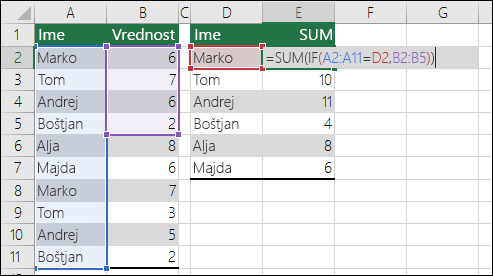 =VSOTA(ČE(A2:A11=D2;B2:B5))
Če želite, da formula izvede pravilen izračun, jo morate spremeniti tako, da oba obsega vključujeta vrstice od 2 do 11.
=VSOTA(IF(A2:A11=D2;B2:B11))
Opomba
Formule dinamičnega polja – če imate trenutno različico okolja Microsoft 365 in ste v kanalu za hitro izdajo preskuševalcev , lahko formulo vnesete v zgornjo levo celico izhodnega obsega, nato pa pritisnete Enter , da potrdite formulo kot formulo dinamičnega polja. V nasprotnem primeru morate vnesti formulo kot podedovano formulo s polji, tako da najprej izberete izhodni obseg, vnesete formulo v zgornjo levo celico izhodnega obsega, nato pa pritisnite tipko Ctrl + Shift + Enter za potrditev. Excel vstavi oklepaje na začetek in konec formule namesto vas. Če želite več informacij o formulah s polji, glejte Navodila in primeri formul s polji.
Če ste v celice ročno vnesli #N/A ali NA(), ker podatki manjkajo, jih zamenjajte z dejanskimi podatki takoj, ko so na voljo. Dokler tega ne naredite, formule, ki se sklicujejo na te celice, ne morejo izračunati vrednosti in bodo namesto tega vrnile napako #N/V.
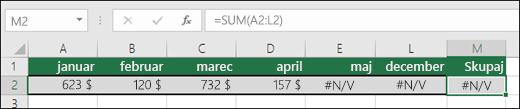 V tem primeru May-December vrednosti #N/V, zato seštevek ne more izračunati in namesto tega vrne napako #N/V.
V formuli z vnaprej določeno ali uporabniško določeno funkcijo manjka en ali več obveznih argumentov.
Če želite odpraviti to težavo, preverite sintakso formule funkcije, ki jo uporabljate, in vnesite vse zahtevane argumente v formulo, ki vrne napako. Funkcijo boste morda morali preveriti v urejevalniku Visual Basic Editor (VBE). VBE lahko odprete na zavihku »Razvijalec« ali s tipkama ALT+F11.
Uporabniško določena funkcija, ki ste jo vnesli, ni na voljo.
To rešite tako, da preverite, ali ste odprli delovni zvezek, v katerem je uporabniško določena funkcija, in ali funkcija deluje pravilno.
Makro, ki ste ga zagnali, uporablja funkcijo, ki vrne vrednost #N/V.
To rešite tako, da preverite, ali so argumenti v funkciji pravilni in na pravilnem mestu.
Uredite zaščiteno datoteko, ki vsebuje funkcije, kot je CELL, vsebina celice pa vrne napako N/V
To rešite tako, da pritisnete tipke Ctrl+Alt+F9 za ponovni izračun lista
Potrebujete pomoč pri razumevanju argumentov funkcije?
Če ne poznate pravilnih argumentov, si lahko pomagate s čarovnikom za funkcije. Izberite celico z zadevno formulo, nato pojdite na zavihek Formule in pritisnite Vstavi funkcijo.
 Excel bo samodejno naložil čarovnika:
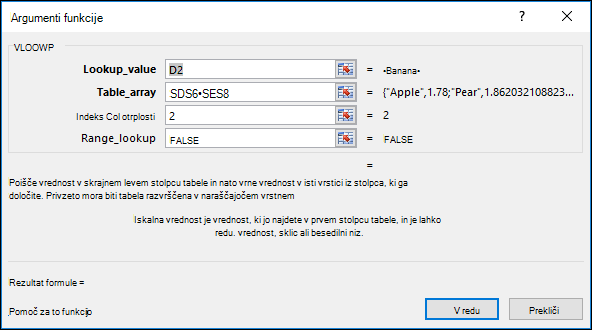 Ko kliknete na vsak argument, vam Excel prikaže ustrezne informacije za vsakega izmed njih.
Uporaba napake #N/V z grafikoni
Napaka #N/V je lahko uporabna. Običajna praksa je uporaba #N/A pri uporabi podatkov, kot je ta primer za grafikone, saj vrednosti #N/A ne bodo prikazane na grafikonu. Tukaj so primeri, kako izgleda grafikon z 0 v primerjavi z #N/A.
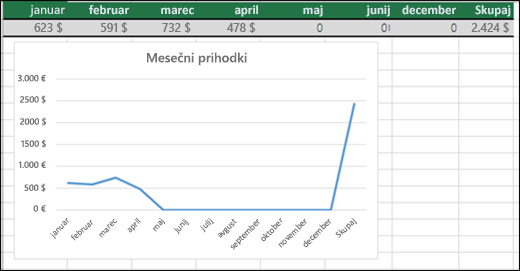 V prejšnjem primeru boste videli, da so vrednosti 0 narisane in so prikazane kot ravna črta na dnu grafikona, nato pa se povzpne navzgor, da prikaže vsota. V spodnjem primeru pa so vrednosti 0 zamenjane z #N/V.
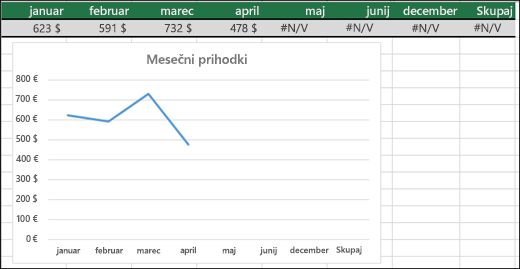
Potrebujete dodatno pomoč?
Kadar koli se lahko obrnete na strokovnjaka v Excelovi tehnični skupnosti ali pridobite podporo v skupnostih.
Glejte tudi
Pretvarjanje števil v obliki besedila v število
Kako se izogniti nedelujočim formulam
Bližnjice na tipkovnici za Excel