
Če si pred tiskanjem ogledate predogled delovnega lista, se lahko izognete nepričakovanim rezultatom in zavrtvi papirja.
Ko izberete en list ali več in nato kliknete možnost»Natisnidatoteko>«, vidite predogled tega, kako bodo podatki prikazani na izpisu.
Izberite delovne liste, katerih predogled si želite ogledati.
Kliknite »Datoteka« in nato »Natisni «, da prikažete okno »Predogled« in možnosti tiskanja.
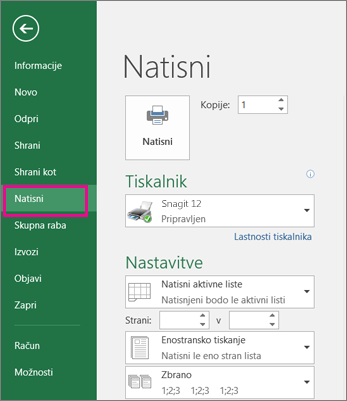
Bližnjica na tipkovnici Pritisnete lahko tudi Ctrl+F2.
Opomba
- Če ne uporabljate barvnega tiskalnika, je predogled prikazan črno-belo, tudi če so na listih barve.
- Možnosti »Naslednja stran« in »Prejšnja stran« sta na voljo le, ko izberete več listov ali ko je na listu več kot ena stran s podatki. Če si želite ogledati več delovnih listov, pod možnostjo Nastavitve kliknite Celoten delovni zvezek.
Več uporabnih informacij
- Če si želite ogledati predogled naslednje in prejšnjih strani, kliknite puščice za naslednjo stran in prejšnjo stran na dnu okna » Predogled tiskanja « ali vnesite številko strani.
- Če želite zapreti predogled tiskanja in se vrniti v delovni zvezek, kliknite katero koli puščico v zgornjem levem delu okna za predogled tiskanja .
- Če si želite ogledati robove strani, kliknite gumb » Pokaži robove « v spodnjem desnem kotu okna » Predogled tiskanja «.
- Če želite robove spremeniti, jih povlecite do želene višine in širine. Širine stolpcev spremenite tako, da povlečete ročice na vrhu ali na dnu strani za predogled tiskanja. Če želite več informacij o robovih strani, glejte Nastavitev robov strani pred tiskanjem delovnega lista.
Namig
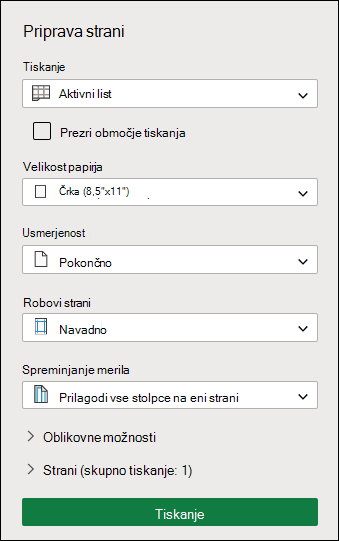
Če želite spremeniti pripravo strani, na primer spremeniti usmerjenost in velikost strani, izberite ustrezne možnosti podnastavitvamitiskanja>datoteke>.
Izbiranje enega ali več listov
| Če želite izbrati | Naredite to |
|---|---|
| En list | Kliknite zavihek lista.
Če želeni zavihek ni prikazan, kliknite gumbe za pomikanje, da prikažete zavihek, in ga nato kliknite. 
|
| Dva ali več sosednjih listov | Kliknite zavihek za prvi list. Nato pridržite tipko SHIFT in kliknite zavihek zadnjega lista, ki ga želite izbrati. |
| Dva ali več nesosednjih listov | Kliknite zavihek za prvi list. Nato pridržite tipko Ctrl in kliknite zavihke drugih listov, ki jih želite izbrati. |
| Vse liste v delovnem zvezku | Z desno tipko kliknite zavihek lista in nato kliknite Izberi vse liste. |
Namig
Ko izberete več listov, se v naslovni vrstici na vrhu lista prikaže [Skupina]. Če želite preklicati izbor več listov v delovnem zvezku, kliknite kateri koli neizbrani delovni list. Če ni prikazan noben neizbrani delovni list, z desno tipko miške kliknite zavihek izbranega lista in nato kliknite Razdruži liste.
Glejte tudi
- Tiskanje v Excelu
- Tiskanje delovnega lista ali delovnega zvezka
- Nastavitev robov strani pred tiskanjem delovnega lista
- Nastavite ali počistite območje tiskanja na delovnem listu
- Tiskanje mrežnih črt na delovnem listu
Potrebujete dodatno pomoč?
Kadar koli lahko zastavite vprašanje strokovnjaku v skupnosti tehničnih strokovnjakov za Excel ali pa pridobite podporo v skupnostih.