
Če želite natisniti grafikon v programu Excel 2016, lahko uporabite možnost »Natisni« na zavihku »Datoteka«. V meniju »Nastavitve« lahko natančno določite element, ki ga želite natisniti iz delovnega zvezka.
Kliknite grafikon v delovnem zvezku.
Kliknite »Natisni datoteko>«.
Namig
Možnost »Natisni« lahko odprete tudi z bližnjico na tipkovnici, Ctrl + P.
Kliknite spustni meni »Tiskalnik « in izberite tiskalnik, ki ga želite uporabiti.
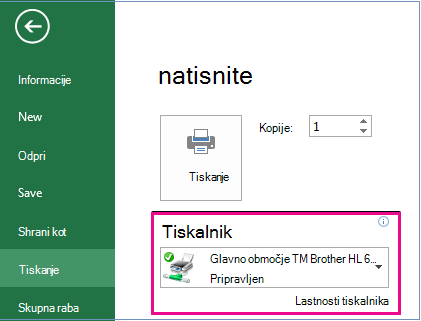
Kliknite Natisni .
Namig
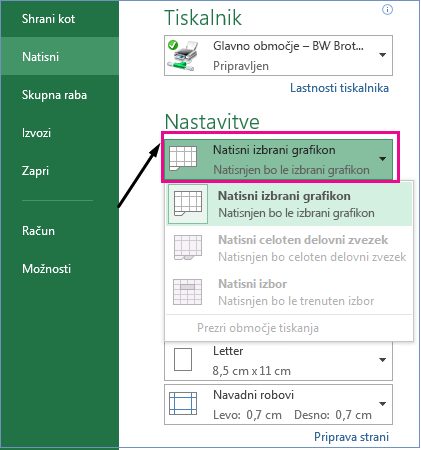
Z možnostjo »Nastavitve « lahko določite določen element, ki ga želite natisniti. Kliknite spustni meni » Nastavitve « in kliknite »Natisni izbrani grafikon« , če želite natisniti le grafikon, ali pa kliknite »Natisni celoten delovni zvezek «, če želite natisniti celoten delovni zvezek.
Sorodne teme
Ustvarjanje grafikona od začetka do konca
Tiskanje grafikona brez podatkov delovnega lista
Natisnete lahko en grafikon brez podatkov na delovnem listu na stran.
- Kliknite grafikon, ki ga želite natisniti.
Če je grafikon na ločenem listu grafikona, kliknite zavihek lista grafikona. - Kliknite gumb »Microsoft Office«
 « in nato »Natisni«.
Privzeto je izbrana možnost »Izbrani grafikon« v razdelku »Natisni – kaj«.
Kliknite »Predogled «, če si želite ogledati, kako bo grafikon videti na natisnjeni strani.
Opomba
Velikosti grafikona ni mogoče spremeniti, preden ga natisnete. Namesto tega lahko po potrebi prilagodite območje grafikona in mu spremenite velikost. Če želite več informacij, glejte Premikanje ali spreminjanje velikosti grafikona.
Nastavitev možnosti strani za grafikon
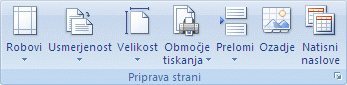
Na zavihku »Postavitev strani« v skupini »Priprava strani« kliknite
 Zaganjalnik pogovornega okna«.
Naredite nekaj od tega:
Na zavihku »Stran« določite usmerjenost, velikost papirja, kakovost tiskanja in številko strani prve strani.
Opomba
Velikosti grafikona ni mogoče prilagoditi.
Če želite hitro določiti usmerjenost natisnjenih strani, na zavihku »Postavitev strani « v skupini »Priprava strani« kliknite »Usmerjenost« in nato »Pokončno « ali »Ležeče«.
Nastavitev robov strani za grafikon
Na zavihku Postavitev strani v skupini Priprava strani kliknite Robovi.
Naredite nekaj od tega:
Če želite uporabiti vnaprej določene robove, kliknite želeno možnost roba.
Če želite določiti robove strani po meri, kliknite »Robovi po meri« in nato v polja »Zgoraj«, »Spodaj«, »Levo« in »Desno « vnesite želene velikosti robov.
Če želite nastaviti robove glave ali noge, kliknite »Robovi po meri« in nato vnesite novo velikost roba v polje »Glava ali noga «. Če spremenite robove glave in noge, se spremeni razdalja od zgornjega roba papirja do glave ali od spodnjega roba papirja do noge.
Opomba
Nastavitev robov za glave in noge mora biti manjša od nastavitve za zgornji in spodnji rob ter večja od najmanjše nastavitve robov v tiskalniku ali enaka tej nastavitvi.
Če želite videti, kako bodo robovi vplivali na natisnjen delovni list, kliknite »Predogled tiskanja«. Če želite prilagoditi robove v predogledu tiskanja, kliknite »Pokaži robove« in nato povlecite črne ročice robov na kateri koli strani in na vrhu strani.
Opomba
Če želite grafikone, strani ne morete poravnati na sredino vodoravno ali navpično.
Spreminjanje kakovosti tiskanja grafikona
- Kliknite grafikon, ki ga želite natisniti.
- Na zavihku »Postavitev strani« v skupini »Priprava strani« kliknite Zaganjalnik pogovornega okna«.
- Na zavihku » Grafikon« v razdelku »Kakovost tiskanja« potrdite polje »Kot osnutek «, » Natisni črno-belo « ali obe polji.
Če si želite ogledati rezultat izbranih nastavitev kakovosti tiskanja, kliknite »Predogled tiskanja«. - Kliknite Natisni.