
Če obsega delovni list več kot eno stran, lahko naslove ali oznake (imenovane tudi naslovi tiskanja) vrstic in stolpcev natisnete na vsaki strani. Na primer, lahko ponovite prvo vrstico glav stolpcev na vseh straneh, ko delate z velikimi, zapletenimi delovnimi listi.
Izberite delovni list, ki ga želite natisniti.
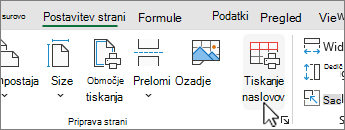
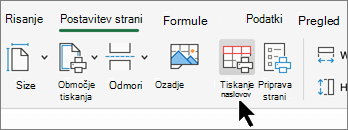
Na zavihku Postavitev strani v skupini Priprava strani izberite
 Natisni naslove.
Opomba
Ukaz »Natisni naslove« je zatemnjen, če delate v načinu urejanja celic, če je grafikon izbran na istem delovnem listu ali če nimate nameščenega tiskalnika.
Na zavihku List v razdelku Tiskanje naslovov vnesite eno ali obe od teh vrednosti:
V polje Vrstice, ki naj se ponovijo na vrhu vnesite sklic na vrstice z oznakami stolpcev.
V polje Stolpci, ki naj se ponovijo na levi vnesite sklic na stolpce z oznakami vrstic.
Če želite na primer natisniti oznake stolpcev na vrhu vsake natisnjene strani, vnesite $1: $1 v polje Vrstice, ki jih želite ponoviti na vrhu .Namig
Izberete lahko tudi
 Strni pogovorno okno na desnem koncu polj Vrstice, ki se bodo ponovile na vrhu in Stolpci za ponovitev na levi , nato pa izberite naslovne vrstice ali stolpce, ki jih želite ponoviti na delovnem listu. Ko dokončate izbiro vrstic ali stolpcev naslova, znova izberite Strni pogovorno okno , da se vrnete v pogovorno okno.
Opomba
Če izberete več delovnih listov, polji Vrstice, ki jih želite ponoviti na vrhu , in Stolpci za ponovitev na levi nista na voljo v pogovornem oknu Priprava strani . Če želite preklicati izbor več delovnih listov, izberite kateri koli neizbran delovni list. Če ni viden noben neizbran list, z desno tipko miške kliknite zavihek izbranega lista in nato izberite Razdruži liste.
Nadaljnji koraki
Ko končate nastavitev delovnega lista tako, da na vsaki strani vključuje naslove vrstic in stolpcev ali oznake (imenovane tudi naslovi za tiskanje), natisnite delovni list.

Glejte tudi
- Tiskanje glav vrstic in stolpcev
- Ponavljanje vrstic ali stolpcev kot naslovov ali oznak na vsaki natisnjeni strani
- Tiskanje delovnega lista ali delovnega zvezka
- Tiskanje v Excelu
Potrebujete dodatno pomoč?
Kadar koli se lahko obrnete na strokovnjaka v Excelovi tehnični skupnosti ali pridobite podporo v skupnostih.