
Excel privzeto ne tiska glav stolpcev (A, B, C in tako naprej) ali glav vrstic (1, 2, 3 in tako naprej), ki so prikazani vzdolž robov lista.
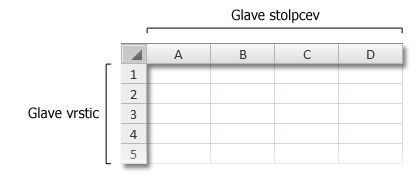
Upoštevajte ta navodila za tiskanje glav stolpcev in vrstic na delovnem listu:

|
Kliknite delovni list. Če želite to narediti za več delovnih listov, jih lahko združite .
|
|---|---|

|
Na traku kliknite Postavitev strani.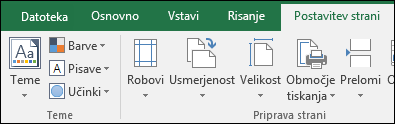
|

|
V skupini Možnosti lista, v razdelku Glave, izberite potrditveno polje Tiskanje.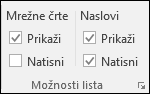
Opomba: Kliknete lahko tudi majhno ikono za razširitev  , nato pa v razdelku »Natisni« potrdite polje »Glave vrstic in stolpcev «. Če želite natisniti delovni list, pritisnite CTRL+P , da odprete pogovorno okno »Natisni «, nato pa kliknite »V redu«. , nato pa v razdelku »Natisni« potrdite polje »Glave vrstic in stolpcev «. Če želite natisniti delovni list, pritisnite CTRL+P , da odprete pogovorno okno »Natisni «, nato pa kliknite »V redu«. |
Nasveti
Če želite predogled delovnega lista pred tiskanjem, pritisnite CTRL+F2.
Excel privzeto uporablja slog sklicevanja A1, ki se na stolpce sklicuje v obliki črk, na vrstice pa v obliki številk. Če v glavah stolpcev vidite številke namesto črk, vaš delovni zvezek uporablja nadomestni slog sklicevanja R1C1. Če želite preklopiti nazaj na slog sklicevanja A1, pojdite v razdelek»Možnosti>datoteke>«– Formule in nato v razdelku »Delo s formulami« počistite potrditveno polje »Slog sklicevanja« R1C1.
Črk in številk v glavah vrstic in stolpcev ni mogoče prilagoditi. Če želite označiti stolpce ali vrstice na svojem delovnem listu, enostavno kliknite celico, vnesite besedilo, ki ga želite uporabiti, in nato pritisnite TABULATORKO, da se premaknete v naslednjo celico. Morda boste na primer želeli označiti mesečne prodajne številke tako, da boste vnesli imena mesecev v celice od A1 do L1.
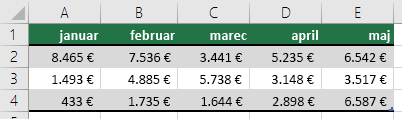
Če želite hitro ustvariti oznake, na primer niz mesecev, lahko uporabite funkcijo izpolnjevanja v Excelu. Če želite več informacij, si oglejte Samodejno vnašanje podatkov v celice delovnega lista. Svoje podatke lahko nastavite tudi v obliki Excelove tabele, ki lahko samodejno nastavi prvo vrstico kot vrstico z glavo.
Če želite natisniti določene podatke na vrhu ali ob strani vsake natisnjene strani, na primer imena mesecev, ki so prikazana v prvi vrstici delovnega lista, si oglejte Ponavljanje vrstic ali stolpcev na vsaki natisnjeni strani.
Če želite dodati glave ali noge na natisnjen delovni list, si oglejte Glave in noge na delovnih listih.
Glejte tudi
- Tiskanje vrstic z glavami stolpcev na vrhu vsake strani
- Ponavljanje vrstic ali stolpcev kot naslovov ali oznak na vsaki natisnjeni strani
- Tiskanje delovnega lista ali delovnega zvezka
- Tiskanje v Excelu
Potrebujete dodatno pomoč?
Kadar koli lahko zastavite vprašanje strokovnjaku v skupnosti tehničnih strokovnjakov za Excel ali pa pridobite podporo v skupnostih.