
Namig
Čeprav Excel za splet ne podpira nastavitve robov strani, ponuja nekatere možnosti nastavitve strani na zavihku Postavitev strani.
Če želite Excelov delovni list bolje poravnati na natisnjeni strani, lahko spremenite robove, določite robove po meri ali centrirate delovni list – vodoravno ali navpično na strani. Excel za splet
Robovi strani so prazni presledki med podatki in robovi natisnjene strani. Zgornji in spodnji robovi strani se lahko uporabijo za stvari, kot so glave, noge in številke strani.
Če želite nastaviti robove strani, sledite spodnjim korakom:
Izberite delovne liste, ki jih želite natisniti.
Izbiranje delovnih listov- Če želite izbrati en list:
Kliknite zavihek za list, ki ga želite natisniti.

Če želeni zavihek ni prikazan, kliknite gumbe za pomikanje po zavihkih. Ko se zavihek prikaže, ga kliknite.

- Če želite izbrati dva ali več sosednjih listov:
Kliknite zavihek za prvi list. Nato držite tipko Shift in kliknite zavihek zadnjega lista, ki ga želite izbrati. - Izbiranje dveh ali več listov, ki niso sosednji
Kliknite zavihek za prvi list. Nato pridržite tipko Ctrl in kliknite zavihke drugih listov, ki jih želite izbrati. - Če želite izbrati vse liste v delovnem zvezku:
Z desno tipko miške kliknite zavihek lista in nato v priročnem meniju kliknite Izberi vse liste .
Namig
Če izberete več delovnih listov, se v naslovni vrstici na vrhu delovnega lista prikaže [Skupina]. Če želite preklicati izbor več delovnih listov v delovnem zvezku, kliknite kateri koli neizbrani delovni list. Če ni prikazan noben neizbrani delovni list, z desno tipko miške kliknite zavihek izbranega lista in nato kliknite Razdruži liste.
- Če želite izbrati en list:
Na zavihku Postavitev strani v skupini Priprava strani kliknite Robovi.
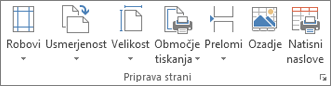
Naredite nekaj od tega
Če želite uporabiti vnaprej določene robove, kliknite Navadno, Široko ali Ozko.
Namig
Če ste prej uporabljali nastavitev robov po meri, je ta nastavitev na voljo kot možnost Zadnja nastavitev po meri .
Če želite določiti robove strani po meri, kliknite Robovi po meri in nato v poljih Zgoraj, Spodaj, Levo in Desno vnesite želene velikosti robov.
Če želite nastaviti robove glave ali noge, kliknite Prilagojeni robovi in nato vnesite novo velikost roba v polji Glava ali Noga. Če nastavite robove glave ali noge, spremenite razdaljo od zgornjega roba papirja do glave ali od spodnjega roba papirja do noge.
Opomba
Nastavitve glave in noge morajo biti manjše od nastavitev zgornjega in spodnjega roba ter večje ali enake najmanjšim robom tiskalnika.
Če želite usrediniti stran vodoravno ali navpično, kliknite Prilagojeni robovi in nato pod Usredini na strani potrdite polje Vodoravno ali Navpično.
Namig
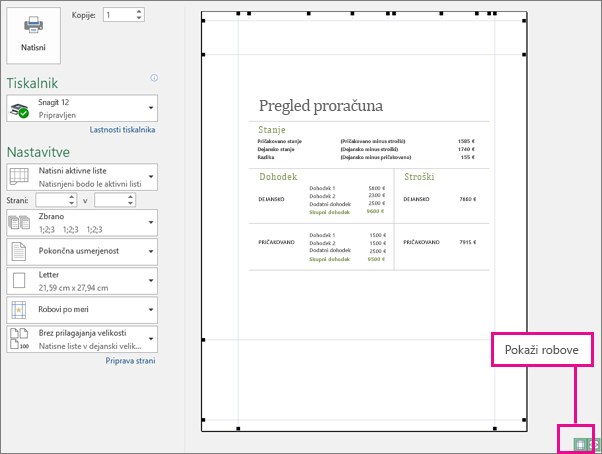
Če si želite ogledati predogled novih robov, klikniteTiskanjedatoteke>. Če želite prilagoditi robove v predogledu tiskanja, izberite polje Pokaži robove v spodnjem desnem kotu okna za predogled in nato povlecite črne ročice za robove na obeh straneh ali na vrhu ali dnu strani.
Opomba
Robovi strani, ki jih določite na določenem delovnem listu, so shranjeni s tem delovnim listom, ko shranite delovni zvezek. Privzetih robov strani za nove delovne zvezke ni mogoče spremeniti.
Potrebujete dodatno pomoč?
Kadar koli se lahko obrnete na strokovnjaka v Excelovi tehnični skupnosti ali pridobite podporo v skupnostih.