
Pomembno
V Excelu za Microsoft 365 in Excel 2021 je Power View bil odstranjen 12. oktobra 2021. Druga možnost je, da uporabite interaktivno vizualno izkušnjo, ki jo ponuja Power BI Desktop, ki jo lahko brezplačno prenesete. Excelove delovne zvezke lahko preprosto uvozite v Power BI Desktop.
Povzetek: V tej vadnici se boste naučili ustvarjati interaktivna poročila Power View: večkratne grafikone, interaktivna poročila, raztresene grafikone in mehurčne grafikone s ponazoritvami predvajanja, ki temeljijo na času.
Ko ta poročila objavite in omogočite, da so na voljo v SharePointu, so te ponazoritve za vse, ki si jih ogledujejo, prav tako interaktivne kot v tej vadnici.
Razdelki, predstavljeni v tej vadnici, so:
- Ustvarjanje večkratnih grafikonov
- Ustvarjanje interaktivnih poročil s karticami in ploščicami
- Ustvarite raztresene in mehurčne grafikone s ponazoritvami predvajanja, ki temeljijo na času
- Točka preverjanja in kviz
Na koncu vadnice se lahko udeležite kviza in tako preverite svoje znanje. Ogledate si lahko tudi seznam videoposnetkov, v katerih so prikazani številni koncepti in zmogljivosti funkcije Power View v praksi.
Za ta niz smo uporabili podatke, ki opisujejo število olimpijskih medalj, države gostiteljice in različne športne dogodke na olimpijskih igrah. Spodaj si oglejte vadnice tega niza:
- Uvažanje podatkov v Excel 2013 in ustvarjanje podatkovnega modela
- Razširitev relacij podatkovnega modela s programom Excel 2013, dodatkom Power Pivot in jezikom DAX
- Ustvarjanje poročil »Power View« na osnovi zemljevidov
- Vključevanje internetnih podatkov in nastavitev privzetih poročil »Power View«
- Ustvarjanje neverjetnih poročil »Power View«
Predlagamo, da si vadnice ogledate v pravilnem zaporedju.
Te vadnice uporabljajo Excel 2013 z omogočeno funkcijo Power Pivot. Če želite več informacij o programu Excel 2013, glejte Priročnik za hiter začetek dela za Excel 2013. Navodila za omogočanje dodatka Power Pivot najdete v članku »Dodatek Power Pivot«.
Ustvarjanje večkratnih grafikonov
V tem razdelku nadaljujete z ustvarjanjem interaktivnih ponazoritev s funkcijo Power View. V tem razdelku je opisano ustvarjanje nekaj različnih vrst večkratnih grafikonov. Večkratniki se včasih imenujejo tudi rešetkasti grafikoni.
Ustvarjanje interaktivnih vertikalnihvečkratnih grafikonov
Če želite ustvariti večkratne grafikone, začnite z drugim grafikonom, na primer tortnim ali črtnim grafikonom.
V Excelu izberite delovni list »Vrstice in stolpci «. Novo poročilo Power View ustvarite tako, da izberete POWER VIEW > Vstavljanje > funkcije Power View s traka. Ustvari se prazen list poročila »Power View«. Preimenujte poročilo Večkratnike, tako da z desno tipko miške kliknete zavihek na dnu in v prikazanem meniju izberete »Preimenuj «. Lahko tudi dvokliknete zavihek, da ga preimenujete.
Razširite tabelo » Medals« v poljih »Power View« ter izberite spol in nato polja »Dogodek«. Na območju FIELDS izberite puščični gumb poleg možnosti »Dogodek«, nato pa izberite »Štetje (ni prazno)«. Tabela, ki jo ustvari Power View, je podobna spodnji sliki.

Na traku izberite NAČRT > Preklop Ponazoritev > Drugi grafikon > Tortni grafikon. Vaše poročilo je zdaj podobno poročilu spodaj.

Odločite se, da bi bilo zanimivo videti število dogodkov po spolu skozi čas. Te informacije si lahko ogledate tudi z večkratniki. Iz tabele »Medalje « povlecite »Leto« v polje »NAVPIČNI VEČKRATNIKI«. Če si želite ogledati več večkratnikov, odstranite legendo iz poročila tako, da na traku izberete »Legenda > postavitve > »Brez«.
Postavitev spremenite tako, da mreža večkratnikov prikaže šest grafikonov s širino in šestimi grafikoni višine. Ko je grafikon izbran, izberite »Višina > mreže postavitve > 6« in nato »Širina > mreže postavitve > 6«. Vaš zaslon je zdaj podoben spodnjemu zaslonu.
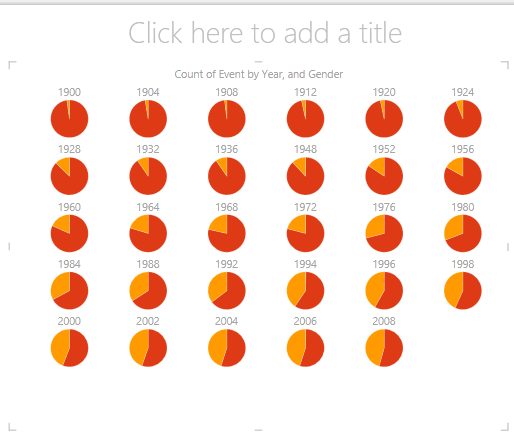
Tudi vrsta grafikona z večkratniki je interaktivna. Kazalec postavite na poljuben tortni grafikon, če želite prikazati informacije o tem kosu. Kliknite kateri koli kos torte v mreži in ta izbor je označen za vsak graf v večkratniku. Na spodnjem zaslonu je izbrana rumena rezina (ženske) za leto 1952, vse ostale rumene rezine pa so označene. Če je na voljo več grafikonov, kot jih Power View lahko prikaže na enem zaslonu, je na desnem robu ponazoritve prikazan navpični drsni trak.

Ustvarjanje interaktivnih vodoravnih večkratnih grafikonov
Deluje to podobno kot več navpičnih grafikonov.
Navpične večkratne grafikone želite spremeniti v vodoravne navpične. To naredite tako, da povlečete polje »Leto« z območja »NAVPIČNI VEČKRATNIKI« v območje »VODORAVNI VEČKRATNIKI«, kot je prikazano na spodnjem zaslonu.
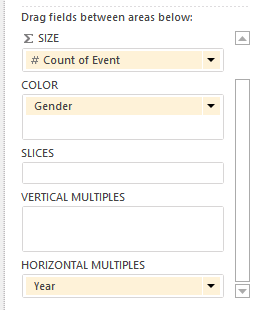
Ponazoritev poročila Power View se spremeni v vodoravni večkratni grafikon. Opazili boste drsni trak na dnu ponazoritve, prikazan na spodnji sliki.

Ustvarjanje več črtnih grafikonov
Tudi ustvarjanje črtnih grafikonov kot večkratnikov je enostavno. V nadaljevanju so prikazana navodila za ustvarjanje črtnih grafikonov na podlagi števila medalj za posamezno leto.
Ustvarite nov list Power View in ga preimenujte v »Črtni večkratniki«. V razdelku »Polja za Power View« iz tabele »Medalje« izberite »Medal Count« in »Year«. Spremenite ponazoritev v črtni grafikon tako, da izberete NAČRT > drugega grafikona>. Zdaj povlecite »Year« na območje OSI. Vaš grafikon je podoben spodnji sliki.

Osredotočimo se na zimske medalje. V podoknu filtrov izberite »GRAFIKON«, nato pa povlecite »Season« iz tabele » Medals « v podokno »Filtri«. Izberite »Zimsko«, kot je prikazano spodaj.

Če želite ustvariti črtne grafikone z večkratniki, povlecite NOC_CountryRegion iz tabele »Medalje « v območje »NAVPIČNI VEČKRATNIKI«. Vaše poročilo je zdaj podobno poročilu spodaj.

Več grafikonov lahko razporedite na podlagi različnih polj in v naraščajočem ali padajočem vrstnem redu tako, da kliknete izbore v zgornjem levem kotu ponazoritve.
Ustvarjanje interaktivnih poročil s karticami in ploščicami
Ploščice in kartice pretvorijo tabele v niz posnetkov, ki ponazarjajo podatke, razporejene v obliki kartice, podobno kot indeksne kartice. V naslednjih korakih boste s karticami prikazali število medalj, podeljenih v različnih športih, nato pa to ponazoritev natančneje določite tako, da rezultate razvrstite na ploščice glede na izbiro.
Ustvarjanje ponazoritev kartic
Ustvarite novo poročilo Power View in ga preimenujte v »Kartice«. V razdelku »Polja za Power View« v tabeli »Discipline« izberite »Discipline«. V tabeli » Medalje« izberite razlikovalno štetje izdaje, »Medal Count« in »NOC_CountryRegion«. V območju POLJA polja funkcije Power View kliknite puščico ob možnosti NOC_CountryRegion in izberite Štetje (razlikovalno).
Na traku izberite DESIGN > Switch Visualization >> Table Card. Vaša tabela je videti tako:

Ko je izbrana ponazoritev kartice, iz tabele DiscImage izberite »DiscImage «. Morda boste prejeli varnostno opozorilo, ki vas pozove, da kliknete gumb »Omogoči vsebino«, da prikažete slike, kot je prikazano spodaj.

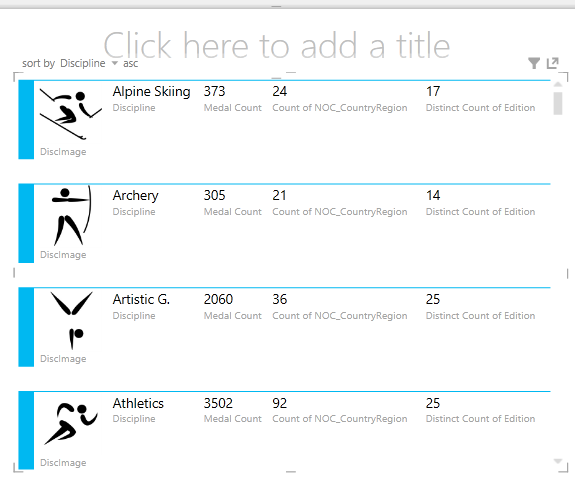
V območju FIELDS razporedite polja v tem vrstnem redu: »DiscImage«, »Discipline«, »Medal Count«, »Count of NOC_CountryRegion« in »Last, Distinct Count of Edition« (Zadnje razlikovalno število izdaje). Vaše kartice so zdaj podobne spodnji sliki.
Uporaba ploščic s ponazoritvami kartic
Pregledovanje teh kartic glede na leto, v katerem so bile podeljene medalje, je enostavno. V razdelku »Polja za Power View« iz tabele »Medalje « povlecite polje »Leto« v območje RAZPOSTAVI PO. Vaša ponazoritev je zdaj videti tako:
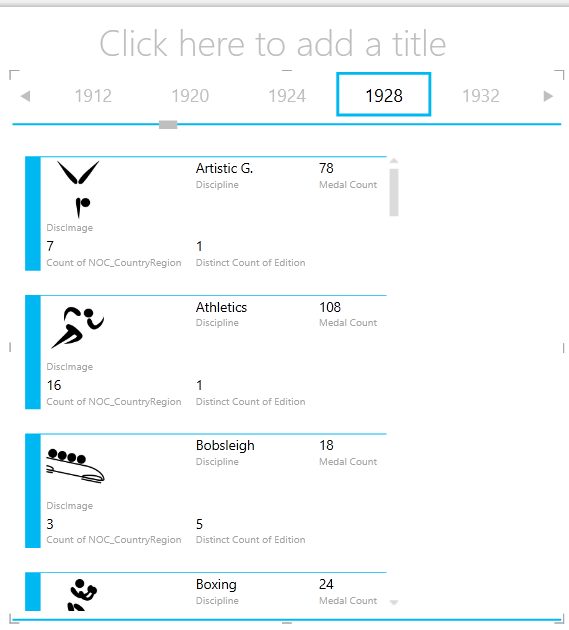
Zdaj so karte razporejene po letih, vendar se je zgodilo tudi nekaj drugega. Polje RAZPOSTAVI PO je postalo vsebnik, v katerem so na tej točki le kartice, ki ste jih ustvarili v prejšnjih korakih. Vendar lahko v ta vsebnik dodate vsebino in si ogledamo, kako lahko s funkcijo RAZPOSTAVI PO ustvarite interaktivna poročila, ki usklajujejo pogled podatkov.
Kliknite območje poleg ponazoritve kartic, vendar v vsebniku RAZPOSTAVI PO. Podokno »Polja za Power View« se spremeni tako, da odraža, da ste še vedno v vsebniku RAZPOSTAVI PO, niste pa v ponazoritvi kartic. Na spodnji sliki je prikazano, kako je to videti v podoknu »Polja za Power View«.
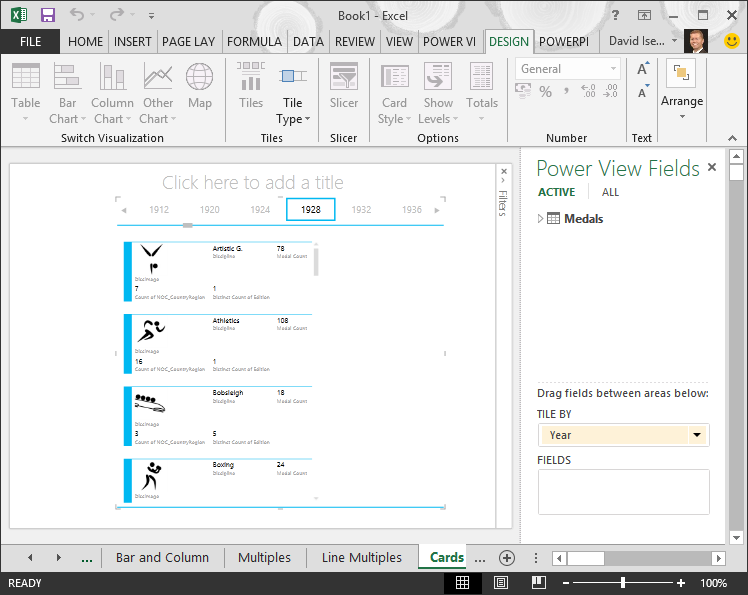
V razdelku »Polja za Power View« izberite »VSE«, da pokažete vse razpoložljive tabele. V tabeli » Hosts « izberite »Mesto«, »Season«, »NOC_CountryRegion« in »URL_zastavice«. Nato na traku izberite DESIGN > Switch Visualization >> Table Card. Če želite, da tabela, ki ste jo pravkar ustvarili, zasede več razpoložljivega prostora v poročilu, zato se odločite spremeniti vrsto ponazoritve kartic. Izberite »MOŽNOSTI > NAČRTA>« oblaček sloga > kartice. Je že bolje. Vaše poročilo je zdaj podobno poročilu spodaj.

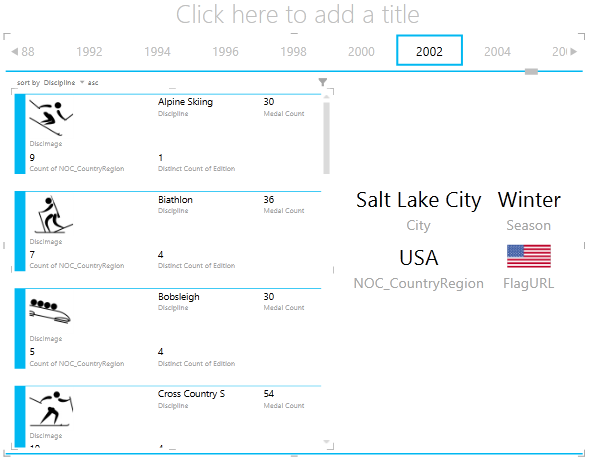
Bodite pozorni na to, da je kartica oblačka, ki ste ga pravkar ustvarili, sinhronizirana z vašim izborom, ko v ploščicah na vrhu vsebnika RAZPOSTAVI PO drugo leto. To je zato, ker sta obe ponazoritvi kartice v vsebniku RAZPOSTAVI PO, ki ste ga ustvarili. Ko se na primer pomaknete po izboru RAZPOSTAVI PO in izberete 2002, je vaše poročilo podobno poročilu na spodnji sliki.
Spremenite lahko tudi način, kako Power View razpostavi informacije. Na traku izberite NAČRT > ploščic > Vrsta > ploščice Tok ploščic. Ponazoritve ploščic se spremenijo, Power View pa premakne ploščice na dno vsebnika ploščic, kot je prikazano spodaj.

Ko ta poročila objavite in omogočite, da so na voljo v SharePointu, so te ponazoritve prav tako interaktivne za vse, ki si jih ogledajo.
Ustvarite raztresene in mehurčne grafikone s ponazoritvami predvajanja, ki temeljijo na času
Ustvarite lahko tudi interaktivne grafikone, ki prikazujejo spremembe v določenem časovnem obdobju. V tem razdelku boste ustvarili raztresene in mehurčne grafikone ter ponazorili podatke o olimpijskih igrah na načine, ki bodo vsem, ki si ogledujejo vaša poročila Power View, omogočili zanimive in neverjetne načine interakcije z njimi.
Ustvarjanje raztresenega in mehurčnega grafikona
Novo poročilo Power View ustvarite tako, da izberete POWER VIEW > Vstavljanje > funkcije Power View s traka. Preimenujte poročilo v »Mehurčki«. Iz tabele » Medalje« izberite »Medal Count« in »DržavaRegija«. V območju FIELDS kliknite puščico poleg NOC_CountryRegion in izberite »Štetje (razlikovalno)«, da navede število kod držav ali regij namesto samih kod. Nato v tabeli » Events « izberite »Sport«.
Select DESIGN > Switch Visualization > Other Chart > Scatter to change the visualization to a scatter chart. Vaše poročilo je podobno poročilu spodaj.

Nato povlecite dogodek iz tabele » Dogodki « v območje VELIKOST polj za Power View. Vaše poročilo je postalo veliko bolj zanimivo in je zdaj podobno poročilu na spodnji sliki.

Raztreseni grafikon je zdaj mehurčni grafikon, velikost mehurčka pa temelji na številu medalj, podeljenih v posameznem športu.
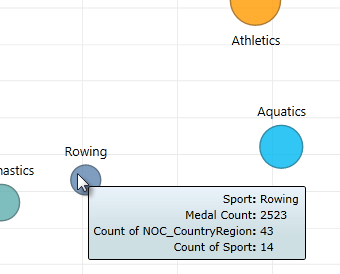
Tudi mehurčni grafikon je interaktiven. Ko premaknete kazalec miške nad mehurček za veslanje, vam Power View prikaže dodatne podatke o tem športu, kot je prikazano na spodnji sliki.
Ustvarjanje ponazoritev Time-Based Play
Veliko ponazoritev, ki jih ustvarite, temeljijo na dogodkih, ki se zgodijo v določenem časovnem obdobju. V naboru podatkov olimpijskih iger je zanimivo videti, kako so se medalje podeljevale skozi leta. V nadaljevanju so prikazana navodila za ustvarjanje ponazoritev, ki se predvajajo ali animirajo na podlagi časovno določenih podatkov.
V raztresenem grafikonu, ki ste ga ustvarili v prejšnjem koraku, si oglejte območje OS PREDVAJANJA v razdelku polj funkcije Power View, kot je prikazano spodaj.

Iz tabele » Medalje« povlecite »Leto« na območje OS PREDVAJANJA. Sledi zabavni del. Vzdolž spodnjega dela ponazoritve raztresenega grafikona se ustvari os, poleg nje pa se prikaže ikona PREDVAJANJA, kot je prikazano spodaj. Pritisnite gumb za predvajanje.

Opazujte, kako se mehurčki premikajo, rastejo in krčijo, medtem ko se leta premikajo vzdolž osi Play. Označite lahko tudi določen mehurček, ki je v tem primeru določen šport, in jasno vidite, kako se spreminja med napredovanjem osi za igranje. Črta sledi svoji poti in vizualno označuje in sledi podatkovnim točkam, ko se os pomika naprej.
Izberite »Vodni športi« in kliknite »Predvajaj«. Vodni športi so označeni, vodni žig v zgornjem desnem kotu poročila pa prikazuje leto (os PREDVAJANJE), medtem ko se os PREDVAJANJE premika naprej. Na koncu je pot vodnih športov označena v ponazoritvi, medtem ko so drugi športi zatemnjeni. Na spodnji sliki je prikazano poročilo, ko je os za predvajanje dokončana.

Izberete lahko več športov, tako da pridržite tipko CTRL in izberete več športov. Preskusite sami. Na naslednjem zaslonu so izbrani trije športi: rokoborba, atletika in vodni športi.

Raztresene grafikone lahko filtrirate tako kot vse druge ponazoritve. Na voljo je veliko barv, ker je v naboru podatkov veliko športov. Iz tabele »Medalje« povlecite »Season« v območje »BARVA « na »Polja za Power View«. Zdaj sta uporabljeni le dve barvi, ena za vsak letni čas (poletje ali zima). To je prikazano na spodnji sliki. Če pa si želite ogledati, kako zanimiva je vsebina, si oglejte video ob koncu te vadnice.

Ustvarite lahko različne vrste neverjetnih in privlačnih poročil, ki jih lahko ustvarite s funkcijo Power View. Vsaka ponazoritev omogoča določen in drugačen pogled na podatke. Če želite ustvariti še bolj privlačna poročila, lahko združite različne ponazoritve na eni strani poročila in oživite svoje podatke.
Točka preverjanja in kviz
Preverite svoje znanje
V tej vadnici ste se naučili ustvarjati večkratne grafikone, črtne grafikone, mehurčne grafikone in raztresene grafikone. Prav tako ste se naučili, kako razvrstiti svoja poročila in ustvariti vsebnik, v katerega lahko vključite veliko poročil.
Ta vadnica zaključi niz o ustvarjanju poročil Power View.
Videoposnetki iz nabora podatkov o olimpijskih igrah
Včasih je lepo videti, kako ta opravila delujejo. V tem razdelku so na voljo povezave do videoposnetkov, ki so bili ustvarjeni z naborom podatkov o olimpijskih igrah. Ti videi so podobni vadnicam, vendar se nekateri delovni zvezki, slike dodatka Power Pivot ali listi Power View morda rahlo razlikujejo.
Hvala Upam, da vam je bil niz vadnic všeč in da vam je bil v pomoč pri razumevanju, kako ustvariti svoja poročila Power View. S funkcijo Power View lahko ustvarite izvrstna, potopna in interaktivna poročila, ki jih daste v skupno rabo s portalom za poslovno obveščanje v SharePointu.
Vadnice v tem nizu
Na tem seznamu so navedene povezave do vseh vadnic v tem nizu:
- Uvažanje podatkov v Excel 2013 in ustvarjanje podatkovnega modela
- Razširitev relacij podatkovnega modela s programom Excel 2013, dodatkom Power Pivot in jezikom DAX
- Ustvarjanje poročil »Power View« na osnovi zemljevidov
- Vključevanje internetnih podatkov in nastavitev privzetih poročil »Power View«
- Ustvarjanje neverjetnih poročil »Power View«
KVIZ
Ali želite preveriti svoje znanje? Izkoristite priložnost. Sodelujte v kvizu in preverite funkcije, zmogljivosti ali zahteve, ki ste se jih ogledali v tej vadnici. Odgovori so prikazani na dnu strani. Srečno!
1. vprašanje: Kakšno je drugo ime za vrsto večkratnega grafikona?
A: Grafikoni z drsnim trakom.
B: Grafikoni množic.
C: Rešetkasti grafikoni.
D: Stranski grafikoni
2. vprašanje: S katerim območjem v poljih za Power View lahko ustvarite vsebnik, v katerega lahko vstavite več ponazoritev?
A: Območje STOLPCI.
B: Območje SUMMARIZE.
C: Območje RAZPOSTAVI PO.
D: Območje VSEBNIKA.
3. vprašanje: Če želite ustvariti animirano ponazoritev na podlagi polja, kot je polje z datumom, katero območje polj za Power View uporabiti?
O: Območje OS za predvajanje.
B: Območje »VODORAVNI VEČKRATNIKI«.
C: Območje ANIMACIJE.
D: Ne morete ustvariti tako kul ponazoritev, kajne?
4. vprašanje: Kaj se zgodi v večkratnikih, če je tortnih grafikonov več, kot jih je prostora na enem zaslonu?
O: Power View se samodejno začne premikati po tortnih grafikonih.
B: Power View zagotavlja drsni trak, ki omogoča pomikanje po drugih tortnih grafikonih.
C: Power View ustvari poročilo le za toliko tortnih grafikonov, kolikor jih lahko hkrati vidite na zaslonu.
D: Power View samodejno postavi vse tortne grafikone na en zaslon, ne glede na to, koliko tortnih grafikonov je zahtevanih.
Odgovori na zastavljena vprašanja
- Pravilen odgovor: C
- Pravilen odgovor: C
- Pravilen odgovor: A
- Pravilen odgovor: B
Opomba
Podatke in slike za to vadnico smo pridobili iz:
- Zbirke podatkov olimpijskih iger družbe Guardian News & Media Ltd.
- Slik zastav iz zbirke CIA Factbook (cia.gov)
- Podatkov o prebivalstvu svetovne banke (worldbank.org)
- Piktogramov za olimpijske športe avtorjev Thadius856 in Parutakupiu