
Pomembno
V Excelu za Microsoft 365 in Excel 2021 je Power View bil odstranjen 12. oktobra 2021. Kot alternativo lahko uporabite interaktivno vizualno izkušnjo, ki jo ponuja Power BI Desktop in ki jo lahko brezplačno prenesete. Prav tako lahko preprosto uvozite Excelove delovne zvezke v Power BI Desktop.
Povzetek: Na koncu prejšnje vadnice Ustvarjanje poročil Power View, ki temeljijo na zemljevidih, je Excelov delovni zvezek vključeval podatke iz različnih virov, podatkovni model, ki temelji na odnosih, vzpostavljenih z dodatkom Power Pivot, in poročilo Power View, ki temelji na zemljevidu, z nekaterimi osnovnimi informacijami o olimpijskih igrah. V tej vadnici bomo delovni zvezek razširili in optimizirali z več podatki, zanimivo grafiko in pripravili delovni zvezek za preprosto ustvarjanje neverjetnih poročil Power View.
Opomba
V tem članku so opisani podatkovni modeli v programu Excel 2013. Vendar pa iste funkcije modeliranja podatkov in dodatka Power Pivot, ki so bile uvedene v programu Excel 2013, veljajo tudi za Excel 2016.
Razdelki, predstavljeni v tej vadnici, so:
- Uvoz internetnih povezav do slik v podatkovni model
- Uporaba internetnih podatkov za dokončanje podatkovnega modela
- Skrivanje tabel in polj za lažje ustvarjanje poročil
- Točka preverjanja in kviz
Na koncu vadnice se lahko udeležite kviza in tako preverite svoje znanje.
Za ta niz smo uporabili podatke, ki opisujejo število olimpijskih medalj, države gostiteljice in različne športne dogodke na olimpijskih igrah. Spodaj si oglejte vadnice tega niza:
- Uvažanje podatkov v Excel 2013 in ustvarjanje podatkovnega modela
- Razširitev relacij podatkovnega modela s programom Excel 2013, dodatkom Power Pivot in jezikom DAX
- Ustvarjanje poročil »Power View« na osnovi zemljevidov
- Vključevanje internetnih podatkov in nastavitev privzetih poročil »Power View«
- Pomoč za Power Pivot
- Ustvarjanje neverjetnih poročil »Power View« – 2. del
Predlagamo, da si vadnice ogledate v pravilnem zaporedju.
V teh vadnicah je v programu Excel 2013 omogočen dodatek Power Pivot. Če želite več informacij o programu Excel 2013, kliknite tukaj. Če želite navodila za omogočanje dodatka Power Pivot, kliknite tukaj.
Uvoz internetnih povezav do slik v podatkovni model
Količina podatkov nenehno narašča, prav tako pa tudi pričakovanje, da jih bomo lahko vizualizirali. Z dodatnimi podatki prihajajo različne perspektive in priložnosti za pregled in razmislek o interakciji podatkov na različne načine. Power Pivot in Power View združujeta vaše podatke – pa tudi zunanje podatke – in jih ponazorita na zabavne in zanimive načine.
V tem razdelku razširite podatkovni model tako, da vključuje slike zastav za regije ali države, ki sodelujejo na olimpijskih igrah, in nato dodate slike, ki predstavljajo tekmovalne discipline na olimpijskih igrah.
Dodajanje slik zastavic v podatkovni model
Slike obogatijo vizualni učinek poročil Power View. V naslednjih korakih dodate dve kategoriji slik – sliko za vsako disciplino in sliko zastave, ki predstavlja vsako regijo ali državo.
Imate dve tabeli, ki sta dobri kandidati za vključitev teh informacij: tabela Disciplina za slike discipline in tabela Gostitelji za zastavice. Če želite to narediti zanimivo, uporabite slike, ki jih najdete v internetu, in uporabite povezavo do vsake slike, tako da jo lahko upodobite vsem, ki si ogledujejo poročilo, ne glede na to, kje se nahajajo.
Po iskanju po internetu najdete dober vir za slike zastav za vsako državo ali regijo: spletno mesto CIA.gov World Factbook. Na primer, ko kliknete na naslednjo povezavo, dobite sliko zastave za Francijo.
https://www.cia.gov/library/publications/the-world-factbook/graphics/flags/large/fr-lgflag.gif
Ko nadalje raziščete in najdete druge URL-je slik zastavic na spletnem mestu, ugotovite, da imajo URL-ji dosledno obliko in da je edina spremenljivka dvočrkovna koda države ali regije. Torej, če poznate vsako dvočrkovno kodo države ali regije, lahko preprosto vstavite to dvočrkovno kodo v vsak URL in dobite povezavo do vsake zastavice. To je plus in ko natančno pogledate podatke, ugotovite, da tabela Gostitelji vsebuje dvočrkovne kode držav ali regij. Odlično.
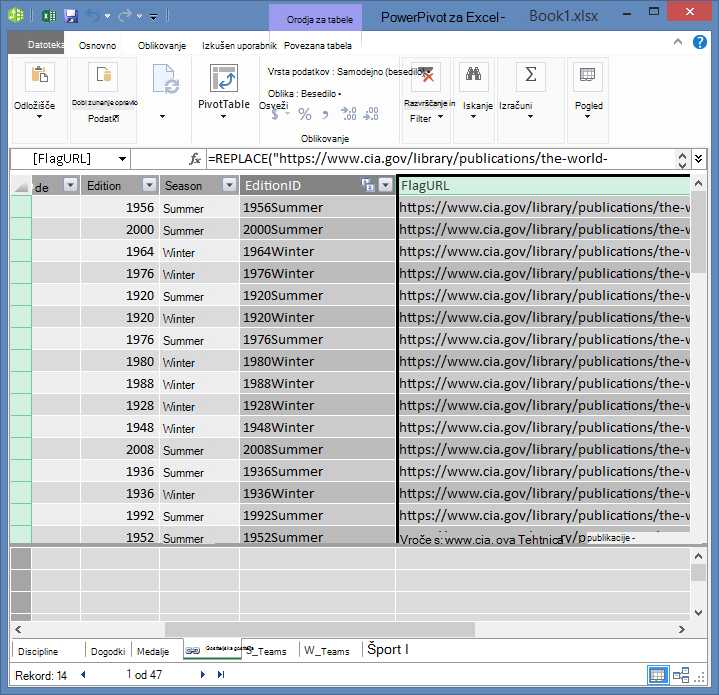
V tabeli »Gostitelji « morate ustvariti novo polje za shranjevanje URL-jev zastavice. V prejšnji vadnici ste uporabili DAX za združevanje dveh polj, enako pa bomo storili tudi za URL-je zastavic. V dodatku Power Pivot izberite prazen stolpec z naslovom Dodaj stolpec v tabeli Gostitelji . V vnosno vrstico vnesite to formulo DAX (lahko pa jo kopirate in prilepite v stolpec formule). Zdi se dolga, vendar je večina URL-ja, ki ga želimo uporabiti iz CIA Factbook.
=REPLACE("https://www.cia.gov/library/publications/the-world-factbook/graphics/flags/large/fr-lgflag.gif",82,2,LOWER([Alpha-2 code]))V tej funkciji DAX ste naredili nekaj stvari, vse v eni vrstici. Prvič, funkcija DAX REPLACE nadomesti besedilo v določenem besedilnem nizu, tako da s to funkcijo zamenjate del URL-ja, ki se sklicuje na francosko zastavo (fr), z ustrezno dvočrkovno kodo za vsako državo ali regijo. Številka 82 sporoča funkciji ZAMENJAVA, da začne zamenjavo 82 znakov v nizu. 2, ki sledi, pove ZAMENJAVI, koliko znakov je treba zamenjati. Nato ste morda opazili, da URL razlikuje med velikimi in malimi črkami (to ste seveda najprej preizkusili) in da so naše dvočrkovne kode velike, zato smo jih morali pretvoriti v male črke, ko smo jih vstavili v URL s funkcijo DAX LOWER.
Preimenujte stolpec z URL-ji zastavice v FlagURL. Zaslon dodatka Power Pivot je zdaj videti tako, kot je prikazan na tem zaslonu.
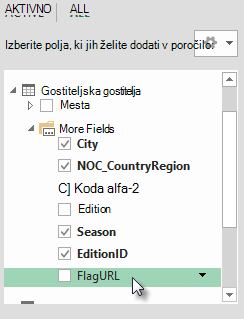
Vrnite se v Excel in izberite vrtilno tabelo na listu1. V razdelku Polja vrtilne tabele izberite VSE. Prikazano je, da je polje »FlagURL«, ki ste ga dodali, na voljo, kot je prikazano na naslednjem zaslonu.
Opomba
V nekaterih primerih se koda Alpha-2, ki jo uporablja spletno mesto CIA.gov World Factbook, ne ujema z uradno kodo ISO 3166-1 Alpha-2, ki je navedena v tabeli Gostitelji , kar pomeni, da se nekatere zastavice ne prikažejo pravilno. To lahko popravite in dobite prave URL-je zastavic tako, da naredite naslednje zamenjave neposredno v tabeli Gostitelji v Excelu za vsak prizadeti vnos. Dobra novica je, da Power Pivot samodejno zazna spremembe, ki jih naredite v Excelu, in znova izračuna formulo DAX:
- spremeni AT v AU
Dodajanje športnih piktogramov v podatkovni model
Poročila Power View so bolj zanimiva, če so slike povezane z olimpijskimi dogodki. V tem razdelku dodate slike v tabelo Disciplines .
Po iskanju po internetu ugotovite, da ima Wikimedijina zbirka odlične piktograme za vsako olimpijsko disciplino, ki jih je predložil Parutakupiu. Naslednja povezava vam prikazuje številne slike iz Parutakupiu.
http://commons.wikimedia.org/wiki/user:parutakupiu
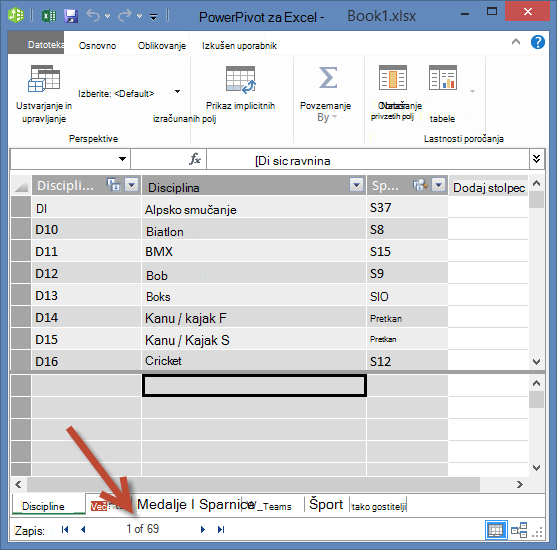
Ko pa pogledate vsako posamezno sliko, ugotovite, da skupna struktura URL-jev ni primerna za uporabo jezika DAX za samodejno ustvarjanje povezav do slik. Želite vedeti, koliko disciplin obstaja v podatkovnem modelu, da ugotovite, ali morate ročno vnesti povezave. V dodatku Power Pivot izberite tabelo Disciplines in si oglejte dno okna Power Pivot. Tam vidite, da je število zapisov 69, kot je prikazano na naslednjem zaslonu.
Odločite se, da 69 zapisov ni preveč za ročno kopiranje in lepljenje, še posebej, ker bodo pri ustvarjanju poročil tako privlačni.
Če želite dodati URL-je piktogramov, potrebujete nov stolpec v tabeli Disciplines . To predstavlja zanimiv izziv: tabela »Disciplines « je bila dodana v podatkovni model z uvozom Accessove zbirke podatkov, zato je tabela »Discipline« prikazana le v dodatku Power Pivot in ne v Excelu. Toda v dodatku Power Pivot ne morete neposredno vnašati podatkov v posamezne zapise, imenovane tudi vrstice. Da bi to rešili, lahko ustvarimo novo tabelo, ki temelji na informacijah v tabeli Disciplines , jo dodamo v podatkovni model in ustvarimo relacijo.
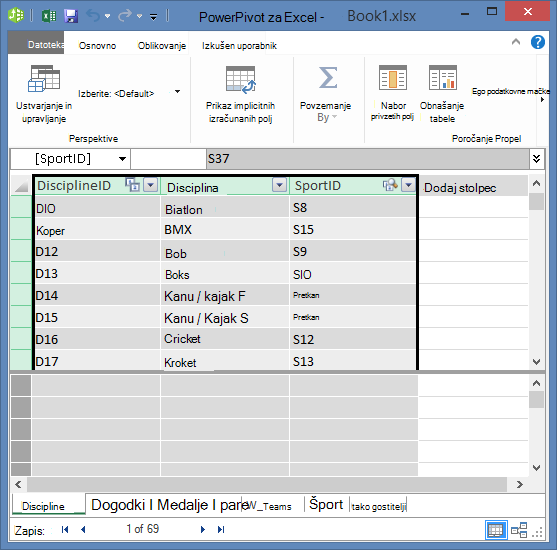
V dodatku Power Pivot kopirajte tri stolpce v tabeli Disciplines . Izberete jih lahko tako, da premaknete kazalec miške nad stolpec Disciplina, nato povlečete v stolpec SportID, kot je prikazano na naslednjem zaslonu, in nato kliknete Kopiranje odložišča > Domov.>
V Excelu ustvarite nov delovni list in prilepite kopirane podatke. Prilepljene podatke oblikujte kot tabelo, kot ste to storili v prejšnjih vadnicah v tej seriji, določite zgornjo vrstico kot oznake, nato pa tabelo poimenujte DiscImage. Delovni list poimenujte tudi DiscImage.
Opomba
Delovni zvezek z dokončanim ročnim vnosom, imenovan DiscImage_table.xlsx, je ena od datotek, ki ste jih prenesli v prvi vadnici v tej seriji. Za lažje delo ga lahko prenesete s klikom tukaj. Preberite naslednje korake, ki jih lahko uporabite v podobnih situacijah z lastnimi podatki.
V stolpec poleg SportID v prvo vrstico vnesite DiscImage. Excel samodejno razširi tabelo, da vključi vrstico. Delovni list DiscImage je videti kot na tem zaslonu.
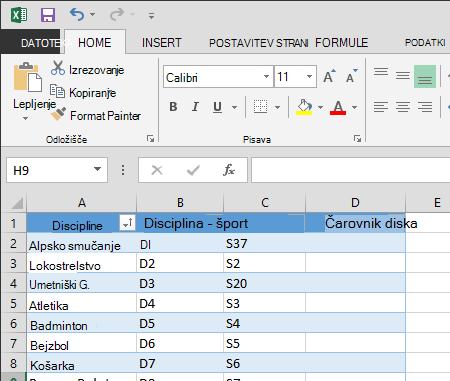
Vnesite URL-je za vsako disciplino na podlagi piktogramov iz Wikimedijine zbirke. Če ste prenesli delovni zvezek, v katerega so že vneseni, ga lahko kopirate in prilepite v ta stolpec.
V Excelu še vedno izberite Power Pivot > tabele > Dodaj v podatkovni model , da dodate tabelo, ki ste jo ustvarili, v podatkovni model.
V dodatku Power Pivot v pogledu diagrama ustvarite relacijo tako, da povlečete polje »DisciplineID« iz tabele »Disciplines « v polje »DisciplineID« v tabeli »DiscImage «.
Nastavitev kategorije podatkov za pravilen prikaz slik
Če želite, da poročila v funkciji Power View pravilno prikažejo slike, morate pravilno nastaviti Kategorija podatkov na URL slike. Power Pivot poskuša določiti vrsto podatkov, ki jih imate v podatkovnem modelu, v tem primeru doda izraz (predlagano) za samodejno izbrano kategorijo, vendar je dobro biti prepričan. Potrdimo.
V dodatku Power Pivot izberite tabelo »DiscImage « in nato stolpec »DiscImage«.
Na traku izberite Kategorija podatkov o lastnostih >> naprednega poročanja in nato URL slike, kot je prikazano na spodnjem zaslonu. Excel poskuša zaznati kategorijo podatkov in ko to stori, označi izbrano kategorijo podatkov kot (predlagano).
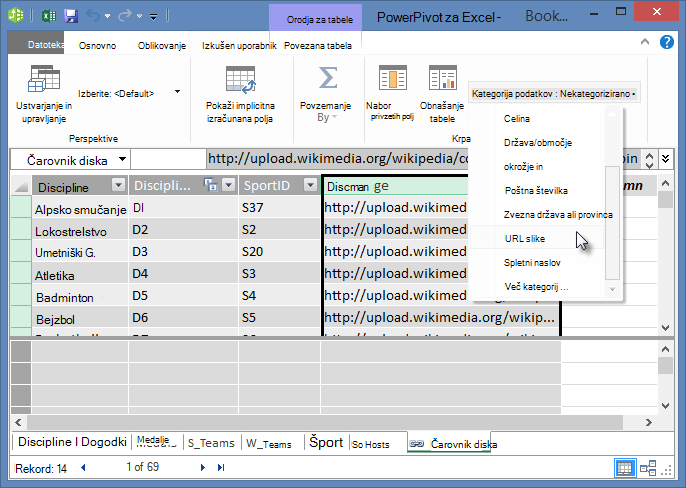
Vaš podatkovni model zdaj vključuje URL-je za piktograme, ki jih je mogoče povezati z vsako disciplino, kategorija podatkov pa je pravilno nastavljena na URL slike.
Uporaba internetnih podatkov za dokončanje podatkovnega modela
Številna spletna mesta na internetu ponujajo podatke, ki jih lahko uporabite v poročilih, če se vam podatki zdijo zanesljivi in koristni. V tem razdelku dodate podatke o populaciji v podatkovni model.
Dodajanje informacij o populaciji v podatkovni model
Če želite ustvariti poročila, ki vključujejo podatke o populaciji, morate poiskati in nato vključiti podatke o populaciji v podatkovni model. Odličen vir takšnih informacij je Worldbank.org podatkovna banka. Po obisku spletnega mesta najdete naslednjo stran, ki vam omogoča izbiro in prenos vseh vrst podatkov o državi ali regiji.
Obstaja veliko možnosti za prenos podatkov iz Worldbank.org in vse vrste zanimivih poročil, ki jih lahko ustvarite kot rezultat. Za zdaj vas zanima populacija za države ali regije v vašem podatkovnem modelu. V naslednjih korakih prenesete tabelo podatkov o populaciji in jo dodate v podatkovni model.
Opomba
Spletna mesta se včasih spremenijo, zato je postavitev na Worldbank.org morda nekoliko drugačna od opisane spodaj. Druga možnost je, da prenesete Excelov delovni zvezek z imenomPopulation.xlsx , ki že vsebuje Worldbank.org podatke, ustvarjene s temi koraki, tako da kliknete tukaj.
Pomaknite se na spletno mesto worldbank.org z zgornje povezave.
V osrednjem delu strani v razdelku DRŽAVA kliknite Izberi vse.
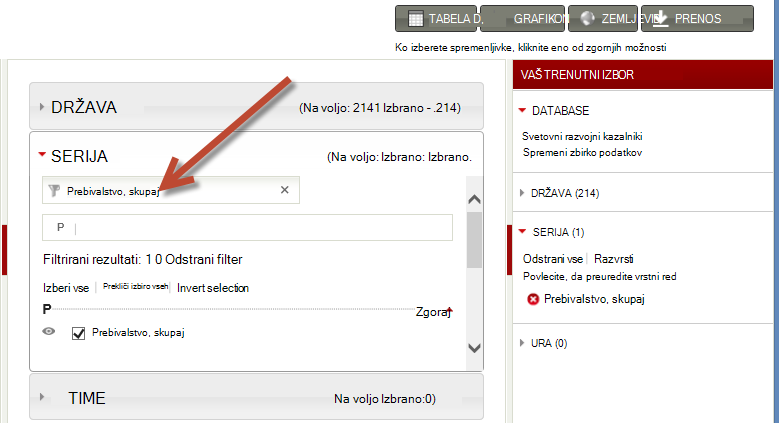
V razdelku SERIJE poiščite in izberite populacijo, skupaj. Na naslednjem zaslonu je prikazana slika tega iskanja s puščico, ki kaže na iskalno polje.
Pod TIME izberite 2008 (to je nekaj let staro, vendar se ujema s podatki o olimpijskih igrah, uporabljenimi v teh vadnicah)
Ko izberete te možnosti, kliknite gumb PRENESI in nato izberite Excel kot vrsto datoteke. Ime delovnega zvezka, kot je preneseno, ni zelo berljivo. Preimenujte delovni zvezek v Population.xlsin ga shranite na mesto, kjer lahko dostopate do njega v naslednjem nizu korakov.
Zdaj ste pripravljeni uvoziti te podatke v podatkovni model.
V Excelov delovni zvezek, ki vsebuje podatke o olimpijskih igrah, vstavite nov delovni list in ga poimenujte Prebivalstvo.
Poiščite preneseni delovni zvezekPopulation.xls, ga odprite in kopirajte podatke. Ne pozabite, da lahko pri izbrani kateri koli celici v naboru podatkov pritisnete Ctrl + A, da izberete vse sosednje podatke. Prilepite podatke v celico A1 na delovnem listu Prebivalstvo v delovnem zvezku olimpijskih iger.
V delovnem zvezku olimpijskih iger želite podatke, ki ste jih pravkar prilepili, oblikovati kot tabelo in tabelo poimenovati Populacija. Ko je izbrana katera koli celica v naboru podatkov, na primer celica A1, pritisnite Ctrl + A, da izberete vse sosednje podatke, nato pa Ctrl + T, da podatke oblikujete kot tabelo. Ker podatki vključujejo glave, v prikazanem oknu Ustvari tabelo izberite Tabela ima glave, kot je prikazano spodaj.
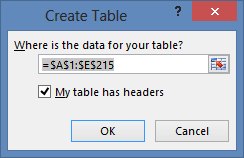
Oblikovanje podatkov kot tabelo ima veliko prednosti. Tabeli lahko dodelite ime, s čimer jo boste lažje prepoznali. Vzpostavite lahko tudi relacije med tabelami, tako da omogočite raziskovanje in analizo v vrtilnih tabelah, dodatku Power Pivot in funkciji Power View.
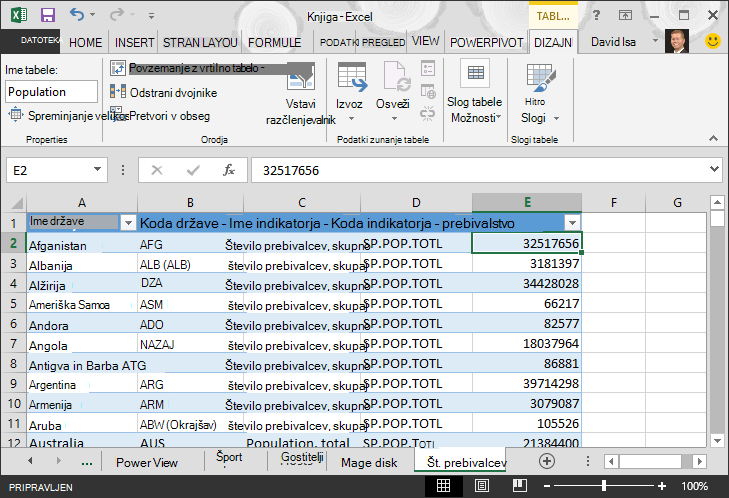
Na zavihku ORODJA ZA > TABELE NAČRT poiščite polje Ime tabele in vnesite Populacija , da poimenujete tabelo. Podatki o prebivalstvu so v stolpcu z naslovom 2008. Če želite stvari urediti, preimenujte stolpec 2008 v tabeli Populacija v Populacija. Vaš delovni zvezek je zdaj videti kot na tem zaslonu.
Opomba
V nekaterih primerih se koda države , ki jo uporablja spletno mesto Worldbank.org, ne ujema z uradno kodo ISO 3166-1 Alpha-3, ki je navedena v tabeli Medalje, kar pomeni, da nekatere regije držav ne bodo prikazovale podatkov o prebivalstvu. To lahko popravite tako, da naredite naslednje zamenjave neposredno v tabeli Populacija v Excelu za vsak zadevni vnos. Dobra novica je, da Power Pivot samodejno zazna spremembe, ki jih naredite v Excelu:
- spremenite NLD v NED
- spremeni CHE v SUI
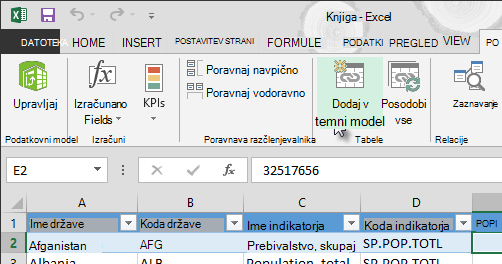
V Excelu dodajte tabelo v podatkovni model tako, da izberete Power Pivot > tabele > Dodaj v podatkovni model, kot je prikazano na spodnjem zaslonu.
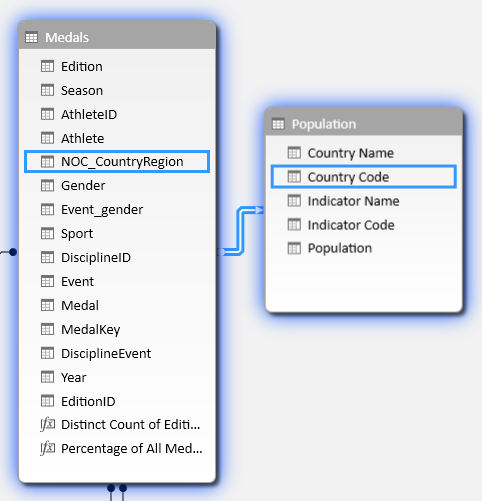
Nato ustvarimo odnos. Opazili smo, da je koda države ali regije v populaciji enaka trimestna koda, ki jo najdemo v polju NOC_CountryRegion medalje. Super, lahko enostavno ustvarimo relacijo med temi tabelami. V dodatku Power Pivot v pogledu diagrama povlecite tabelo »Populacija«, tako da je poleg tabele »Medalje«. Povlecite polje NOC_CountryRegion tabele »Medalje« v polje »Koda države ali regije« v tabeli »Prebivalstvo «. Vzpostavljeno je razmerje, kot je prikazano na naslednjem zaslonu.
To ni bilo pretežko. Vaš podatkovni model zdaj vključuje povezave do zastavic, povezave do slik discipline (prej smo jih imenovali piktogrami) in nove tabele, ki zagotavljajo podatke o populaciji. Na voljo imamo vse vrste podatkov in skoraj smo pripravljeni ustvariti nekaj prepričljivih ponazoritev, ki jih bomo vključili v poročila.
Najprej pa poenostavimo ustvarjanje poročil, tako da skrijemo nekatere tabele in polja, ki jih naša poročila ne bodo uporabila.
Skrivanje tabel in polj za lažje ustvarjanje poročil
Morda ste opazili, koliko polj je v tabeli medalj. Veliko jih je, vključno z mnogimi, ki jih ne boste uporabili za ustvarjanje poročila. V tem razdelku boste izvedeli, kako skrijete nekatera od teh polj, da lahko poenostavite postopek ustvarjanja poročila v funkciji Power View.
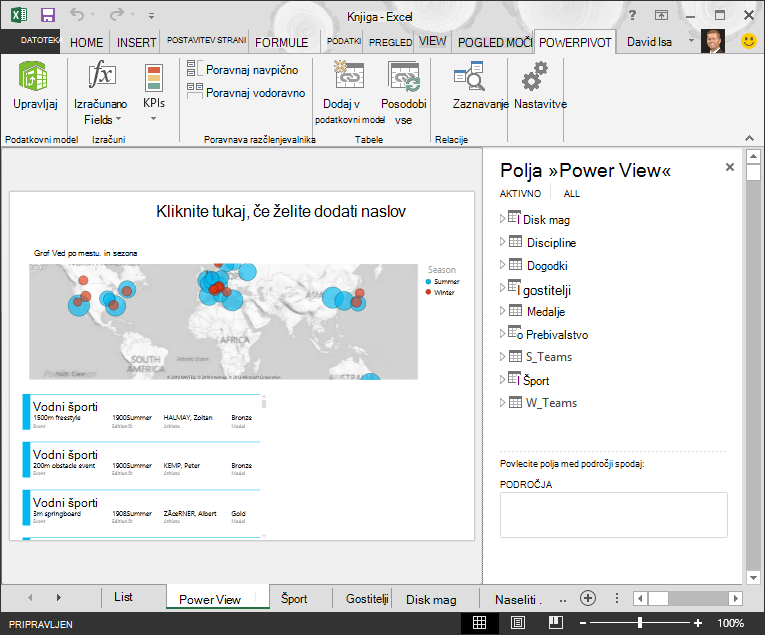
Če si želite to ogledati sami, izberite list Power View v Excelu. Na tem zaslonu je prikazan seznam tabel v poljih Power View. To je dolg seznam tabel, med katerimi lahko izbirate, in v številnih tabelah so polja, ki jih poročila nikoli ne bodo uporabila.
Osnovni podatki so še vedno pomembni, vendar je seznam tabel in polj predolg in morda nekoliko zastrašujoč. Tabele in polja lahko skrijete iz odjemalskih orodij, kot so vrtilne tabele in Power View, ne da bi odstranili osnovne podatke iz podatkovnega modela.
V naslednjih korakih skrijete nekaj tabel in polj z dodatkom Power Pivot. Če za ustvarjanje poročil potrebujete tabele ali polja, ki ste jih skrili, se lahko vedno vrnete v Power Pivot in jih razkrijete.
Opomba
Ko skrijete stolpec ali polje, ne boste mogli ustvariti poročil ali filtrov na podlagi teh skritih tabel ali polj.
Skrivanje tabel z uporaboPower Pivot
V dodatku Power Pivot izberite Pogled podatkov Pogled > domov, > da se prepričate, da je Pogled podatkov izbran in ne v pogledu diagrama.
Skrijmo te tabele, za katere menite, da jih ne potrebujete za ustvarjanje poročil: S_Teams in W_Teams. Opazite nekaj tabel, kjer je uporabno samo eno polje; Kasneje v tej vadnici boste našli rešitev tudi zanje.
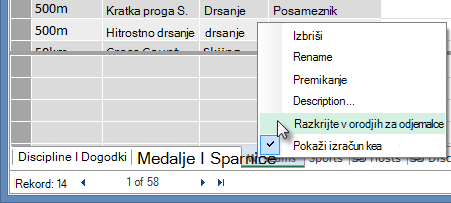
Z desno tipko miške kliknite zavihek W_Teams , ki ga najdete na dnu okna, in izberite Skrij pred orodji za odjemalce. Na tem zaslonu je prikazan meni, ki se prikaže, ko z desno tipko miške kliknete skrit zavihek tabele v dodatku Power Pivot.
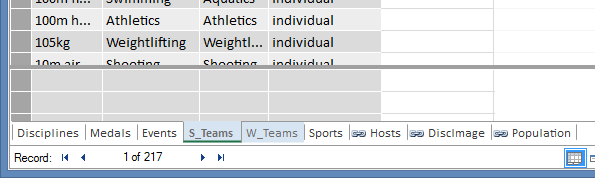
Skrij tudi drugo tabelo, S_Teams. Upoštevajte, da so zavihki za skrite tabele zatemnjeni, kot je prikazano na naslednjem zaslonu.
Skrij polja z uporaboPower Pivot
Obstajajo tudi nekatera polja, ki niso uporabna za ustvarjanje poročil. Osnovni podatki so morda pomembni, vendar s skrivanjem polj pred orodji odjemalcev, kot sta vrtilne tabele in Power View, postane krmarjenje in izbira polj za vključitev v poročila jasnejša.
S temi koraki skrijete zbirko polj iz različnih tabel, ki jih ne boste potrebovali v poročilih.
V dodatku Power Pivot kliknite zavihek Medalje. Z desno tipko miške kliknite stolpec Izdaja in nato kliknite Skrij pred orodji za odjemalce, kot je prikazano na spodnjem zaslonu.
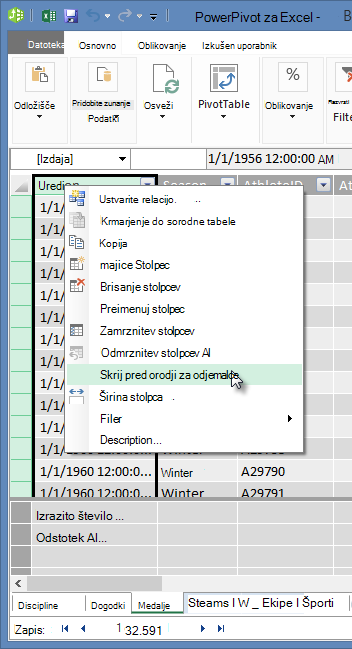
Opazite, da stolpec postane siv, podobno kot so zavihki skritih tabel sivi.
Na zavihku Medals iz orodij odjemalca skrijte ta polja: Event_gender, MedalKey.
Na zavihku Dogodki iz orodij odjemalca skrijte naslednja polja: EventID, SportID.
Na zavihku Šport skrijte SportID.
Zdaj, ko pogledamo list Power View in polja Power View, vidimo naslednji zaslon. To je bolj obvladljivo.
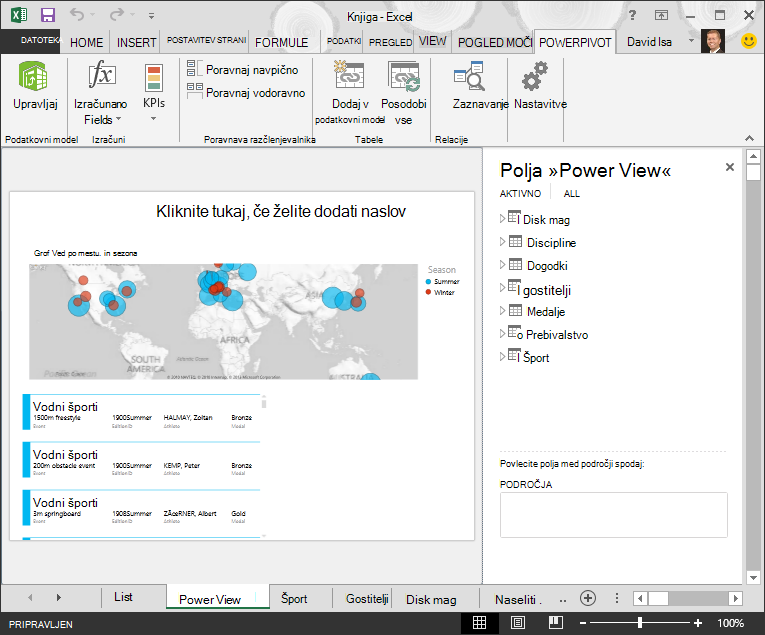
Skrivanje tabel in stolpcev pred odjemalskimi orodji pomaga pri bolj gladkem postopku ustvarjanja poročila. Skrijete lahko toliko tabel ali stolpcev, kot je potrebno, in jih lahko pozneje kadar koli razkrijete.
Ko je podatkovni model dokončan, lahko preizkušate podatke. V naslednji vadnici ustvarite vse vrste zanimivih in prepričljivih vizualizacij z uporabo podatkov o olimpijskih igrah in podatkovnega modela, ki ste ga ustvarili.
Točka preverjanja in kviz
Preverite svoje znanje
V tej vadnici ste izvedeli, kako uvozite internetne podatke v podatkovni model. V internetu je na voljo veliko podatkov in vedeti, kako jih najti in vključiti v poročila, je odlično orodje za nabor znanja o poročanju.
Naučili ste se tudi, kako vključite slike v podatkovni model in kako ustvarite formule DAX za lažje pridobivanje URL-jev v podatkovno mešanico, tako da jih lahko uporabite v poročilih. Naučili ste se, kako skriti tabele in polja, kar je priročno, ko morate ustvariti poročila in imeti manj nereda v tabelah in poljih, ki jih verjetno ne boste uporabili. Skrivanje tabel in polj je še posebej priročno, ko druge osebe ustvarjajo poročila iz podatkov, ki jih navedete.
KVIZ
Ali želite preveriti svoje znanje? Tukaj je vaša priložnost. Sodelujte v kvizu in preverite funkcije, zmogljivosti ali zahteve, ki ste se jih ogledali v tej vadnici. Na dnu strani boste našli odgovore. Srečno!
Vprašanje 1: Kateri od teh načinov je veljaven način za vključitev internetnih podatkov v podatkovni model?
O: Kopirajte in prilepite informacije kot surovo besedilo v Excel in samodejno se vključijo.
B: Kopirajte in prilepite informacije v Excel, jih oblikujte kot tabelo in nato izberite Tabele > dodatka Power Pivot > v podatkovni model.
C: Ustvarite formulo DAX v dodatku Power Pivot, ki zapolni nov stolpec z URL-ji, ki kažejo na internetne podatkovne vire.
D: Oba odgovora (B in C).
Vprašanje 2: Kaj od naslednjega velja za oblikovanje podatkov kot tabele v Excelu?
O: Tabeli lahko dodelite ime, kar olajša prepoznavanje.
B: V podatkovni model lahko dodate tabelo.
C: Vzpostavite lahko relacije med tabelami ter tako raziskujete in analizirate podatke v vrtilnih tabelah, dodatku Power Pivot in funkciji Power View.
D: Vse zgoraj navedeno.
Vprašanje 3: Kaj od tega velja za skrite tabele v dodatku Power Pivot?
O: Če skrijete tabelo v dodatku Power Pivot, izbrišete podatke iz podatkovnega modela.
B: Če skrijete tabelo v dodatku Power Pivot, preprečite, da bi bila tabela vidna v orodjih odjemalcev, in tako preprečite ustvarjanje poročil, ki uporabljajo polja te tabele za filtriranje.
C: Skrivanje tabele v dodatku Power Pivot ne vpliva na odjemalska orodja.
D: Tabel v dodatku Power Pivot ne morete skriti, lahko skrijete le polja.
Vprašanje 4: Resnično ali napačno: ko skrijete polje v dodatku Power Pivot, ga ne morete več videti ali dostopati do njega, niti v samem dodatku Power Pivot.
O: RES
B: NAPAČNO
Odgovori na zastavljena vprašanja
- Pravilen odgovor: D
- Pravilen odgovor: D
- Pravilen odgovor: B
- Pravilen odgovor: B
Opomba
Podatke in slike za to vadnico smo pridobili iz:
- Zbirke podatkov olimpijskih iger družbe Guardian News & Media Ltd.
- Slik zastav iz zbirke CIA Factbook (cia.gov)
- Podatkov o prebivalstvu svetovne banke (worldbank.org)
- Piktogramov za olimpijske športe avtorjev Thadius856 in Parutakupiu