
Povzetek: To je druga vadnica v seriji. V prvi vadnici Uvoz podatkov v podatkovni model in ustvarjanje podatkovnega modela je bil Excelov delovni zvezek ustvarjen s podatki, uvoženimi iz več virov.
Opomba
V tem članku so opisani podatkovni modeli v programu Excel 2013. Vendar pa iste funkcije modeliranja podatkov in dodatka Power Pivot, ki so bile uvedene v programu Excel 2013, veljajo tudi za Excel 2016.
V tej vadnici bomo z dodatkom Power Pivot razširili podatkovni model, ustvarili hierarhije in oblikovali izračunana polja iz obstoječih podatkov ter tako med tabelami ustvarili nove relacije.
Razdelki, predstavljeni v tej vadnici, so:
- Dodajanje relacije s pogledom diagrama v dodatku Power Pivot
- Razširitev podatkovnega modela z izračunanimi stolpci
- Create a hierarchy
- Uporaba hierarhij v vrtilnih tabelah
- Točka preverjanja in kviz
Na koncu vadnice se lahko udeležite kviza in tako preverite svoje znanje.
Za ta niz smo uporabili podatke, ki opisujejo število olimpijskih medalj, države gostiteljice in različne športne dogodke na olimpijskih igrah. Spodaj si oglejte vadnice tega niza:
- Uvoz podatkov v Excel in ustvarjanje podatkovnega modela
- Razširitev relacij podatkovnega modela z Excelom, dodatkom Power Pivot in jezikom DAX
- Ustvarjanje poročil »Power View« na osnovi zemljevidov
- Vključevanje internetnih podatkov in nastavitev privzetih poročil »Power View«
- Pomoč za Power Pivot
- Ustvarjanje neverjetnih poročil »Power View« – 2. del
Predlagamo, da si vadnice ogledate v pravilnem zaporedju.
V teh vadnicah je v programu Excel 2013 omogočen dodatek Power Pivot. Če želite več informacij o programu Excel 2013, kliknite tukaj. Če želite navodila za omogočanje dodatka Power Pivot, kliknite tukaj.
Dodajanje relacije s pogledom diagrama v dodatku Power Pivot
V tem razdelku uporabite dodatek Microsoft Office Power Pivot v programu Excel 2013 za razširitev modela. Uporaba pogleda diagrama v strežniku Microsoft SQL Server Power Pivot za Excel olajša ustvarjanje relacij. Najprej se morate prepričati, da je omogočen dodatek Power Pivot.
Opomba: Dodatek Power Pivot v Microsoft Excel 2013 je del sistema Office Professional Plus. Če želite več informacij, glejte Zagon dodatka Power Pivot v Microsoft Excel 2013.
Dodajanje dodatka Power Pivot na Excelov trak tako, da omogočite dodatek Power Pivot
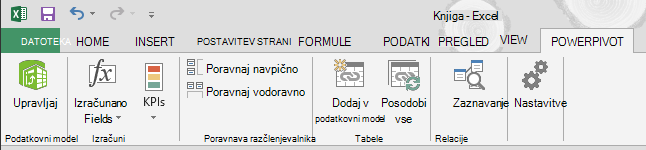
Ko je Power Pivot omogočen, je v programu Excel 2013 prikazan zavihek traku, imenovan POWER PIVOT. Če želite omogočiti Power Pivot, sledite tem korakom.
- Pojdite na Dodatki MOŽNOSTI > DATOTEKE>.
- V polju Upravljanje na dnu kliknite COM Add-ins> Go.
- Potrdite polje Microsoft Office Power Pivot v Microsoft Excel 2013 in kliknite V redu.
Na Excelovem traku je zdaj zavihek POWER PIVOT .
Dodajanje relacije s pogledom diagrama v dodatku Power Pivot
Excelov delovni zvezek vključuje tabelo z imenom Gostitelji. Gostitelje smo uvozili tako, da smo jih kopirali in prilepili v Excel, nato pa podatke oblikovali kot tabelo. Če želite dodati tabelo »Gostitelji « v podatkovni model, moramo vzpostaviti relacijo. Uporabimo Power Pivot za vizualno predstavitev relacij v podatkovnem modelu in nato ustvarimo relacijo.
V Excelu kliknite zavihek Gostitelji , da postane aktivni list.
Na traku izberite Tabele > dodatka POWER PIVOT > v podatkovni model. Ta korak doda tabelo Gostitelji v podatkovni model. Odpre se tudi dodatek Power Pivot, ki ga uporabite za izvedbo preostalih korakov v tem opravilu.
Upoštevajte, da so v oknu dodatka Power Pivot prikazane vse tabele v modelu, vključno z gostitelji. Kliknite nekaj tabel. V dodatku Power Pivot si lahko ogledate vse podatke, ki jih vsebuje vaš model, tudi če niso prikazani na nobenem delovnem listu v Excelu, na primer spodnji podatki o disciplinah, dogodkih in medaljah ter S_Teams.W_Teams in športih.
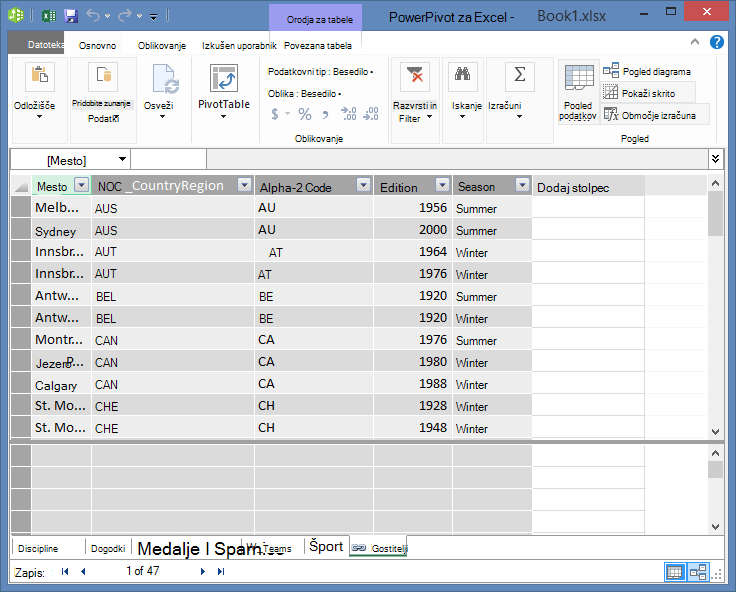
V oknu dodatka Power Pivot v razdelku Pogled kliknite Pogled diagrama.
Z drsno vrstico spremenite velikost diagrama, tako da si lahko ogledate vse predmete v diagramu. Tabele preuredite tako, da povlečete naslovno vrstico, tako da so vidne in postavljene ena poleg druge. Upoštevajte, da štiri tabele niso povezane z ostalimi tabelami: Gostitelji, Dogodki, W_Teams in S_Teams.
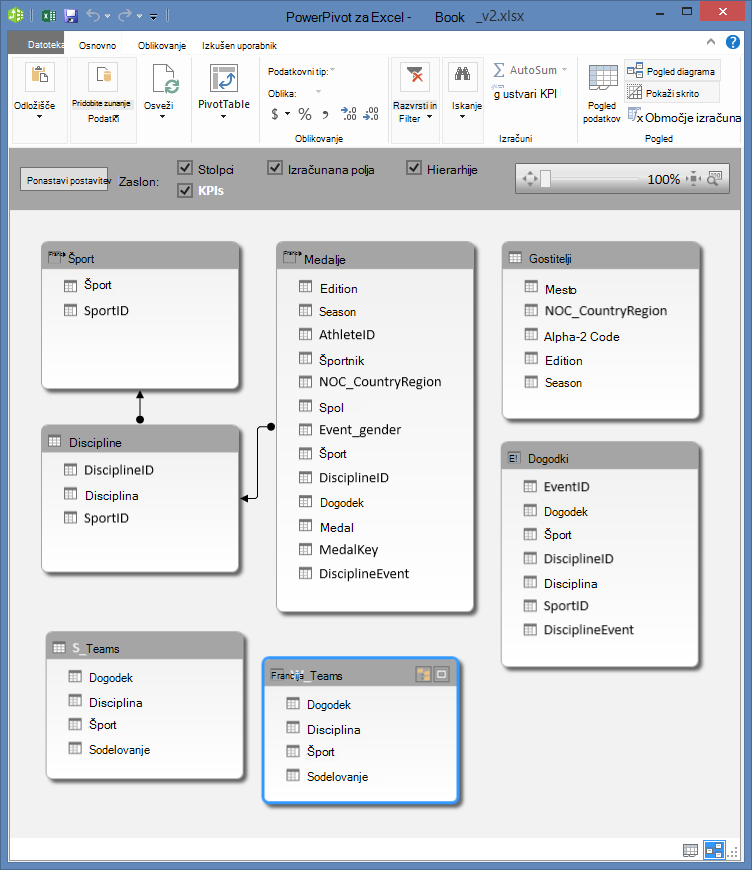
Opazite, da imata tabeli Medalje in tabeli Dogodki polje z imenom DisciplineEvent. Ob nadaljnjem pregledu ugotovite, da je polje »DisciplinaDogodek« v tabeli »Dogodki« sestavljeno iz enoličnih, neponavljajočih se vrednosti.
Opomba
Polje »DisciplinaDogodek« predstavlja edinstveno kombinacijo vsake discipline in dogodka. V tabeli medalj pa se polje DisciplineEvent večkrat ponovi. To je smiselno, saj vsaka kombinacija discipline + dogodka ima za posledico tri podeljene medalje (zlata, srebrna, bronasta), ki se podeljujejo za vsako olimpijsko izdajo dogodka. Torej je razmerje med temi tabelami ena (en edinstven vnos discipline+dogodek v tabeli discipline) do več (več vnosov za vsako vrednost discipline+dogodka).
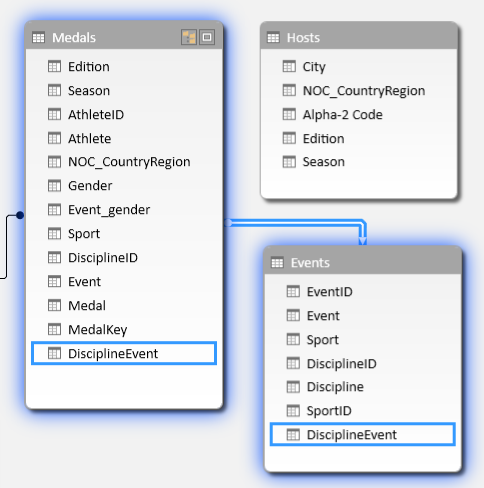
Ustvarite relacijo med tabelo »Medalje« in tabelo »Dogodki« . V pogledu diagrama povlecite polje »DisciplineEvent« iz tabele »Events « v polje »DisciplineEvent« v razdelku »Medalje«. Med njimi se pojavi črta, ki kaže, da je bilo vzpostavljeno razmerje.
Kliknite vrstico, ki povezuje dogodke in medalje. Označena polja določajo relacijo, kot je prikazano na naslednjem zaslonu.
Če želite povezati gostitelje s podatkovnim modelom, potrebujemo polje z vrednostmi, ki enolično identificirajo vsako vrstico v tabeli »Gostitelji «. Nato lahko poiščemo naš podatkovni model, da vidimo, ali ti isti podatki obstajajo v drugi tabeli. Gledanje v pogledu diagrama nam tega ne omogoča. Ko je izbrana možnost Gostitelji , preklopite nazaj na pogled podatkov.
Po pregledu stolpcev ugotovimo, da Gostitelji nimajo stolpca z enoličnimi vrednostmi. Ustvariti ga bomo morali z izračunanim stolpcem in izrazi za analizo podatkov (DAX).
Lepo je, če imajo podatki v podatkovnem modelu vsa polja, potrebna za ustvarjanje relacij, in združevanje podatkov za ponazoritev v funkciji Power View ali vrtilnih tabelah. Vendar tabele niso vedno tako kooperativne, zato je v naslednjem razdelku opisano, kako ustvarite nov stolpec z jezikom DAX, ki ga lahko uporabite za ustvarjanje relacije med tabelami.
Razširitev podatkovnega modela z izračunanimi stolpci
Če želite vzpostaviti relacijo med tabelo »Gostitelji « in podatkovnim modelom ter s tem razširiti naš podatkovni model tako, da vključuje tabelo »Gostitelji «, morajo imeti gostitelji polje, ki enolično identificira vsako vrstico. Poleg tega mora to polje ustrezati polju v podatkovnem modelu. Ta ustrezna polja, po eno v vsaki tabeli, omogočajo povezovanje podatkov tabel.
Ker tabela »Gostitelji « nima takšnega polja, jo morate ustvariti. Če želite ohraniti celovitost podatkovnega modela, dodatka Power Pivot ne morete uporabljati za urejanje ali brisanje obstoječih podatkov. Vendar pa lahko ustvarite nove stolpce z izračunanimi polji, ki temeljijo na obstoječih podatkih.
Če pregledamo tabelo »Gostitelji « in nato druge tabele podatkovnega modela, najdemo dobrega kandidata za enolično polje, ki bi ga lahko ustvarili v razdelku »Gostitelji« in ga nato povezali s tabelo v podatkovnem modelu. Obe tabeli bosta zahtevali nov, izračunani stolpec, da bi izpolnili zahteve, potrebne za vzpostavitev relacije.
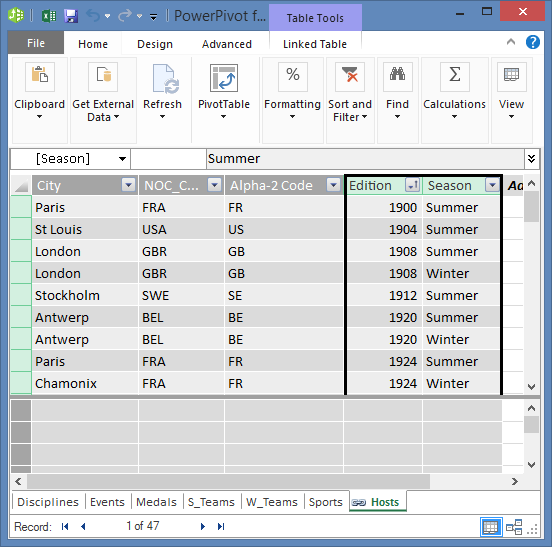
V razdelku Gostitelji lahko ustvarimo edinstven izračunani stolpec tako, da združimo polje Izdaja (leto olimpijskih iger) in polje Sezona (Poletje ali Zima). V tabeli Medalje je tudi polje Izdaja in Sezona, tako da, če v vsaki od teh tabel ustvarimo izračunani stolpec, ki združuje polja Izdaja in Sezona, lahko vzpostavimo relacijo med gostitelji in Medalje. Na naslednjem zaslonu je prikazana tabela »Gostitelji « z izbranimi polji »Izdaja« in »Sezona«
Ustvarjanje izračunanih stolpcev z jezikom DAX
Začnimo s tabelo »Gostitelji «. Cilj je ustvariti izračunani stolpec v tabeli »Gostitelji « in nato v tabeli »Medalje «, ki ga lahko uporabite za vzpostavitev odnosa med njimi.
V dodatku Power Pivot lahko uporabite DAX (Data Analysis Expressions) za ustvarjanje izračunov. DAX je jezik formul za Power Pivot in vrtilne tabele, zasnovan za relacijske podatke in kontekstno analizo, ki je na voljo v dodatku Power Pivot. Formule DAX lahko ustvarite v novem stolpcu dodatka Power Pivot in v območju za izračun v dodatku Power Pivot.
V dodatku Power Pivot izberite Pogled > podatkov DOMOV, > da se prepričate, da je Pogled podatkov izbran in ne v pogledu diagrama.
Izberite tabelo Gostitelji v dodatku Power Pivot. Ob obstoječih stolpcih je prazen stolpec z naslovom Dodaj stolpec. Power Pivot ponuja ta stolpec kot označbo mesta. Nov stolpec lahko dodate v tabelo v dodatku Power Pivot na več načinov, eden od njih pa je, da preprosto izberete prazen stolpec z naslovom Dodaj stolpec.
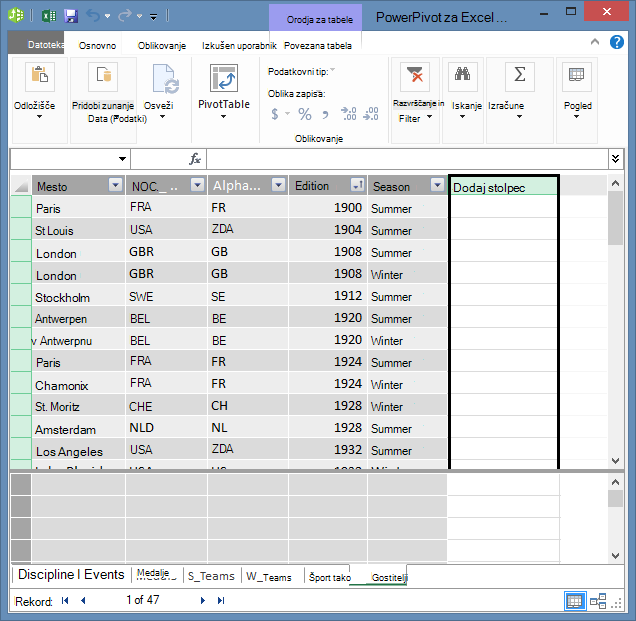
V vnosno vrstico vnesite to formulo DAX. Funkcija CONCATENATE združi dve ali več polj v eno. Med vnašanjem s funkcijo samodokončanja lahko vnesete popolnoma določena imena stolpcev in tabel ter navedete funkcije, ki so na voljo. Na zavihku izberite predloge za samodokončanje. Med vnašanjem formule lahko preprosto kliknete stolpec in Power Pivot vstavi ime stolpca v formulo.
=CONCATENATE([Edition],[Season])Ko končate z ustvarjanjem formule, pritisnite Enter, da jo sprejmete.
Vrednosti so izpolnjene za vse vrstice v izračunanem stolpcu. Če se pomaknete navzdol po tabeli, vidite, da je vsaka vrstica edinstvena – zato smo uspešno ustvarili polje, ki enolično identificira vsako vrstico v tabeli »Gostitelji «. Takšna polja se imenujejo primarni ključ.
Preimenujmo izračunani stolpec v EditionID. Kateri koli stolpec lahko preimenujete tako, da ga dvokliknete ali pa ga kliknete z desno tipko miške in izberete Preimenuj stolpec. Ko je tabela »Gostitelji « v dodatku Power Pivot končana, je videti kot na tem zaslonu.
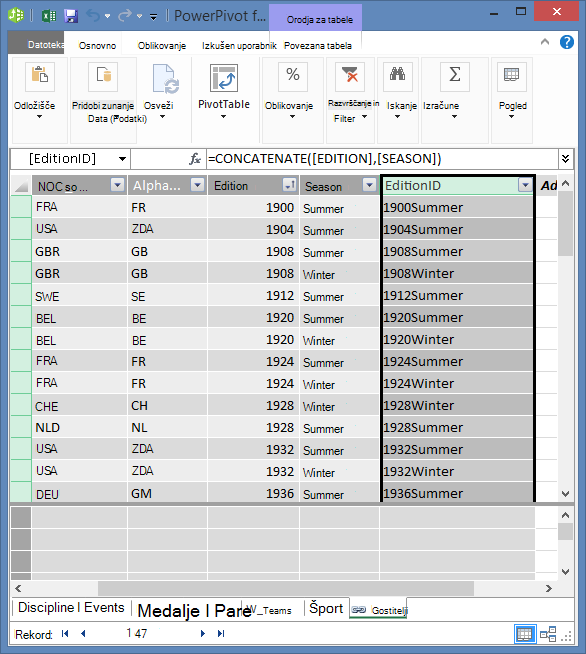
Tabela gostiteljev je pripravljena. Nato ustvarimo izračunani stolpec v Medals , ki se ujema z obliko stolpca EditionID, ki smo ga ustvarili v Gostiteljih, tako da lahko ustvarimo odnos med njimi.
Začnite tako, da ustvarite nov stolpec v tabeli »Medalje«, kot smo to storili za gostitelje. V dodatku Power Pivot izberite tabelo Medals in kliknite > Dodaj>. Upoštevajte, da je izbrana možnost Dodaj stolpec . To ima enak učinek kot preprosto izbiranje možnosti Dodaj stolpec.
Stolpec »Izdaja« v razdelku »Medalje« ima drugačno obliko kot stolpec »Izdaja« v razdelku »Gostitelji«. Preden združimo ali združimo stolpec Izdaja s stolpcem Sezona, da ustvarimo stolpec ID izdaje, moramo ustvariti vmesno polje, ki bo Izdaja dobila pravo obliko. V vnosno vrstico nad tabelo vnesite to formulo DAX.
= YEAR([Edition])Ko končate z ustvarjanjem formule, pritisnite tipko Enter. Vrednosti so izpolnjene za vse vrstice v izračunanem stolpcu na podlagi formule, ki ste jo vnesli. Če primerjate ta stolpec s stolpcem »Izdaja« v razdelku »Gostitelji«, boste videli, da imajo ti stolpci enako obliko.
Preimenujte stolpec tako, da z desno tipko miške kliknete CalculatedColumn1 in izberete Preimenuj stolpec. Vnesite Leto in pritisnite tipko Enter.
Ko ste ustvarili nov stolpec, je Power Pivot dodal še en stolpec označbe mesta, imenovan Dodaj stolpec. Nato želimo ustvariti izračunani stolpec EditionID, zato izberite Dodaj stolpec. V vnosno vrstico vnesite to formulo DAX in pritisnite tipko Enter.
=CONCATENATE([Year],[Season])Preimenujte stolpec tako, da dvokliknete CalculatedColumn1 in vnesete EditionID.
Razvrstite stolpec v naraščajočem vrstnem redu. Tabela »Medalje« v dodatku Power Pivot je zdaj videti kot na tem zaslonu.
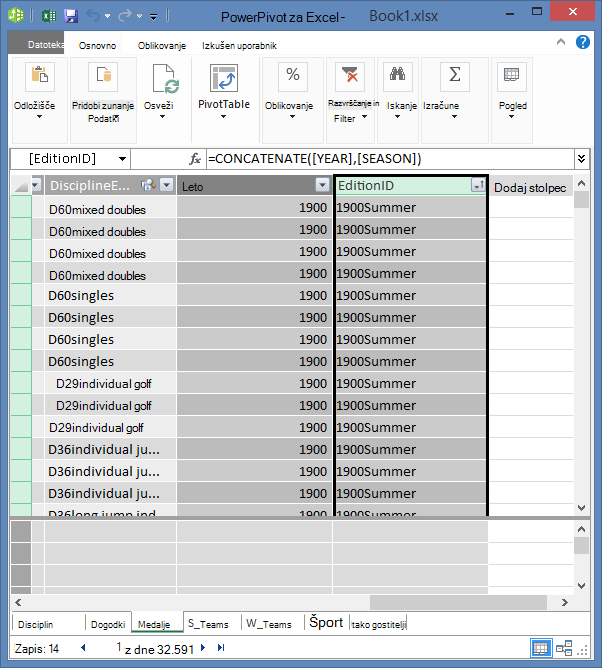
Upoštevajte, da se v polju EditionID tabele Medals ponovijo številne vrednosti. To je v redu in pričakovano, saj je bilo med vsako izdajo olimpijskih iger (zdaj predstavljenih z vrednostjo EditionID) podeljenih veliko medalj. Kar je edinstveno v tabeli medalj, je vsaka podeljena medalja. Enolični identifikator za vsak zapis v tabeli »Medalje« in njegov določeni primarni ključ je polje »MedalKey«.
Naslednji korak je ustvarjanje odnosa med gostitelji in medaljami.
Ustvarjanje relacije z izračunanimi stolpci
Nato uporabimo izračunane stolpce, ki smo jih ustvarili, da vzpostavimo odnos med gostitelji in medaljami.
V oknu dodatka Power Pivot na traku izberite Pogled diagrama pogleda > domov>. Med pogledom mreže in pogledom diagrama lahko preklapljate tudi z gumbi na dnu okna PowerView, kot je prikazano na spodnjem zaslonu.

Razširite možnost Gostitelji , da si lahko ogledate vsa polja. Ustvarili smo stolpec EditionID, ki deluje kot primarni ključ tabele Hosts (edinstveno, neponavljajoče se polje), in ustvarili stolpec EditionID v tabeli Medals , da omogočimo vzpostavitev odnosa med njimi. Moramo najti oba in ustvariti odnos. Power Pivot ponuja funkcijo Poišči na traku, tako da lahko v podatkovnem modelu poiščete ustrezna polja. Na naslednjem zaslonu je prikazano okno »Poišči metapodatke «, v katerem je v polje » Najdi kaj « vnesen »EditionID«.
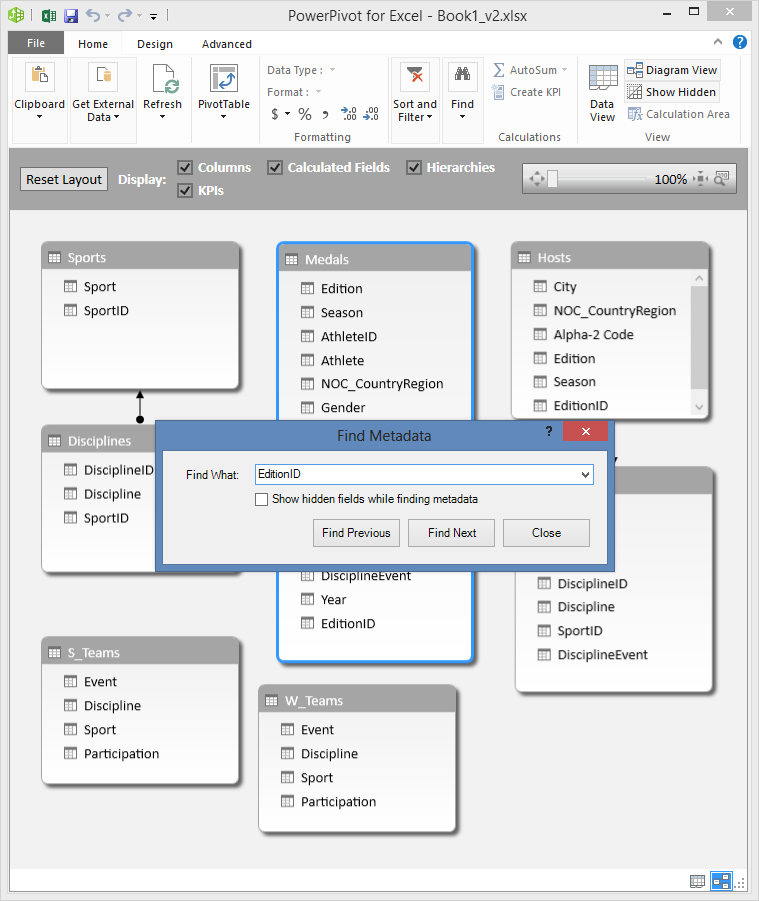
Tabelo »Gostitelji« postavite tako, da je poleg »Medalje«.
Povlecite stolpec »EditionID« v razdelku »Medals« v stolpec » EditionID« v razdelku »Gostitelji«. Power Pivot ustvari relacijo med tabelami na podlagi stolpca »EditionID« in nariše črto med obema stolpcema, ki označuje relacijo.
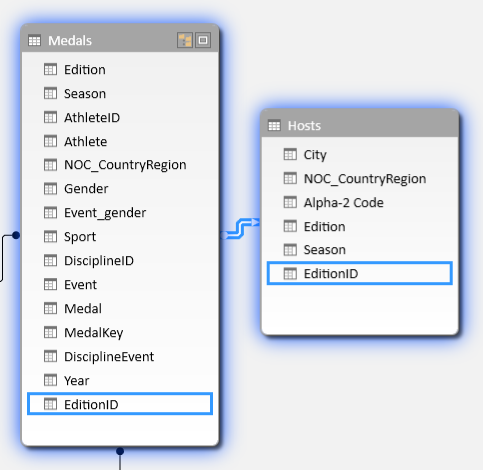
V tem razdelku ste se naučili nove tehnike dodajanja novih stolpcev, ustvarili izračunani stolpec z jezikom DAX in ga uporabili za vzpostavitev novega odnosa med tabelami. Tabela »Gostitelji« je zdaj integrirana v podatkovni model, njeni podatki pa so na voljo vrtilni tabeli na listu1. Povezane podatke lahko uporabite tudi za ustvarjanje dodatnih vrtilnih tabel, vrtilnih grafikonov, poročil Power View in še veliko več.
Create a hierarchy
Večina podatkovnih modelov vključuje podatke, ki so sami po sebi hierarhični. Pogosti primeri vključujejo podatke koledarja, geografske podatke in kategorije izdelkov. Ustvarjanje hierarhij v dodatku Power Pivot je uporabno, ker lahko povlečete en element v poročilo – hierarhijo – namesto da bi morali vedno znova sestavljati in razvrščati ista polja.
Podatki o olimpijskih igrah so tudi hierarhični. Koristno je razumeti hierarhijo olimpijskih iger v smislu športa, disciplin in dogodkov. Za vsak šport obstaja ena ali več povezanih disciplin (včasih jih je veliko). In za vsako disciplino obstaja en ali več dogodkov (spet, včasih je v vsaki disciplini veliko dogodkov). Naslednja slika ponazarja hierarhijo.
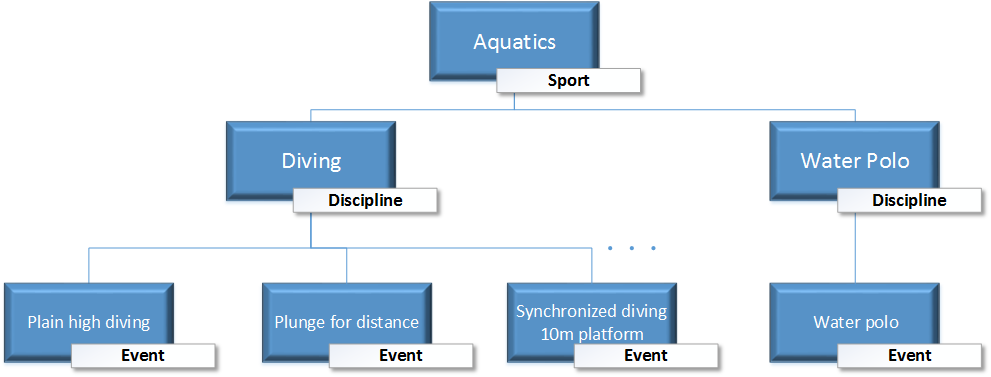
V tem razdelku ustvarite dve hierarhiji v olimpijskih podatkih, ki ste jih uporabljali v tej vadnici. S temi hierarhijami si nato ogledate, kako hierarhije olajšajo organiziranje podatkov v vrtilnih tabelah in v naslednji vadnici v funkciji Power View.
Ustvarjanje športne hierarhije
V dodatku Power Pivot preklopite na pogled diagrama. Razširite tabelo »Dogodki« , da si boste lažje ogledali vsa njena polja.
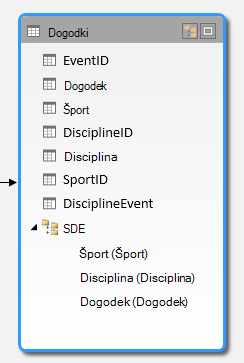
Pritisnite in pridržite tipko Ctrl ter kliknite polja Šport, Disciplina in Dogodek. Ko so ta tri polja izbrana, z desno tipko miške kliknite in izberite Ustvari hierarhijo. Nadrejeno vozlišče hierarhije, Hierarhija 1, je ustvarjeno na dnu tabele, izbrani stolpci pa so kopirani pod hierarhijo kot podrejena vozlišča. Preverite, ali je v hierarhiji najprej prikazan Šport, nato Disciplina in nato Dogodek.
Dvokliknite naslov Hierarhija1 in vnesite SDE , da preimenujete novo hierarhijo. Zdaj imate hierarhijo, ki vključuje šport, disciplino in dogodek. Tabela »Dogodki« je zdaj videti kot na tem zaslonu.
Ustvarjanje hierarhije lokacij
V pogledu diagrama v dodatku Power Pivot izberite tabelo Gostitelji in kliknite gumb Ustvari hierarhijo v glavi tabele, kot je prikazano na spodnjem zaslonu.
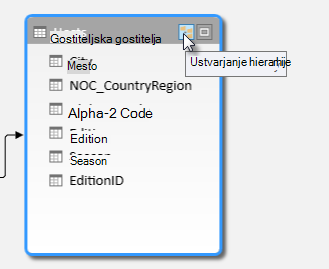
Na dnu tabele se prikaže prazno nadrejeno vozlišče hierarhije.
Vnesite Lokacije kot ime za novo hierarhijo.
Stolpce lahko dodate v hierarhijo na več načinov. Povlecite polja »Letni čas«, »Mesto« in NOC_CountryRegion« v ime hierarhije (v tem primeru »Lokacije«), dokler ime hierarhije ni označeno, nato pa jih sprostite, da jih dodate.
Z desno tipko miške kliknite ID izdaje in izberite Dodaj v hierarhijo. Izberite Lokacije.
Prepričajte se, da so podrejena vozlišča hierarhije urejena. Od zgoraj navzdol mora biti vrstni red: Season, NOC, City, EditionID. Če vaša podrejena vozlišča niso v vrstnem redu, jih preprosto povlecite v ustrezen vrstni red v hierarhiji. Tabela mora biti videti kot na tem zaslonu.
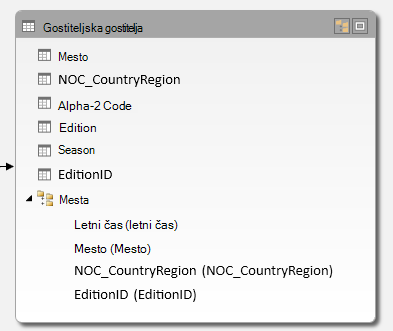
Vaš podatkovni model ima zdaj hierarhije, ki jih je mogoče dobro uporabiti v poročilih. V naslednjem razdelku boste izvedeli, kako lahko te hierarhije pospešijo in izboljšajo doslednost ustvarjanja poročil.
Uporaba hierarhij v vrtilnih tabelah
Zdaj, ko imamo hierarhijo športa in hierarhijo lokacij, ju lahko dodamo v vrtilne tabele ali Power View in hitro dobimo rezultate, ki vključujejo uporabne skupine podatkov. Preden ste ustvarili hierarhije, ste morali v vrtilno tabelo dodati posamezna polja in jih razporediti tako, kot želite, da si jih ogledate.
V tem razdelku uporabite hierarhije, ustvarjene v prejšnjem razdelku, da hitro izboljšate vrtilno tabelo. Nato ustvarite isti pogled vrtilne tabele s posameznimi polji v hierarhiji, da lahko primerjate hierarhijo s posameznimi polji.
- Vrnite se v Excel.
- V razdelku List1 odstranite polja iz območja VRSTICE v poljih vrtilne tabele in nato odstranite vsa polja iz območja STOLPCI. Prepričajte se, da je vrtilna tabela izbrana (ki je zdaj precej majhna, tako da lahko izberete celico A1 in se prepričate, da je vrtilna tabela izbrana). Edina preostala polja v poljih vrtilne tabele sta »Medal« v območju »FILTRI« in »Število »Medal« v območju »VALUES«. Skoraj prazna vrtilna tabela bi morala biti videti kot na tem zaslonu.
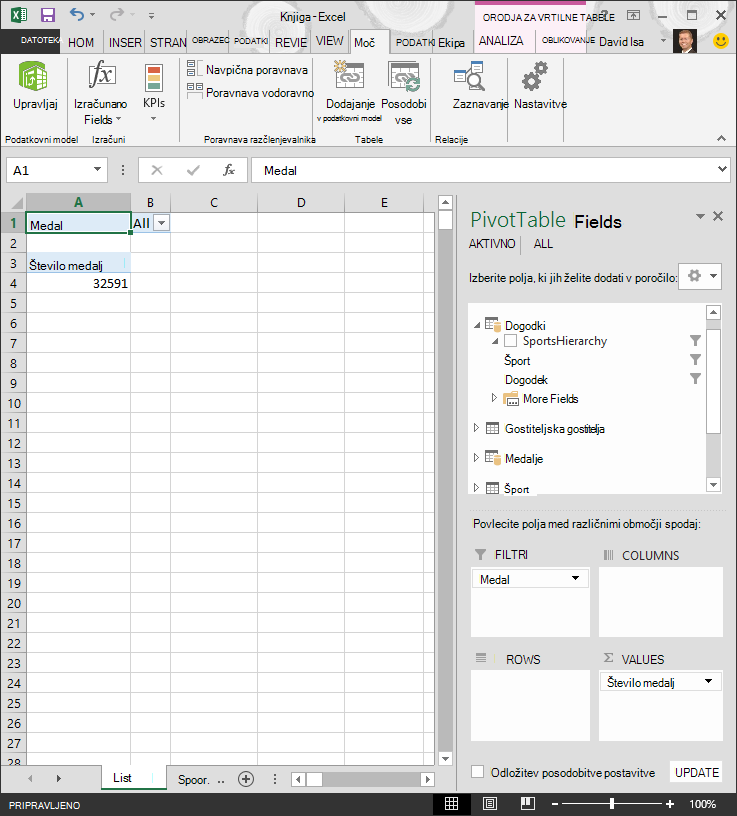
- Iz območja Polja vrtilne tabele povlecite SDE iz tabele Dogodki v območje VRSTICE. Nato povlecite Lokacije iz tabele Gostitelji v območje STOLPCI . Že z vlečenjem teh dveh hierarhij se vrtilna tabela napolni z veliko podatki, ki so vsi razporejeni v hierarhiji, ki ste jo določili v prejšnjih korakih. Zaslon mora biti videti kot na tem zaslonu.
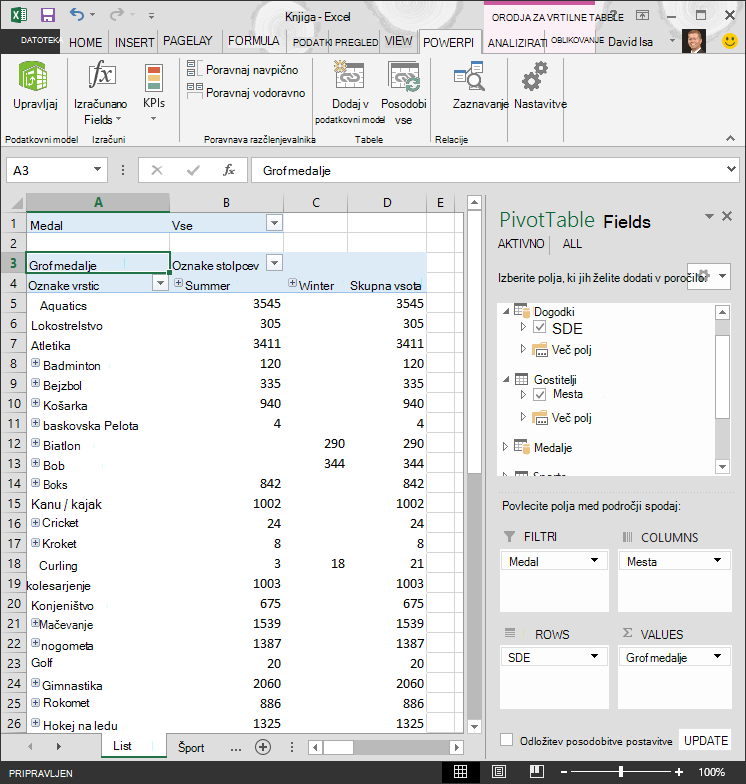
- Nekoliko filtriramo te podatke in si oglejmo prvih deset vrstic dogodkov. V vrtilni tabeli kliknite puščico v razdelku Oznake vrstic, kliknite (Izberi vse), da odstranite vse izbire, nato kliknite polja poleg prvih desetih športov. Vrtilna tabela je zdaj videti kot na tem zaslonu.
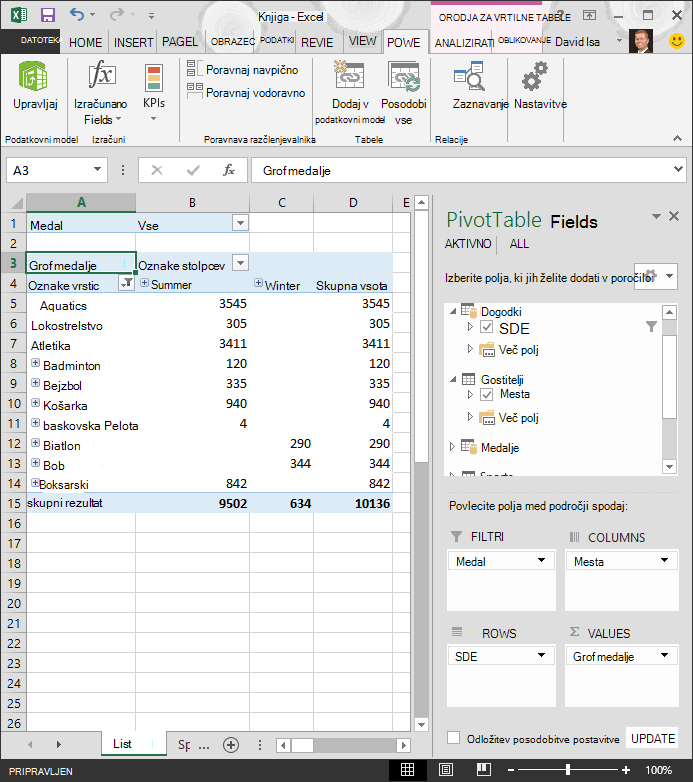
- Kateri koli od teh športov lahko razširite v vrtilni tabeli, ki je najvišja raven hierarhije SDE, in si ogledate informacije na naslednji ravni navzdol v hierarhiji (disciplini). Če za to disciplino obstaja nižja raven v hierarhiji, lahko razširite disciplino, da si ogledate njene dogodke. Enako lahko storite za hierarhijo lokacij, katere najvišja raven je Letni čas, ki je v vrtilni tabeli prikazana kot Poletje in Zima. Ko razširimo vodni šport, vidimo vse njegove elemente otroške discipline in njihove podatke. Ko razširimo disciplino Potapljanje pod vodnimi športi, vidimo tudi njene podrejene dogodke, kot je prikazano na naslednjem zaslonu. Enako lahko storimo za vaterpolo in vidimo, da ima samo en dogodek.
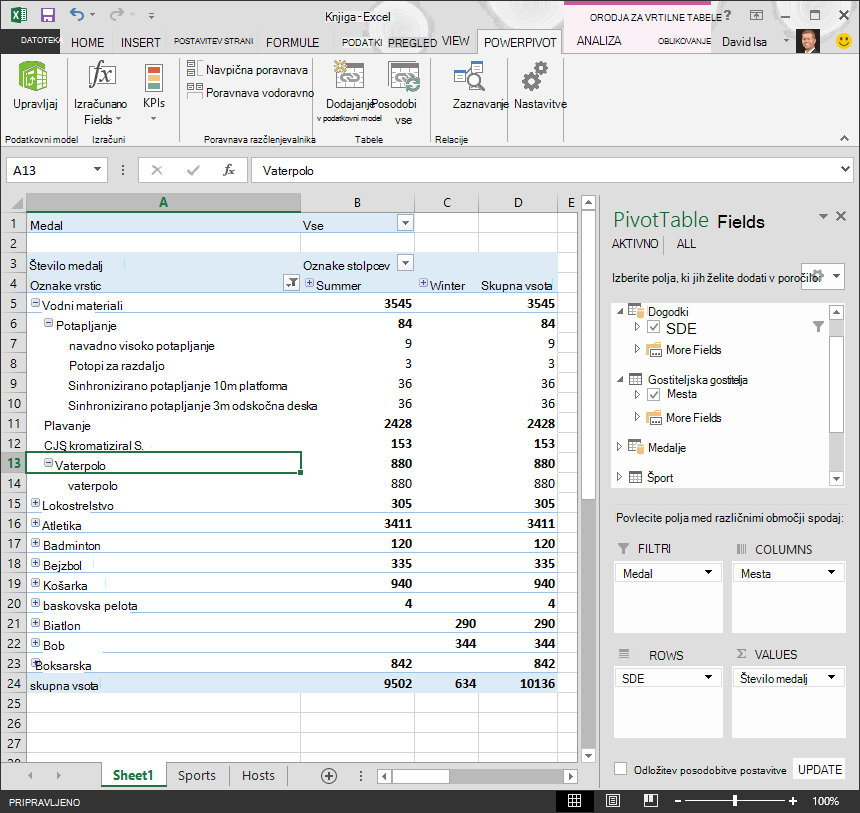
Če povlečete ti dve hierarhiji, ste hitro ustvarili vrtilno tabelo z zanimivimi in strukturiranimi podatki, ki jih lahko poglobite, filtrirate in razvrstite.
Zdaj pa ustvarimo isto vrtilno tabelo brez prednosti hierarhije.
- V območju Polja vrtilne tabele odstranite mesta iz območja STOLPCI. Nato odstranite SDE iz območja VRSTICE. Vrnete se na osnovno vrtilno tabelo.
- Iz tabele »Gostitelji « povlecite »Season«, »City«, »NOC_CountryRegion« in »EditionID« v območje »Columns« in jih razporedite v tem vrstnem redu, od zgoraj navzdol.
- Iz tabele »Dogodki« povlecite »Šport«, »Disciplina« in »Dogodek« v območje »VRSTICE« in jih razporedite v tem vrstnem redu, od zgoraj navzdol.
- V vrtilni tabeli filtrirajte oznake vrstic na prvih deset športov.
- Strnite vse vrstice in stolpce, nato razširite Vodni športi, nato Potapljanje in vaterpolo. Vaš delovni zvezek je videti tako:
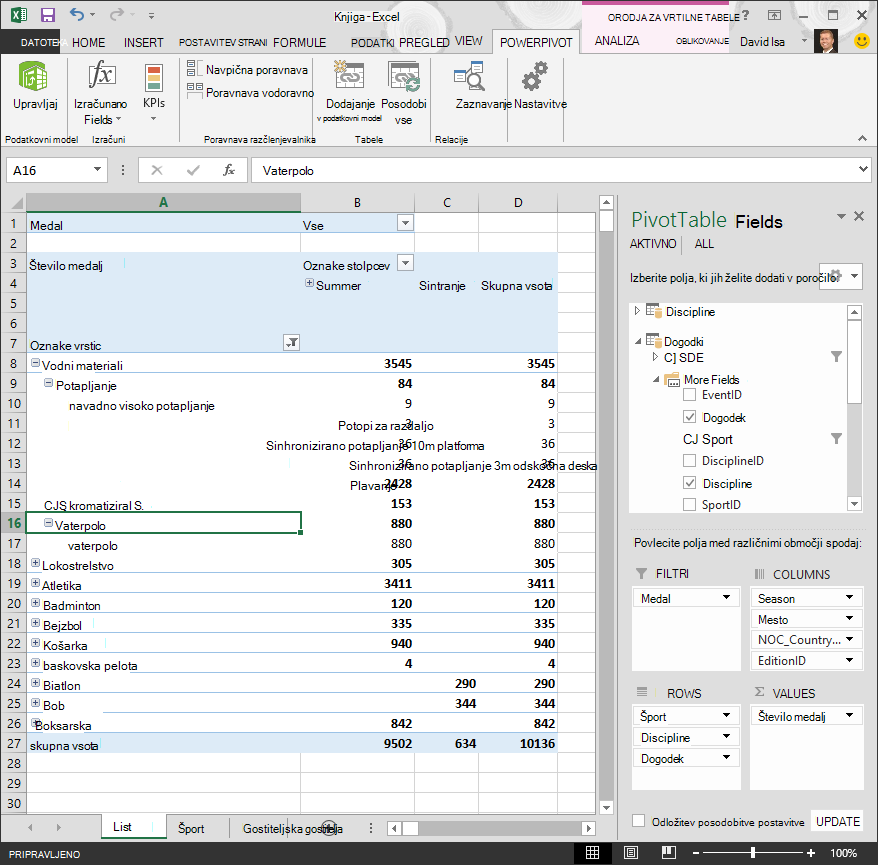
Zaslon je videti podoben, le da ste povlekli sedem posameznih polj v območja polj vrtilne tabele , namesto da bi preprosto povlekli dve hierarhiji. Če ste edina oseba, ki ustvarja vrtilne tabele ali poročila Power View na podlagi teh podatkov, se ustvarjanje hierarhij morda zdi priročno. Ko pa veliko ljudi ustvarja poročila in morajo ugotoviti pravilno razvrstitev polj, da bi bili pogledi pravilni, hierarhije hitro postanejo izboljšanje storilnosti in omogočajo doslednost.
V drugi vadnici se naučite uporabljati hierarhije in druga polja v vizualno privlačnih poročilih, ustvarjenih s funkcijo Power View.
Točka preverjanja in kviz
Preverite svoje znanje
V Excelovem delovnem zvezku je zdaj podatkovni model, ki vključuje podatke iz več virov, povezanih z obstoječimi polji in izračunanimi stolpci. Na voljo so tudi hierarhije, ki odražajo strukturo podatkov v tabelah, zaradi česar je ustvarjanje privlačnih poročil hitro, dosledno in preprosto.
Izvedeli ste, da ustvarjanje hierarhij omogoča določanje lastne strukture v podatkih in hitro uporabo hierarhičnih podatkov v poročilih.
V naslednji vadnici v tej seriji ustvarite vizualno privlačna poročila o olimpijskih medaljah s funkcijo Power View. Izvedete tudi več izračunov, optimizirate podatke za hitro ustvarjanje poročil in uvozite dodatne podatke, da bodo ta poročila še bolj zanimiva. Tukaj je povezava:
Vadnica 3: Ustvarjanje poročil Power View na zemljevidih
KVIZ
Ali želite preveriti svoje znanje? Tukaj je vaša priložnost. Sodelujte v kvizu in preverite funkcije, zmogljivosti ali zahteve, ki ste se jih ogledali v tej vadnici. Na dnu strani boste našli odgovore. Srečno!
Vprašanje 1: Kateri od teh pogledov omogoča ustvarjanje relacij med dvema tabelama?
O: Relacije med tabelami ustvarite v funkciji Power View.
B: Relacije med tabelami ustvarite z pogledom načrta v dodatku Power Pivot.
C: Relacije med tabelami ustvarite s pogledom mreže v dodatku Power Pivot
D: Vse zgornje možnosti.
Vprašanje 2: TRUE ali FALSE: relacije med tabelami lahko vzpostavite na podlagi enoličnega identifikatorja, ki je ustvarjen s formulami jezika DAX.
O: RES
B: NAPAČNO
Vprašanje 3: V kateri od naslednjih možnosti lahko ustvarite formulo DAX?
O: V območju izračuna dodatka Power Pivot.
B: V novem stolpcu v dodatku Power Pivotf.
C: V kateri koli celici v Excelu 2013.
D: Tako A kot B.
Vprašanje 4: Kaj od naslednjega velja za hierarhije?
O: Ko ustvarite hierarhijo, vključena polja niso več na voljo posamezno.
B: Ko ustvarite hierarhijo, lahko vključena polja, vključno z njihovo hierarhijo, uporabite v orodjih za odjemalce, tako da preprosto povlečete hierarhijo v območje Power View ali vrtilne tabele.
C: Ko ustvarite hierarhijo, se temeljni podatki v podatkovnem modelu združijo v eno polje.
D: V dodatku Power Pivot ni mogoče ustvariti hierarhij.
Odgovori na zastavljena vprašanja
- Pravilen odgovor: D
- Pravilen odgovor: A
- Pravilen odgovor: D
- Pravilen odgovor: B
Opomba
Podatke in slike za to vadnico smo pridobili iz:
- Zbirke podatkov olimpijskih iger družbe Guardian News & Media Ltd.
- Slik zastav iz zbirke CIA Factbook (cia.gov)
- Podatkov o prebivalstvu svetovne banke (worldbank.org)
- Piktogramov za olimpijske športe avtorjev Thadius856 in Parutakupiu