

Če želite delati z vsemi opredeljenimi imeni in imeni tabel v delovnem zvezku, uporabite pogovorno okno » Upravitelj imen «. Morda boste na primer želeli poiskati imena z napakami, potrditi vrednost in sklic imena, si ogledati ali urediti opisne pripombe ali pa določiti obseg. Prav tako lahko razvrstite in filtrirate seznam imen ter preprosto dodate, spremenite ali izbrišete imena na enem mestu.
Če želite odpreti pogovorno okno Upravitelj imen, na zavihku Formula v skupini Določena imena kliknite Upravitelj imen.
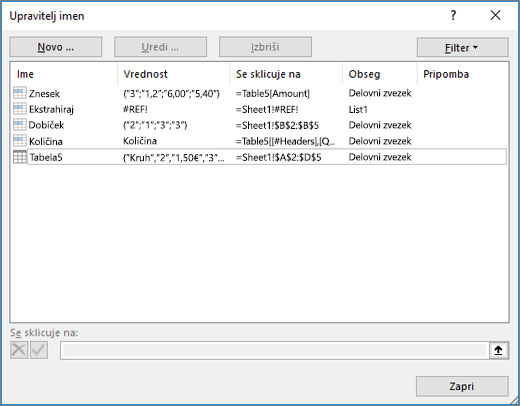 Pogovorno okno Upravitelj imen prikaže te informacije o vsakem imenu v polju seznama:
| Ime stolpca | Opis |
|---|---|
| Ime | Nekaj od tega:
|
| Vrednost | Trenutna vrednost imena, kot je rezultat formule, konstanta niza, obseg celic, napaka, množica vrednosti ali ograda, če formule ni mogoče izračunati. Spodaj so navedeni tipični primeri:
|
| Sklicuje se na | Trenutni sklic za ime. Spodaj so navedeni tipični primeri:
|
| Obseg |
|
| Pripomba | Dodatne informacije o imenu so lahko dolge do 255 znakov. Spodaj so navedeni tipični primeri:
|
| Se sklicuje na | Sklic na izbrano ime. Obseg imena lahko hitro uredite tako, da spremenite podrobnosti v polju »Se sklicuje na «. Ko vnesete spremembo, lahko kliknete  Uveljavi«, če želite shraniti spremembe, ali gumb »Prekliči Uveljavi«, če želite shraniti spremembe, ali gumb »Prekliči «, če želite zavreči spremembe. «, če želite zavreči spremembe. |


Opomba
- Med spreminjanjem celice ni mogoče uporabiti pogovornega okna »Upravitelj imen «.
- V pogovornem oknu Upravitelj imen niso prikazana imena, ki so opredeljena v programu VBA (Visual Basic for Applications), ali skritih imen (lastnost imena »Vidno« je nastavljena na »False«).
Ustvarjanje imenovanega obsega
Na zavihku Formule v skupini Definirana imena kliknite Določi ime.
V pogovornem oknu Novo ime v polje » Ime « vnesite ime, ki ga želite uporabiti kot sklic.
Opomba
Imena so lahko dolga do 255 znakov.
Obseg je samodejno privzet za delovni zvezek. Če želite spremeniti obseg imena, v polju s spustnim seznamom »Obseg « izberite ime delovnega lista.
Če želite, v polje Pripomba vnesite opisno opombo z največ 255 znaki.
V polju Se sklicuje na naredite nekaj od tega:
Kliknite »Skrči pogovorno okno
 « (s čimer začasno skrčite pogovorno okno), izberite celice na delovnem listu in nato kliknite »Razširi pogovorno okno
 «.
«.Če želite vnesti konstanto, vnesite = (enačaj) in nato vrednost konstante.
Če želite vnesti formulo, vnesite = in nato formulo.
Namig
- Pri uporabi absolutnih ali relativnih sklicev v formuli bodite previdni. Če ustvarite sklic tako, da kliknete celico, na katero se želite sklicevati, Excel ustvari absolutni sklic, kot je »List1!$B$1«. Če vnesete sklic, na primer »B1«, gre za relativni sklic. Če je vaša aktivna celica celica A1, ko določate ime, potem sklic na »B1« v resnici pomeni »celico v naslednjem stolpcu«. Če uporabite določeno ime v formuli v celici, bo sklic na celico v naslednjem stolpcu glede na mesto, kamor vnesete formulo. Če na primer vnesete formulo v C10, bo sklic D10 in ne B1.
- Več informacij – Preklapljanje med relativnimi, absolutnimi in mešanimi sklici
Če želite končati in se vrniti na delovni list, kliknite V redu.
Opomba
Če želite razširiti ali podaljšati pogovorno okno Novo ime, kliknite ročico na dnu in jo povlecite.
Urejanje imena
Če spremenite določeno ime ali ime tabele, se spremeni tudi celotna uporaba tega imena v delovnem zvezku.
- Na zavihku Formule v skupini Opredeljena imena kliknite Upravitelj imen.
- V pogovornem oknu Upravitelj imen dvokliknite ime, ki ga želite urediti, ali pa kliknite ime, ki ga želite spremeniti, in nato kliknite »Uredi«.
- V pogovornem oknu Urejanje imena v polje Ime vnesite novo ime sklica.
- V polju Se sklicuje na spremenite sklic in kliknite V redu.
- V pogovornem oknu Upravitelj imen v polju »Se sklicuje na« spremenite celico, formulo ali konstanto, ki jo predstavlja ime.
Brisanje enega ali več imen
Na zavihku Formule v skupini Opredeljena imena kliknite Upravitelj imen.
V pogovornem oknu Upravitelj imen kliknite ime, ki ga želite spremeniti.
Izberite eno ali več imen na ta način:
- Če želite izbrati ime, ga kliknite.
- Če želite izbrati več imen v strnjeni skupini, kliknite in povlecite čez imena ali pa pritisnite SHIFT in kliknite posamezno ime v skupini.
- Če želite izbrati več kot eno ime v nestrnjeni skupini, pritisnite CTRL in kliknite posamezno ime v skupini.
Kliknite Izbriši.
Kliknite V redu, da potrdite brisanje.
Filtriranje imen
Uporabite ukaze s spustnega seznama Filter , če želite hitro prikazati podmnožico imen. Izbira vsakega od ukazov vključi ali izključi delovanje filtra, kar olajša združevanje ali odstranjevanje različnih filtrov, tako da dobite želeni rezultat.
Filtrirate lahko med temi možnostmi:
| Izberi | Dejanje |
|---|---|
| Imena z obsegom na delovnem listu | Prikaži samo imena, ki so lokalna na delovnem listu. |
| Imena z obsegom v delovnem zvezku | Prikaži samo imena, ki so globalna v delovnem zvezku. |
| Imena z napakami | Prikaži samo imena z vrednostmi, ki vsebujejo napake (na primer #REF, #VALUE ali #NAME). |
| Imena brez napak | Prikaži samo imena z vrednostmi, ki ne vsebujejo napak. |
| Določena imena | Prikaži samo imena, ki jih je določil uporabnik ali Excel, kot je na primer območje tiskanja. |
| Imena tabel | Prikaži samo imena tabel. |
Razvrščanje imen
- Če želite razvrstiti seznam imen v naraščajočem ali padajočem vrstnem redu, kliknite glavo stolpca.
Spreminjanje velikosti stolpca
- Če želite samodejno spremeniti velikost stolpca, da se bo prilegal najdaljši vrednosti v tistem stolpcu, dvokliknite desno stran glave stolpca.
Potrebujete dodatno pomoč?
Kadar koli lahko zastavite vprašanje strokovnjaku v skupnosti tehničnih strokovnjakov za Excel ali pa pridobite podporo v skupnostih.
Glejte tudi
Zakaj je v Excelu prikazano pogovorno okno Spor imen?
Ustvarjanje imenovanega obsega v Excelu