
Power Pivot je tehnologija za oblikovanje podatkov v Excelu, s katero lahko ustvarjate podatkovne modele, vzpostavljate relacije in ustvarjate izračune. Z dodatkom Power Pivot lahko delate z velikimi nabori podatkov, gradite relacije med tabelami in ustvarjate zapletene (ali preproste) izračune v visoko zmogljivem okolju – vse znotraj Excela.
Danes je Power Pivot del Excelove sodobne izkušnje modeliranja podatkov, ki vključuje tudi orodja, kot sta Power Query in Excelov podatkovni model. Ista temeljna tehnologija se uporablja tudi v storitvi Power BI. V večini primerov, še posebej v okolju Microsoft 365, lahko podatkovne modele ustvarite in uporabljate neposredno v Excelu, ne da bi morali odpreti okno Power Pivot.
Večina uporabnikov, ki danes dela s podatkovnimi modeli v Excelu, uporablja Power Query za nalaganje in oblikovanje podatkov, podatkovni model pa za ustvarjanje relacij z dodatkom Power Pivot, ki se uporablja za napredno modeliranje in izračune.
Viri za Power Pivot
Kako dobim Power Pivot?
Power Pivot je na voljo kot dodatek za Excel in je vgrajen v izkušnjo Excelovega podatkovnega modela v sodobnih različicah Excela. Power Pivot lahko v starejših različicah Excela omogočite z nekaj preprostimi koraki. Temeljna tehnologija za oblikovanje, ki omogoča dodatek Power Pivot, je na voljo tudi v orodju Power BI Designer, ki je del storitve Power BI , ki jo ponuja Microsoft.
Uvod v Power Pivot
Ko je dodatek Power Pivot omogočen, je zavihek Power Pivot na traku na voljo, kot je prikazano na spodnji sliki.
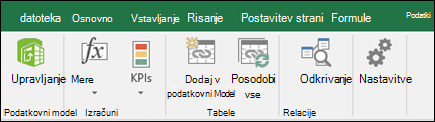 Na zavihku traku PowerPivot v razdelku podatkovnega modela izberite »Upravljaj«.
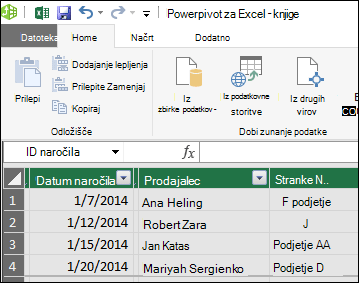
Ko izberete Upravljanje, se odpre okno Power Pivot, v katerem si lahko ogledate in upravljate podatkovni model, dodate izračune, vzpostavite relacije in si ogledate elemente podatkovnega modela dodatka Power Pivot. Podatkovni model je zbirka tabel ali drugih podatkov, pogosto z vzpostavljenimi relaciji med njimi. Na tej sliki je prikazano okno Power Pivot s prikazano tabelo.
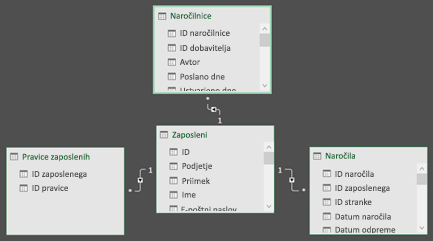
 V oknu Power Pivot lahko tudi vzpostavite in grafično predstavite relacije med podatki, ki so vključeni v model. Če izberete ikono pogleda diagrama na spodnji desni strani okna Power Pivot, si lahko ogledate obstoječe relacije v podatkovnem modelu dodatka Power Pivot. Na tej sliki je prikazano okno Power Pivot v pogledu diagrama.
 Za kratko vadnico o uporabi dodatka Power Pivot si oglejte ta vir:
Poleg vadnice je prek te povezave na voljo obsežen nabor povezav, virov in dodatnih informacij o dodatku Power Pivot:
V teh razdelkih boste našli dodatne vire in vadnice, v katerih je podrobneje razložena uporaba dodatka Power Pivot in kako ga lahko združite z dodatkom Power Query in funkcijo Power View za izvajanje zmogljivih, intuitivnih opravil samopostrežnega poslovnega obveščanja v Excelu.
Vadnice za Power Pivot
Če si boste ogledali, kako Power Pivot deluje, se boste naučili več o njegovi uporabi in videli praktične primere, ki prikazujejo zmogljivost dodatka Power Pivot. Za lažji uvod si oglejte te vadnice:
- Ustvarjanje podatkovnega modela v Excelu (na začetku z osnovnim podatkovnim modelom, podrobneje z dodatkom Power Pivot)
- Uvoz podatkov v Excel in ustvarjanje podatkovnega modela (najprej v šestih zaključenih vadnicah)
- Uvoz Excelovih delovnih zvezkov v Power BI Desktop
- Vodnik za hitri začetek: naučite se osnov jezika DAX v 30 minutah
Dodatne informacije o dodatku Power Pivot
Dodatek Power Pivot je preprost za uporabo in hiter za izvedbo. Z njim lahko ustvarite tudi zmogljive in zapletene izračune, indikatorje in formule. Oglejte si te povezave in izvedite več o tem, kaj vse lahko naredite z dodatkom Power Pivot.
- Ustvarjanje podatkovnega modela, ki učinkovito izkoristi prostor pomnilnika, s programom Excel in dodatkom Power Pivot
- Razumevanje izračunov v dodatku Power Pivot
- Jezik DAX v dodatku Power Pivot
- Hierarhije v dodatku Power Pivot
- Združevanja v dodatku Power Pivot
- Power Pivot: zmogljive analize podatkov in podatkovni modeli v Excelu (primerjava podatkovnega modela)
- Optimizator velikosti delovnega zvezka (prenos)
Če želite obširen nabor povezav in koristne informacije, obiščite pomoč za Power Pivot.
Forumi in sorodne povezave
Oglejte si te vire in sodelujte z drugimi v skupnosti Power Query.