
S podatkovnim modelom lahko integrirate podatke iz več tabel in tako učinkovito ustvarite relacijski podatkovni vir znotraj Excelovega delovnega zvezka. V Excelu so podatkovni modeli uporabljeni transparentno za zagotavljanje tabelaričnih podatkov, uporabljenih v vrtilnih tabelah in vrtilnih grafikonih. Podatkovni model je ponazorjen kot zbirka tabel na seznamu polj in običajno delate z njim prek seznama polj vrtilne tabele in morda ne boste opazili, da je tam.
Preden lahko začnete delati s podatkovnim modelom, morate pridobiti nekaj podatkov. V tem primeru bomo uporabili Power Query Pridobite & pretvorbo, zato boste morda želeli narediti korak nazaj in si ogledati videoposnetek ali upoštevajte naš vodnik za učenje o pridobivanju & transformacije in dodatku Power Pivot. Podatki morajo biti v tabelah (ne samo v obsegih celic), da jih je mogoče naložiti in pravilno povezati.
Pogoji
- Excel za Microsoft 365 – Power Pivot je vključen na traku.
Kje je funkcija za pridobivanje & pretvorbo (Power Query)?
- Excel za Microsoft 365 – Funkcija pridobivanja & transformacije (Power Query) je integrirana z Excelom na zavihku »Podatki«.
Uvod
Najprej morate pridobiti nekaj podatkov.
Ustvarite nov delovni zvezek ali odprite takšnega, ki ne vsebuje podatkov.
Na traku v Excelu za Microsoft 365 izberite zavihek »Podatki«. V razdelku »Pridobivanje & pretvorba podatkov« izberite »Pridobi podatke«, če želite uvoziti podatke iz poljubnega števila zunanjih virov podatkov, kot je na primer besedilna datoteka, Excelov delovni zvezek, spletno mesto, Microsoft Access SQL Server ali druga relacijska zbirka podatkov, ki vsebuje več povezanih tabel.
Excel vas pozove, da izberete eno ali več tabel. Če želite pridobiti več tabel iz istega vira podatkov, potrdite polje » Izberi več elementov «.
Izberite »Pretvori«. Če izberete več tabel, Excel samodejno ustvari podatkovni model namesto vas. Če želite več podrobnosti, si oglejte: Ustvarjanje, nalaganje ali urejanje poizvedbe v Excelu (Power Query).
Opomba
V teh primerih smo uporabili Excelov delovni zvezek z izmišljenimi podrobnostmi o študentih o predavanjih in ocenah. Prenesete lahko vzorčni delovni zvezek »Podatkovni model za študente « in sledite člankom. Prenesete lahko tudi različico z dokončanim podatkovnim modelom.
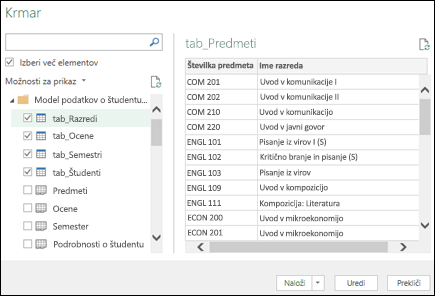
Ustvarili ste podatkovni model, ki vsebuje vse tabele, ki ste jih uvozili, prikazane pa bodo na seznamu polj vrtilne tabele.
Opomba
- Modeli se ustvarijo implicitno, ko v Excel hkrati uvozite dve ali več tabel.
- Modeli so ustvarjeni eksplicitno, ko podatke uvozite z dodatkom Power Pivot. V dodatku je model predstavljen v postavitvi z zavihki, podobni Excelu, kjer so na vsakem zavihku tabelarični podatki. V članku »Pridobivanje podatkov z dodatkom Power Pivot« so spoznali osnove uvoza podatkov z zbirko podatkov strežnika SQL Server.
- Model lahko vsebuje eno samo tabelo. Če želite ustvariti model samo na osnovi ene tabele, izberite tabelo in kliknite »Dodaj v podatkovni model v dodatku Power Pivot«. To lahko naredite, če želite uporabiti funkcije dodatka Power Pivot, kot so filtrirani nabori podatkov, izračunani stolpci, izračunana polja, KPI-ji in hierarhije.
- Relacije tabele se lahko ustvarijo samodejno, če uvažate povezane tabele z relacijami primarnega in tujega ključa. Excel lahko uvožene informacije o relacijah običajno uporabi kot osnovo za relacije tabele v podatkovnem modelu.
- Preberite članek » Ustvarjanje pomnilniško učinkovitega podatkovnega modela« z Excelom in dodatkom Power Pivot in izvedeli boste več o namigih, kako zmanjšati velikost podatkovnega modela.
- Za nadaljnje raziskovanje si oglejte vadnico: uvoz podatkov v Excel in ustvarjanje podatkovnega modela.
Namig
Kako vem, ali ima vaš delovni zvezek podatkovni model? Pojdite namožnost »Upravljaj« dodatka Power Pivot>. Če vidite podatke, ki so podobni delovnemu listu, obstaja model. Če želite izvedeti več, preberite, kateri viri podatkov so uporabljeni v podatkovnem modelu delovnega zvezka .
Ustvarjanje relacij med tabelami
Naslednji korak je ustvarjanje relacij med tabelami, tako da lahko iz katere koli tabele pridobite podatke. Vsaka tabela mora imeti primarni ključ ali enolični identifikator polja, kot je ID študenta ali številka predavanja. Najpreprosteje je, da ta polja povlečete in spustite, da jih povežete v pogledu diagrama dodatka Power Pivot.
Pojdite namožnost »Upravljaj« dodatka Power Pivot>.
On the Home tab, select Diagram View.
Prikazane bodo vse uvožene tabele in morda boste potrebovali nekaj časa, da spremenite njihovo velikost, odvisno od tega, koliko polj ima posamezna tabela.
Nato povlecite polje primarnega ključa iz ene tabele v drugo. Naslednji primer je pogled diagrama tabel študentov:
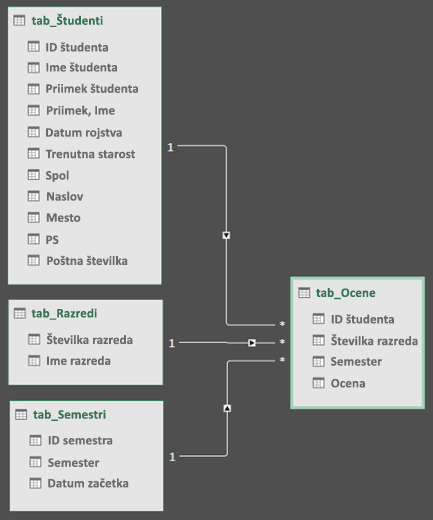
Ustvarili smo te povezave:- tbl_Students | ID študenta > tbl_Grades | ID študenta
Povedano drugače, povlecite polje »ID študenta« s tabele »Študenti« v polje »ID študenta« v tabeli »Ocene«. - tbl_Semesters | ID semestra > tbl_Grades | Semester
- tbl_Classes | Številka > razreda tbl_Grades | Številka predavanja
Opomba
- Ni treba, da so imena polj enaka, da ustvarite relacijo, vendar morajo biti enake vrste podatkov.
- Povezovalniki v pogledu diagrama imajo na eni strani številko »1«, na drugi pa številko »*«. To pomeni, da med tabelami obstaja relacija »ena proti mnogo«, ki določa način uporabe podatkov v vrtilnih tabelah. Če želite izvedeti več, glejte: Odnosi med tabelami v podatkovnem modelu .
- Povezovalniki le označujejo, da med tabelami obstaja relacija. V resnici ne boste videli, katera polja so med seboj povezana. Če si želite ogledati povezave, pojdite v Power Pivot>Upravljanje>relacij>načrta>Upravljanje relacij. V Excelu se lahko premaknete v razdelek»Odnosipodatkov«>.
- tbl_Students | ID študenta > tbl_Grades | ID študenta
Uporaba podatkovnega modela za ustvarjanje vrtilne tabele ali vrtilnega grafikona
Excelov delovni zvezek lahko vsebuje le en podatkovni model, vendar pa lahko ta model vsebuje več tabel, ki jih lahko v delovnem zvezku uporabite večkrat. V obstoječi podatkovni model lahko kadar koli dodate več tabel.
- V dodatku Power Pivot pojdite v razdelek »Upravljaj«.
- Na zavihku » Osnovno « izberite »Vrtilna tabela«.
- Izberite mesto, kamor želite postaviti vrtilno tabelo: nov delovni list ali na trenutno mesto.
- Kliknite V redu in Excel bo dodal prazno vrtilno tabelo s podoknom »Seznam polj« prikazanim na desni strani.
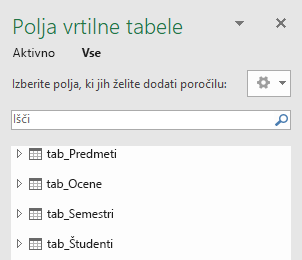
Nato ustvarite vrtilno tabelo ali vrtilni grafikon. Če ste med tabelami že ustvarili relacije, lahko v vrtilni tabeli uporabite poljubna njihova polja. Relacije smo že ustvarili v vzorčnem delovnem zvezku podatkovnega modela za študente.
Dodajanje obstoječih, nepovezanih podatkov v podatkovni model
Recimo, da ste uvozili ali kopirali veliko podatkov, ki jih želite uporabiti v modelu, niste pa jih dodali v podatkovni model. Lažje je vnašati nove podatke v model, kot si predstavljate.
- Najprej izberite poljubno celico znotraj podatkov, ki jo želite dodati v model. Lahko je poljuben obseg podatkov, vendar so podatki oblikovani kot Excelova tabela najboljši.
- Za seštevanje podatkov uporabite enega od teh načinov:
- Kliknite Power Pivot>Dodaj v podatkovni model.
- Kliknite »Vstavi>vrtilno tabelo« in potrdite » Dodaj te podatke v podatkovni model v pogovornem oknu »Ustvarjanje vrtilne tabele«.
Obseg ali tabela je zdaj dodana v model kot povezana tabela. Če želite izvedeti več o delu s povezanimi tabelami v modelu, glejte »Dodajanje podatkov z Excelovimi povezanimi tabelami v orodju PowerPivot«.
Dodajanje podatkov v tabelo Power Pivot
V dodatku Power Pivot ne morete dodati vrstice v tabelo z neposrednim vnosom v novo vrstico, kot je to mogoče v Excelovem delovnem listu. Vrstice pa lahko dodate tako, da jih kopirate in prilepite ali pa posodobite izvorne podatke in osvežite model Power Pivot.
Potrebujete dodatno pomoč?
Kadar koli lahko zastavite vprašanje strokovnjaku v skupnosti tehničnih strokovnjakov za Excel ali pa pridobite podporo v skupnostih.
Glejte tudi
Pridobite vodnike za učenje za pretvorbo & in Power Pivot
Ustvarjanje, nalaganje ali urejanje poizvedbe v Excelu (Power Query)
Vadnica: uvažanje podatkov v Excel in ustvarjanje podatkovnega modela
Ugotavljanje, kateri viri podatkov so uporabljeni v podatkovnem modelu delovnega zvezka