
Vrtilne tabele so bile tradicionalno sestavljene iz kock OLAP in drugih zapletenih virov podatkov, ki že imajo obogatene povezave med tabelami. V Excelu pa lahko uvozite več tabel in ustvarite lastne povezave med tabelami. Ta prilagodljivost je sicer zmogljiva, vendar omogoča tudi enostavno združevanje podatkov, ki niso povezani, kar vodi do nenavadnih rezultatov.
Ste že kdaj ustvarili takšno vrtilno tabelo? Želeli ste ustvariti razčlenitev nakupov po območjih, zato ste polje »Znesek nakupa« spustili v območje »Vrednosti «, polje »Prodajno območje« pa v območje »Oznake stolpca «. Toda rezultati so napačni.
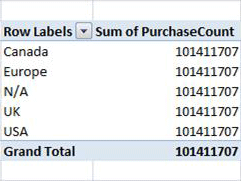
Kako lahko odpravite to težavo?
Težava je v tem, da so polja, ki ste jih dodali v vrtilno tabelo, morda v istem delovnem zvezku, vendar tabele s posameznim stolpcem niso povezane. Lahko imate na primer tabelo, v kateri so naštete posamezne prodajne regije, in drugo tabelo, v kateri so navedeni nakupi za vse regije. Če želite ustvariti vrtilno tabelo in dobiti pravilne rezultate, morate ustvariti relacijo med tema dvema tabelama.
Ko ustvarite relacijo, vrtilna tabela pravilno združi podatke iz tabele nakupov s seznamom regij, rezultati pa so videti tako:

Excel vsebuje tehnologijo, ki jo je razvil Microsoft Research (MSR) za samodejno zaznavanje in odpravljanje težav z relacijami, kot je ta.
Uporaba samodejnega zaznavanja
Samodejno zaznavanje preveri nova polja, ki jih dodate v delovni zvezek, ki vsebuje vrtilno tabelo. Če novo polje ni povezano z glavami stolpcev in vrstic vrtilne tabele, se v območju za obvestila na vrhu vrtilne tabele prikaže sporočilo, da morate morda ustvariti relacijo. Excel bo analiziral tudi nove podatke in našel morebitne odnose.
Sporočilo lahko še naprej prezrete in delate z vrtilno tabelo; če pa kliknete »Ustvari«, začne algoritem delati in analizira vaše podatke. Odvisno od vrednosti v novih podatkih, velikosti in zapletenosti vrtilne tabele ter relacij, ki ste jih že ustvarili, lahko ta postopek traja nekaj minut.
Postopek je sestavljen iz dveh faz:
- Zaznavanje relacij. Ko je analiza končana, lahko pregledate seznam predlaganih relacij. Če je ne prekličete, bo Excel samodejno nadaljeval z naslednjim korakom ustvarjanja relacij.
- Ustvarjanje odnosov. Ko so relacije uporabljene, se odpre potrditveno pogovorno okno in lahko kliknete povezavo »Podrobnosti «, da si ogledate seznam ustvarjenih relacij.
Postopek zaznavanja lahko prekličete, ne morete pa preklicati postopka ustvarjanja.
Algoritem MSR poišče »najboljši mogoči« nabor relacij za povezovanje tabel v vašem modelu. Algoritem zazna vse možne relacije za nove podatke, pri tem pa upošteva imena stolpcev, podatkovne tipe stolpcev, vrednosti v stolpcih in stolpce v vrtilnih tabelah.
Excel nato izbere razmerje z najvišjo oceno »kakovosti«, določeno z notranjo hevristiko. Če želite več informacij, glejte »Pregled relacij « in »Odpravljanje težav z relacijami«.
Če samodejno zaznavanje ne vrne pravilnih rezultatov, lahko relacije uredite, jih izbrišete ali ročno ustvarite nove. Če želite več informacij, glejte »Ustvarjanje odnosa med dvema tabelama « ali »Ustvarjanje relacij« v pogledu diagrama
Prazne vrstice v vrtilnih tabelah (neznan član)
Ker vrtilna tabela združuje sorodne podatkovne tabele in če katera od tabel vsebuje podatke, ki ne morejo biti povezani s ključem ali ujemajočo se vrednostjo, je treba s temi podatki nekako obdelati. V večdimenzionalnih zbirkah podatkov neujemajoče se podatke obravnate tako, da neznanemu članu dodelite vse vrstice, ki nimajo ustrezne vrednosti. V vrtilni tabeli je neznani član prikazan s praznim naslovom.
Če na primer ustvarite vrtilno tabelo, ki bi morala združiti prodajo po prodajalnah, vendar nekateri zapisi v tabeli prodaj nimajo navedenega imena trgovine, so združeni vsi zapisi brez veljavnega imena trgovine.
Če imate prazne vrstice, imate dve možnosti. Relacijo med tabelami lahko določite, ki deluje, na primer tako, da ustvarite verigo relacij med več tabelami, ali pa odstranite polja, ki povzročajo prazne vrstice iz vrtilne tabele.