
Namig
Preberite več o Microsoft Forms ali pa začnite takoj in ustvarite anketo, preskus znanja ali anketo. Ali želite pridobiti naprednejše partnersko povezovanje, vrste vprašanj in analize podatkov? Poskusite Dynamics 365 Customer Voice.
Če želite anketi, preskusu znanja ali drugi vrsti obrazca dodati nekaj vizualnega videza, uporabite temo, dodajte svojo sliko za ozadje ali prilagodite barvo ozadja.
V Microsoft Forms odprite obrazec, za katerega želite uporabiti temo.
Izberite
 ali prenesite slog slike, da izberete temo, barvo ali sliko za ozadje.
Opomba
- V desnem podoknu izberite iz galerije tem. Predlogi se lahko spreminjajo, odvisno od vsebine obrazca, vključno z različnimi ozadji in barvami slik, med njimi pa lahko izbirate.
-

- Če si želite ogledati več možnosti, se pomaknite navzdol v podoknu Slogi, da izberete druge barve in slike za ozadje.
Dodajte svojo sliko za ozadje
Izberite Prilagojeno, nato gumb
 izberite
  Prenesi sliko.
Z iskanjem slik lahko poiščete spletne slike, OneDrive za iskanje slik v mapah storitve OneDrive ali Prenos, če želite poiskati slike v računalniku ali napravi.

Iskanje slik – Če želite slike poiskati v spletu, izberite Iskanje slik. Vnesite ključno besedo za sliko, ki jo iščete, in izberite
 Iskanje. Izberite želeno sliko in nato dodaj.
Opomba
Ko boste v spletu iskali slikovne izrezke in slike, boste usmerjeni v storitev Bing. Spoštovati morate avtorske pravice, s filtrom licenc v storitvi Bing pa lahko izberete slike, ki jih želite uporabiti.
OneDrive – če želite dodati sliko iz mape storitve OneDrive, izberite OneDrive. Poiščite sliko, ki jo želite dodati, in izberite Dodaj.
Prenos – če želite dodati sliko iz računalnika ali naprave, izberite Naloži. V pogovornem oknu Odpri poiščite sliko, ki jo želite dodati, in izberite Odpri.
Opomba: Ko prenesete sliko, forms prikaže teme v galeriji, ki uporabljajo vašo novo sliko. Če izberete barvni blok v podoknu Slogi , slika ne bo več prikazana.

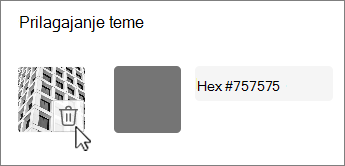
Brisanje slike za ozadje
- Izberite slike.
- V podoknu Slogi poiščite sličico svoje slike in izberite
 Uredi.

- Izberite
 Izbriši, da odstranite sliko za ozadje.
Barva ozadja
- Izberite Prilagojeno, nato gumb izberite
 Prilagodi barvo.
 - Dodajte šestnajstiško vrednost barve, ki jo želite uporabiti.

Barva, ki jo določite, je uporabljena za vsako sliko, ki jo prenesete. V galeriji prvih šest tem prikazuje različne konfiguracije, ki uporabljajo vašo sliko in barvo po meri. Različni odtenki barve po meri se uporabljajo za zunanji okvir, označevanje besedila in barve gumbov.
Ustvarjanje enobarvnega ozadja
Ko izberete barvo ozadja iz barvnih blokov v galeriji, ozadje vedno prikaže privzeto vijugaste črte. Ko izberete barvni blok, lahko v galeriji izberete več tem z novo barvo ozadja.
Če želite ustvariti enobarvno ozadje brez valovitih črt, morate ustvariti sliko barvnega bloka in jo prenesti v aplikacijo Forms.
Za ustvarjanje barvnega bloka lahko uporabite Slikarja v sistemu Windows ali kateri koli program za urejanje slik. Barvni blok lahko zajamete tudi z namizja ali druge aplikacije z orodjem za izrezovanje. Shranite jo v .png in jo naložite v aplikacijo Forms.
Opombe o uporabi slike barvnega bloka
Ko prenesete enobarvno sliko, obrazci pokažejo različne dele zaslona v različnih odtenkih naloženega barvnega bloka, odvisno od teme, ki jo uporabljate. Privzeta tema (zgoraj levo v galeriji) uporablja novo barvo kot okvir z območjem vsebine svetle barve. Če izberete drugo združljivo temo, lahko ustvarite temno različico barve za območje vsebine. Če pa izberete temo, ki že vsebuje sliko, tako kot katero koli drugo sliko, barva ne bo uporabljena.
Iskanje šestnajstiskih vrednosti barv
V spletu so barve določene kot šestnajstiško 6-mestno ali šestnajstiško. Šestnajstiško število uporablja vrednosti od 0 do 9 in A–F za prikaz 16 vrednosti. Šestnajstiško vrednost sestavljata dve števki za vrednosti rdeče, zelene in modre barve. Vrednost je po navadi izražena v obliki zapisa, kot je #168EB9.
Ti dve števki omogočata vrednosti od #00 do #FF ali od najtemnejše do najtemnejše barve. Vrednost je po navadi izražena v obliki zapisa, kot je #168EB9. Ko v barvno polje Obrazci vnesete šestnajstiško vrednost, preprosto vnesite števke, ne znaka za lojtre #. Znak za funt # se uporablja za prikaz števila je šestnajstiško, podobno kot $ ali € kaže, da vrednost je dolarji ali euros.
Šestnajstiško vrednost barve lahko poiščete na več načinov:
Uporabite izbirnik barv po meri v spletni ali namizni različici Word, Excela ali PowerPointa.
1. Na zavihku Osnovno izberite puščico dol poleg gumba pisave.
2. Izberite More colors in nato izberite zavihek Po meri.
3. V barvnem grafikonu izberite barvo in kopirajte šestnajstiško vrednost, prikazano pod njim.
Prilepite ga v polje z vrednostjo barve šestnajstiško v aplikaciji Forms.Namig
Če želite vzorec barve druge slike, uporabite namizno različico PowerPointa. Lepljenje slike ali zajetega posnetka zaslona v diapozitiv. Izberite
 Kapalka pod gumbom pisave s puščico Barva pisave, da vzorčno barvo s slike, preden sledite zgornjim korakom. Ko odprete zavihek po meri, se šestnajstiško vrednost vzorčne barve prikaže v polju Šestnajstiško vrednost.
 Uporabite izbirnik barv v aplikaciji za urejanje fotografije ali slike. Večina komercialnih in amaterskih aplikacij za urejanje slik vam omogoča, da izberete barvo s kapalko, da lahko izenačite barve ali uporabite grafične barvne grafikone, med katero lahko izbirate. Ko izberete barvo, je vrednost prikazana kot šestnajstiško število in/ali decimalno število.
Nasvet: Uporabite Kalkulator v programerskem načinu za prikritje med šestnajstiško in decimalno vejico.
Namestite dodatek za brskalnik. V brskalniku v meniju brskalnika odprite razdelek Razširitve ali dodatki in poiščite Možnost »Izbirnik barv« ali »Izbirnik barv«. Ko je aplikacija nameščena, ima večina dodatkov ikono, ki ste jo izbrali za uporabo v naslovni vrstici. Morda ga boste morali najprej omogočiti v območju Razširitve. Če ima kapalko, jo uporabite, da izberete želeno barvo s spletne strani, kopirajte šestnajstiško vrednost in jo prilepite v polje z vrednostjo »Šestnajstiško« v aplikaciji Forms.
V spletu poiščite izbirnik barv ali Izbirnik barv. Na voljo je kar nekaj strani izbirnika barv, ki jih ni treba prenesti ali namestiti. Poiščite najboljšega. Izberite barvo in kopirajte šestnajstiško vrednost ali kodo ter jo prilepite v polje z vrednostjo Šestnajstiško polje za obrazce.
Povratne informacije za Microsoft Forms
Zanima nas vaše mnenje! Če želite poslati povratne informacije Microsoft Forms, pojdite v zgornji desni kot obrazca in izberite Več nastavitev obrazca  >informacije.