

Namig
Preberite več o Microsoft Forms ali pa začnite takoj in ustvarite anketo, preskus znanja ali anketo. Ali želite pridobiti naprednejše partnersko povezovanje, vrste vprašanj in analize podatkov? Preskusite Dynamics 365 Customer Voice.
V aplikaciji Microsoft Forms lahko ustvarite obrazec (na primer anketo ali anketo) ali preskus znanja (na primer izpit iz matematike za študente). Z nastavitvami obrazca in preskusa znanja lahko določite roke, prepoznate anketirance obrazca, prikažete pravilne odgovore za kvize in nastavite druge možnosti za Microsoft Forms.
Odpiranje nastavitev obrazca ali preskusa znanja
V aplikaciji Microsoft Forms odprite obrazec, za katerega želite urediti nastavitve, in nato izberite  Nastavitve.
V podoknu »Nastavitve « lahko izberete ali počistite možnosti. Če ste ustvarili preskus znanja, bodo prikazane dodatne možnosti, značilne za preskuse znanja.
V tem članku se naučite prilagoditi:
Možnosti za odgovore samo za kviz
Kdo lahko izpolni ta obrazec za vse kvize in obrazce
Možnosti za odgovore za vse kvize in obrazce
Potrdila o odgovorih za vse kvize in obrazce
Nastavitve samo za kviz
Možnost za kviz
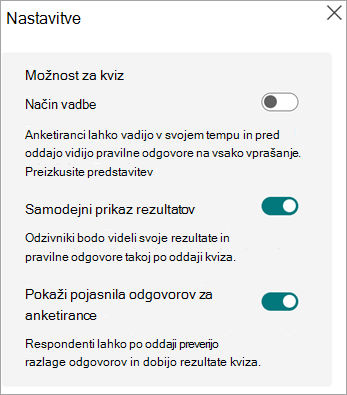
Možnost za nastavitve kviza se prikaže le, če ste ustvarili preskus znanja in ne obrazca.
V praktičnem načinu lahko anketiranci vadijo v svojem tempu in vidijo pravilne odgovore na vsako vprašanje, preden oddajo. Izberite »Preskusite predstavitev«, da si ogledate vzorčni preskus znanja v načinu za vajo.
Privzeta nastavitev » Samodejno pokaži rezultate« omogoča sodelujočim, da vidijo rezultate za vsako vprašanje, ko pošljejo svoje odgovore na preskus znanja. Sodelujoči vidijo zelene potrditvene oznake ob vsakem pravilnem odgovoru preizkusa znanja in rdeča besedilna sporočila, prikazana ob napačnih odgovorih. Če ne želite prikazati pravilnih in napačnih informacij za posamezno vprašanje preizkusa znanja, odstranite potrditveno oznako za to možnost.
Vklopite stikalo za možnost »Pokaži razlage odgovorov za anketirance« , da prikažete podrobne razlage, ki pojasnjujejo razloge za vsak pravilen odgovor. Copilot samodejno ustvari razlage, uredite pa jih lahko tako, da postavite kazalec v polje za razlago odgovora in začnete tipkati.
Možnosti za odgovore samo za kviz

Odpri v sistemu Windows 10 Preizkusi svoje znanje – potrdite to polje, če želite, da se kviz odpre neposredno v razdelku Preizkusi svoje znanje. Preizkusi svoje znanje zagotavlja varno okolje za preizkušanje s številnimi kontrolniki nad tem, kako lahko anketiranec med izvajanjem kviza dostopa do drugih računalnikov ali internetnih virov.
Nastavitve vseh kvizov in obrazcev
Kdo lahko izpolni ta obrazec za vse kvize in obrazce
Vsakdo lahko odgovori – odgovore na vaš obrazec ali preizkus znanja lahko pošljejo vsi v organizaciji ali zunaj nje.
Odgovorijo lahko le osebe v moji organizaciji – le osebe, ki pripadajo vaši organizaciji, bodo lahko odgovorile na vaš obrazec ali preskus znanja.
- Ime zapisa – sledite osebam, ki so odgovorile na vaš obrazec ali preskus znanja.
- En odgovor na osebo – število odgovorov na obrazce ali preizkuse znanja je omejeno na samo enega na osebo. S tem boste posameznikom preprečili, da bi večkrat izpolnili obrazec ali preskus znanja.
Določene osebe v moji organizaciji lahko odgovorijo – na obrazec lahko odgovorijo le osebe ali skupine v vaši organizaciji, ki jih določite.
Opomba
- Le osebe v moji organizaciji lahko odgovorijo, možnosti »Določene osebe v moji organizaciji lahko odgovorijo« pa so na voljo le za uporabnike storitev Office 365 Education in Programi Microsoft 365 za manjša podjetja. Za dostop do teh nastavitev se vpišite s svojim službenim ali šolskim računom.
- Možnost »Določene osebe v moji organizaciji lahko odgovorijo« velja samo za posameznike in skupine v vaši organizaciji. Določite lahko največ 100 posameznih imen ali imen skupin. Od omejitve 100 lahko določite največ 20 skupin (v vsaki skupini je lahko največ 1000 posameznikov). Zberete lahko na primer odgovore pri 80 posameznikih in 20 skupinah za skupno 100 posameznikov.
Možnosti za odgovore za vse kvize in obrazce
Sprejmi odgovore – če ta nastavitev ni potrjena, izklopite možnost zbiranja morebitnih dodatnih odgovorov na vprašanja v obrazcu. Po izklopu te nastavitve lahko prilagodite, katero sporočilo se prikaže prejemnikom, ko poskusijo poslati svoj odgovor.

Začetni inkončni datum – določite lahko točen datum in čas, ko želite začeti ali končati zbiranje odgovorov na vprašanja v obrazcu. Potrdite polje » Začetni datum «, nato izberite polje z besedilom za datum in izberete datum v kontrolniku koledarja. Izberite določeno uro na spustnem seznamu s prirastki ur. Enako naredite za končni datum.
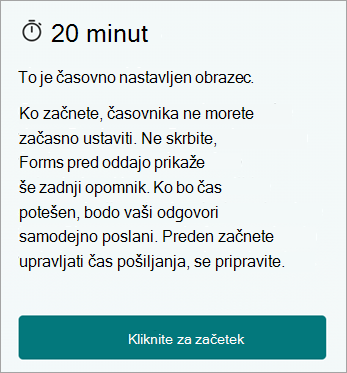
Nastavite trajanje – nastavite časovno omejitev za anketirance za izpolnitev obrazca ali preizkusa znanja. Po koncu časovnika anketiranci ne morejo urejati svojih odgovorov, njihovi odgovori pa bodo samodejno poslani, ko časovnik poteče. Če časovnik nastavite na primer na 20 minut, bodo anketiranci prejeli naslednje elemente:
Prikaži vprašanja v naključnem vrstnem redu – če to polje ni potrjeno (privzeta nastavitev), so vprašanja anketirancem prikazana v enakem vrstnem redu, v katerem ste jih ustvarili. Ko je ta možnost potrjena, bo prikazan vrstni red prikazanih vprašanj naključno premešan. Vsak anketiranec vidi vprašanja v drugačnem zaporedju.
Opomba
Če ima obrazec ali preskus znanja več razdelkov ali strani, vprašanj ne boste mogli naključno predvajati.
- Vsa vprašanja – premešajte vrstni red vseh vprašanj v obrazcu ali kvizu.
- Zakleni vprašanja – premešajte vrstni red vseh vprašanj, razen tistih, ki jih določite (npr. vprašanja od 3 do 5).
Onemogoči številko vprašanja za anketirance – odstrani številke vprašanj v celotnem obrazcu ali preskusu znanja.
Prikaži vrstico napredovanja – anketiranci bodo med izpolnjevanjem obrazca ali preskusa znanja videli vizualni indikator svojega napredka.
Opomba
Vrstica napredka je na voljo le za obrazce in preskuse znanja, ki vsebujejo več odsekov ali strani.
Skrij Pošljite še en odgovor – ko anketiranec izpolni vaš obrazec ali preskus znanja, bo na strani za dokončanje privzeto prikazana povezava za pošiljanje drugega odgovora. Potrdite to polje, če želite odstraniti to možnost.
Prilagajanje zahvalnega sporočila – prikaži zahvalno pismo, ko izpolnite obrazec ali preizkus znanja. Če želite prilagoditi sporočilo, postavite kazalec v polje z besedilom.
Potrdila o odgovorih za vse kvize in obrazce
- Omogoči prejemanje odgovorov po oddaji - Po izpolnitvi obrazca bodo anketiranci imeli možnost shraniti ali natisniti PDF obrazca z izpolnjenimi odgovori na strani »Hvala«. Upoštevajte, da če izberete to nastavitev, anketiranci v obrazcu v vaši organizaciji še vedno lahko zaprosijo za e-poštno sporočilo o prejemu svojega obrazca.
- Prejmite e-poštno obvestilo o vsakem odgovoru – prejmete obvestilo po e-pošti vsakič, ko je poslan odgovor.
- Prejemajte e-poštna sporočila s pametnimi obvestili za spremljanje stanja odgovora – če ste uporabili kanal povabila, potrdite to polje. Aplikacija Forms vam bo po e-pošti poslala prilagojene opomnike za povečanje udeležbe in stopnje odzivov.
- Razvrstitev – klasifikacija omogoča, da organizacija zaščiti podatke glede na svoje pravilnike in standarde.
Microsoft Forms privzeto pošilja samodejna e-poštna sporočila z naslova no-reply@forms.mail.microsoft pošiljatelja.
Povratne informacije za Microsoft Forms
Zanima nas vaše mnenje! Če želite poslati povratne informacije o Microsoft Forms, pojdite v zgornji desni kot obrazca in izberite Več nastavitev > obrazcaPovratne informacije.
Glejte tudi
Ustvarjanje obrazca z aplikacijo Microsoft Forms
Ustvarjanje preskusa znanja z aplikacijo Microsoft Forms
Dobrodošli v Copilotu v funkciji Forms
Pogosta vprašanja o storitvi Microsoft Forms