

Prevzem ključa izdelka je enkratni proces, ki doda nov izdelek v Microsoftov račun. Ko končate, boste za namestitev in aktivacijo Officeovih aplikacij uporabili svoj Microsoftov račun in ne ključ izdelka.
Opomba
Če imate obstoječo naročnino na Microsoft 365, lahko izkoristite nov ključ izdelka za podaljšanje ali podaljšanje naročnine.
Pri čem potrebujete pomoč?
Potrebujem pomoč po korakih
Pomagali vam bomo prevzeti ključ izdelka za nov izdelek ali podaljšanje.
Moj ključ izdelka je bil že uporabljen
Ključ lahko uporabite le enkrat. Vendar ne skrbite, ključa ne potrebujete za namestitev Officea ali dodajanje oseb v naročnino.
Nimam ključa izdelka
V mnogih primerih za vnovično namestitev Officeovih aplikacij ne potrebujete ključa.
Želim namestiti Officeove aplikacije
Izberite spodnjo povezavo za namestitev, ponovno namestitev, prenos ali premikanje Officeovih aplikacij brez ključa izdelka.
Dokončajte postopek prevzema povabila
Kliknite, če želite izbrati izdelek spodaj.


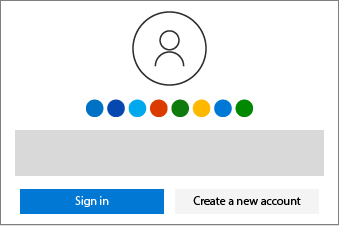
Na Microsoft365.com/setup se vpišite s svojim Microsoftovim računom ali pa ustvarite novega. Če samodejno zaznamo vaš Microsoftov račun, boste videli svoje ime.

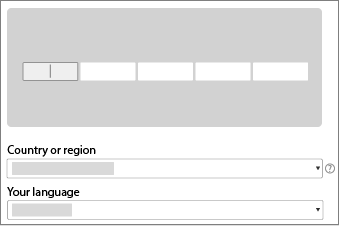
Vnesite ključ izdelka (če ste pozvani), izberite državo ali regijo in izberite jezik.

Za neprekinjeno storitev vnesite informacije o plačilu za ponavljajoče se obračunavanje. Zdaj ste pripravljeni na namestitev Officeovih aplikacij.

Če ste kupili več ključev, ponovite korake od 1 do 3 za vsak ključ, da razširite svojo naročnino na do 5 let.

Namestitev Officeovih aplikacij, Visia ali Projecta
Za namestitev, ponovno namestitev, prenos ali premikanje izdelka sledite tem korakom.
Pojdite na stran z Microsoftovim računom, storitvami & naročninami in se vpišite s svojim Microsoftovim računom.
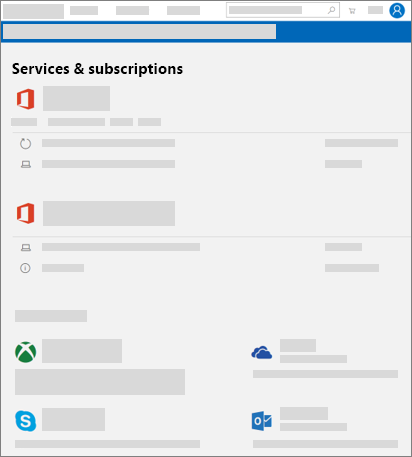
Izberite »Namesti« za svoj izdelek.
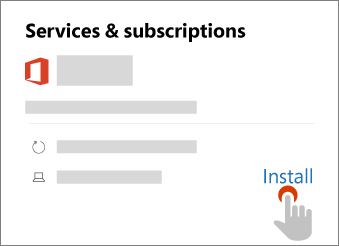
Izberite želene možnosti (na primer 64-bitni in jezik) in izberite Namesti.
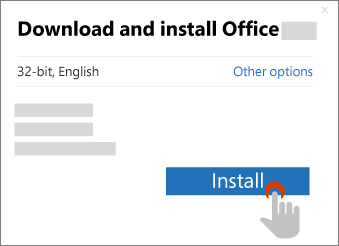
Dobite pomoč po korakih:
Navodila za | računalnikNavodila za Mac
Naslednji koraki za naročnike na Microsoft 365
Skupna raba naročnine na Microsoft 365 Family
Naročniki na Microsoft 365 Family lahko svojo naročnino dajo v skupno rabo za svoje gospodinjstvo.
Nastavitev Officeovih aplikacij in e-pošte v prenosnih napravah
Officeove aplikacije lahko namestite tudi v mobilne telefone in tablične računalnike.
Kaj storiti, če nimate ključa izdelka
Vpišite se, da si ogledate stran Microsoftovega računa, storitev & naročnin , da preverite, ali je bil izdelek že dodan v Microsoftov račun. Če je bil, ne potrebujete ključa izdelka za namestitev izdelka. Če ste izdelek kupili v spletu v trgovini Microsoft Store, se prijavite z Microsoftovim računom, ki ste ga uporabili za nakup svojega izdelka.
Za pomoč s ključi izdelka glejte Uporaba ključa izdelka Office.
Kaj storiti, če je vaš ključ izdelka že bil uporabljen?
Ključ izdelka lahko unovčite samo enkrat. Ni namenjen ponovni uporabi ali skupni rabi. Če se prikaže sporočilo, da je bil ključ izdelka že uporabljen, lahko obiščete stran z Microsoftovim računom, storitvami & naročninami , da namestite izdelek in upravljate ugodnosti naročnine.
Če ste kupili Microsoft 365 Family in želite dati naročnino v skupno rabo, ne pošljite ključa izdelka osebam, s katerimi želite deliti naročnino, ker se jim prikaže ista napaka. Namesto tega jim pošljite e-poštno sporočilo ali povezavo s postopkom v razdelku Skupna raba ugodnosti naročnine na Office 365 Home. S tem boste v vašo naročnino dodali svoje Microsoftove račune in jim omogočili, da odprejo stran Microsoftovega računa, storitev & naročnin in namestijo Officeove aplikacije v svoje naprave.
Obrnite se na Microsoftovo podporo
Če ste upoštevali navodila v tem članku in še vedno potrebujete pomoč, za pomoč obiščite našo stran Microsoftove podpore .
Več informacij
Upravljanje plačila in obračunavanje
Iskanje pomoči za račune in obračunavanje
Poiščite pomoč za odprto bančništvo (PSD2) in močno preverjanje pristnosti strank (SCA)