
Kaj je gumb »Posodobi licenco«? Kako deluje?
Gumb »Posodobi licenco « je prikazan v ozadju aplikacije Microsoft 365. V aplikaciji, kot je Word, Excel ali PowerPoint, izberite meni »Datoteka« in nato »Račun«. V razdelku z informacijami o izdelku izberite gumb » Posodobi licenco «.
Opomba
Gumb »Posodobi licenco « je na novi lokaciji za različico 2404 (graditev 17531.20000) in novejše različice.
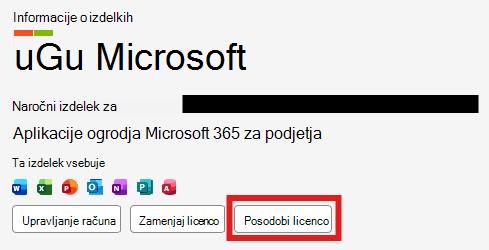
Ko izberete gumb »Posodobi licenco «, vas bomo skozi nekaj preprostih korakov vodili tako, da zagotovite posodobljenost licence v napravi. To je lahko koristno takoj, ko opravite nov nakup ali pridobite novo pravico.
Zakaj je prikazan gumb »Posodobi licenco«? Ali to pomeni, da je moja licenca zastarela?
Gumb za posodobitev licence je prikazan v vseh aplikacijah okolja Microsoft 365 od različice 2401 (graditev 17231.20194). Prisotnost tega gumba ne pomeni, da je trenutna licenca zastarela. Gumb morda ne bo prikazan za nekatere načine aktiviranja, kot je način licenciranja aktivacije v skupni rabi računalnika.
Običajno se licenca izdelka za aplikacije okolja Microsoft 365 samodejno osveži v ozadju, vendar lahko traja do 72 ur, preden so novi nakupi ali pravice vidni. Gumb » Posodobi licenco « je hiter in priročen način za takojšnjo posodobitev licence.
V okolju Microsoft 365 se prikaže sporočilo o napaki »Licence ni bilo mogoče posodobiti«
Če se v aplikacijah Microsoft 365 pomaknete na zavihek »Račun « in izberete » Posodobi licenco «, se lahko prikaže sporočilo o napaki, ki se glasi »Licence ni bilo mogoče posodobiti« in ponudbe Koda napake: 44. Skoraj vedno pride do te napake, če ste vpisani z računom, ki ni račun z licenco, ki jo želite posodobiti.
Prepričajte se, da ste se vpisali s pravim računom
Prepričajte se, da ste v svoje aplikacije Microsoft 365 vpisani z računom, ki ima ustrezno licenco.
- Za posamezne (domače) uporabnike ... to pomeni, da morate imeti naročnino na Microsoft 365 Personal, Family ali Premium.
- Za poslovne uporabnike ... to pomeni, da morate imeti naročnino na Microsoft 365 Business Basic, Business Standard, Business Premium, E3, E5, F1 ali F3.
Ali pa se v zgornjem desnem kotu aplikacije Microsoft 365 prepričajte, da ste vpisani s pravim računom.
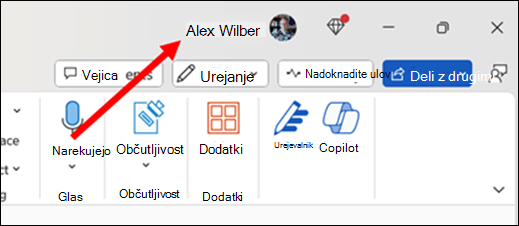
Zakaj se moram vpisati?
Če želite zagotoviti, da postopek posodobitve licence uporablja pravilen račun, ki je povezan s to licenco, se je treba vpisati.
Zakaj moram znova zagnati svoje programe Microsoft 365?
Ko zaprete vse aplikacije in ga znova zaženete, zagotovite, da imajo vse aplikacije dostop do trenutne licence.
Kako vem, ali je bila posodobitev licence uspešna?
Če uspe, bo postopek posodobitve licenc pozval k ponovnemu zagonu vseh odprtih aplikacij okolja Microsoft 365. Če je prišlo do težave pri pridobivanju posodobljene licence, se prikaže pogovorno okno s sporočilom o napaki in kodo napake.
Če želite potrditi licenco izdelka, ki je trenutno v uporabi v kateri koli aplikaciji okolja Microsoft 365, odprite meni »Datoteka « in izberite »Račun«. V razdelku z informacijami o izdelku bo prikazano ime trenutno licenciranog izdelka in vključenih aplikacij.
Sorodni članki
Napake v Officeu, povezane z nelicenciranim izdelkom in aktiviranjem