
Če ste pri nakupu sistema Office ali okolja Microsoft 365 prejeli ključ izdelka, ga vnesite na enem od spodaj navedenih spletnih mest za vaš izdelek. Ko vnesete ključ, lahko prenesete in namestite Office ali podaljšate naročnino na Microsoft 365.
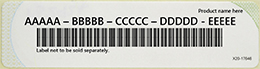
Primer ključa izdelka za Office ali Microsoft 365:
XXXXX-XXXXX-XXXXX-XXXXX-XXXXX
Microsoft 365 in Office 2024
Opomba
Podpora za Office 2021, Office 2019 in Office 2016 se je končala.
Unovčevanje novega nakupa
1. korak: Pojdite na www.office.com/setup ali Microsoft365.com/setup.
2. korak: Vpišite se s svojim Microsoftovim računom ali ga ustvarite, če ga še nimate. Ta račun si morate zapomniti, da boste lahko pozneje namestili ali znova namestili Office brez ključa izdelka.
Pomembno
Če podaljšujete naročnino na Microsoft 365, vnesite Microsoftov račun, ki je povezan z vašo naročnino. Pozabil sem Microsoftov račun.
3. korak: Če ste pozvani, vnesite ključ izdelka brez vezajev. Če ne vidite možnosti za vnos ključa izdelka, je bil ključ izdelka vnesen samodejno.
4. korak: Upoštevajte navodila, da dokončate postopek prevzema.
Namestitev ali ponovna namestitev Officea
Če se prikaže napaka Ta ključ izdelka je bil že uporabljen , ko ste ga vnesli www.office.com/setup ali Microsoft365.com/setup, to pomeni, da je bil ključ izdelka že unovčen in ga ne potrebujete več.
Namesto tega uporabite svoj Microsoftov račun, da se vpišete v account.microsoft.com in namestite Officeov izdelek.
Opomba
Če poskušate največ petim drugim osebam omogočiti namestitev Officea z vašo naročnino na Microsoft 365 Family, si oglejte navodila za skupno rabo ugodnosti naročnine na Microsoft 365 Family.
Microsoftov program za popust na delovno mesto
Ta navodila veljajo samo za Office Professional Plus, Visio Professional ali Project Professional.
1. korak: Zaženite Officeovo aplikacijo, na primer Word, Project ali Visio, odvisno od vašega nakupa.
2. korak: V oknu Vpis za namestitev Officea izberite Ne želim se vpisati ali ustvariti račun (majhna povezava na dnu okna).
3. korak: Vnesite ključ izdelka za Office brez vezajev. Če nimate ključa, glejte Dobite ključ izdelka programa za popuste na delovnem mestu.

Microsoft Store
1. korak: pojdite na www.microsoftstore.com in se vpišite (zgornji desni kot) z Microsoftovim računom, s katerim ste kupili Office.
2. korak: ko se vpišete, izberite svoje ime v zgornjem desnem kotu, nato pa izberite Zgodovina naročil.
3. korak: Poiščite Office, ki ste ga kupili z enkratnim nakupom, ali posamezno Officeovo aplikacijo, nato pa izberite »Namesti Office «, da si ogledate ključ izdelka (s tem še ne namestite Officea).
4. korak: v oknu, kjer je prikazan ključ izdelka, znova izberite »Namesti Office «.
5. korak: Na pozdravljeni. Upoštevajte pozive za ponovni vpis in povežite svoj izdelek z Microsoftovim računom.
Microsoft 365 Business Standard
1. korak: pojdite na signup.microsoft.com/get-started/setupkey
2. korak: Vnesite ključ izdelka za Office brez vezajev in nato izberite »Naprej«.
3. korak: Upoštevajte navodila, da dokončate postopek prevzema in namestitve.
Ali imate težave s ključem izdelka?
Ne najdem ključa izdelka
Za pomoč pri iskanju ključa izdelka spodaj izberite svojo različico sistema Office:
Moj ključ izdelka ne deluje
Če ključ izdelka za zbirko Office ne deluje ali je prenehal delovati, se obrnite na prodajalca in zahtevajte vračilo denarja. Če ste kupili ključ izdelka ločeno od programske opreme, je zelo možno, da je bil ključ izdelka ukraden ali kako drugače pridobljen z goljufijo in nato blokiran za uporabo. Žal je veliko nepoštenih prodajalcev, ki prodajajo ukradene, zlorabljene ali kako drugače nepooblaščene Microsoftove ključe izdelka. Včasih so takšni ključi izdelka natisnjeni na ponarejenih nalepkah ali karticah s povezavo za prenos Microsoftove programske opreme, včasih pa so distribuirani z nosilci programske opreme, ki so nepooblaščeni za nadaljnjo prodajo, kot so promocijski nosilci, nosilci za vnovično namestitev proizvajalcev strojne opreme ali drugi nosilci za Microsoftovo programsko opremo.
Stik s podporo
Če še vedno potrebujete pomoč s ključem izdelka, za pomoč obiščite našo stran za Microsoftovo podporo .