
Kaj so oznake občutljivosti?
Oznake občutljivosti so ročno ali samodejno uporabljene za datoteke, da so skladne s pravilniki organizacije o zaščiti informacij. Oznake občutljivosti označujejo razvrstitev datotek in jih lahko zaščitijo.
Vaša organizacija prilagodi imena in opise nalepk. Za dodatne informacije o tem, katero oznako uporabiti in kdaj, se obrnite na oddelek za IT v organizaciji. Oznake občutljivosti so objavljene za uporabnike in ne za mesta, kot so mesta ali nabiralniki, zato lahko s sodelavcem vidite različne oznake občutljivosti, ki so na voljo za uporabo.
Opomba
- Za to funkcijo potrebujete naročnino na Microsoft 365. Če želite več informacij, glejte Ali moja različica Officea podpira oznake občutljivosti?. Če ste skrbnik in želite začeti uporabljati oznake občutljivosti, glejte Uvod v oznake občutljivosti.
- Če si želite ogledati celoten seznam funkcij in razpoložljivost izdaje, glejte Zmogljivosti oznak občutljivosti v Wordu, Excelu in PowerPointu.
Kaj se zgodi, ko uporabite oznako občutljivosti?
Ko uporabite oznako občutljivosti, bodo informacije o oznaki ostale v datoteki, ko se premika med napravami, aplikacijami in storitvami v oblaku. Če uporabite oznako občutljivosti, lahko datoteko spremenite tudi glede na konfiguracijo organizacije, na primer:
- Morda je uporabljeno šifriranje z upravljanjem pravic do informacij
- Morda se prikaže glava, noga ali vodni žig
- Lahko se prikažejo dinamični vodni žigi
Opomba
Če nimate dovoljenja za spreminjanje ali odstranjevanje oznake občutljivosti, bo večina programov prikazala sporočilo o napaki in vam to preprečila. V nekaterih aplikacijah bodo oznake občutljivosti preprosto onemogočene.
Vse aplikacije na vseh platformah ne podpirajo enakega vedenja, zato se lahko natančni rezultati uporabe oznake občutljivosti nekoliko razlikujejo. Če želite več informacij o tem, katere zmogljivosti so podprte na posamezni platformi , glejte Podpora za zmogljivosti oznak občutljivosti v aplikacijah.
Kako so uporabljene oznake občutljivosti?
Oznake občutljivosti lahko uporabite ročno ali samodejno.
Sami izberite oznako občutljivosti
Pomembno
Oznako občutljivosti lahko uporabite le, če:
• Vaš Officeov račun je službeni račun z dodeljeno licenco za Office 365 Enterprise E3 ali Office 365 Enterprise E5.
• Skrbnik je konfiguriral oznake občutljivosti in jih objavil.
V vrstici občutljivosti:
Kliknite naslovno vrstico poleg imena datoteke.
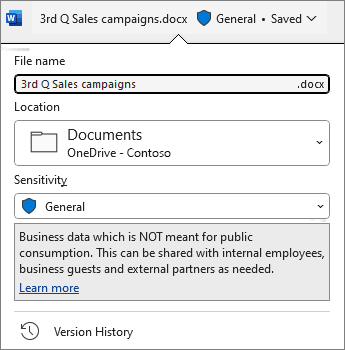
Izberite oznako občutljivosti, ki velja za vašo datoteko.
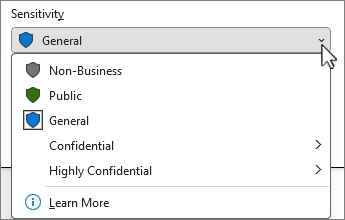
Opomba
Videli boste  Preberite , če je vaša organizacija konfigurirala spletno mesto tako, da pojasni več o svojih oznakah občutljivosti.
Če v datoteki še ni oznake, vam vrstica občutljivosti pove, ali je potrebna ali ne. Če je oznaka zahtevana, se prikaže poziv Izberite oznako. Če nalepka ni potrebna, se v pozivu preprosto prikaže Ni oznake.
Če želite več informacij, glejte Nova vrstica občutljivosti v Officeu za Windows.
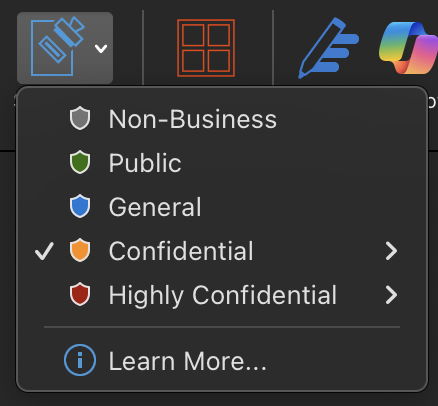
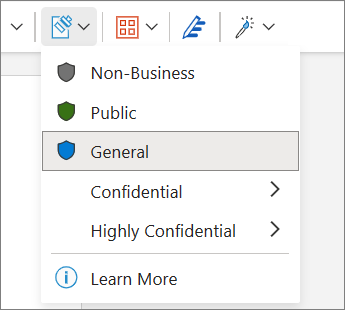
Na gumbu za občutljivost:
Kliknite zavihek Osnovno in nato izberite
 Občutljivost Občutljivost.
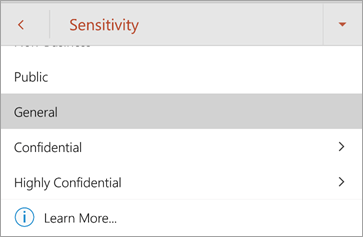
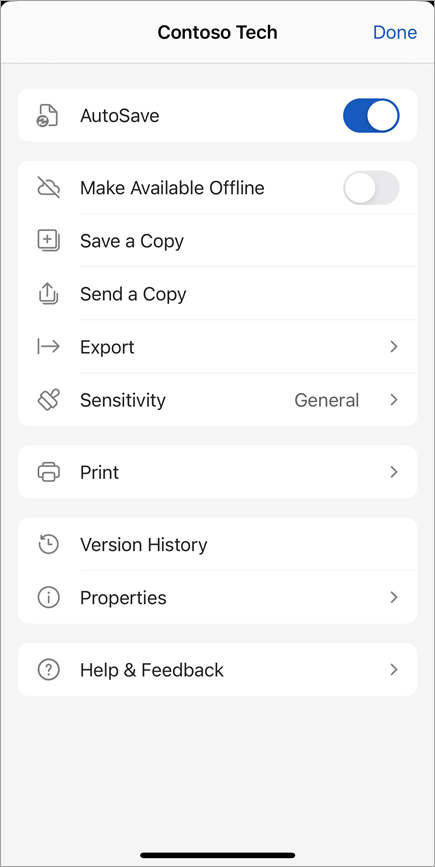
Izberite oznako občutljivosti, ki velja za vašo datoteko.

Namig
- Niste prepričani, kaj je oznaka? Premaknite kazalec miške na oznako, da si ogledate opis, ki ga je dodala vaša organizacija, da ga pojasni.
- Če ste strokovnjak za IT in iščete informacije o konfiguraciji ali upravljanju vrstice občutljivosti, glejte Upravljanje oznak občutljivosti v Officeovih aplikacijah.
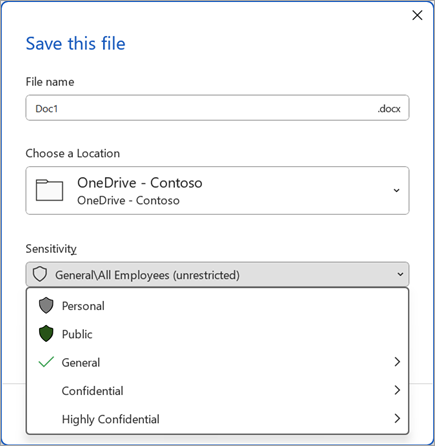
Pri shranjevanju nove datoteke:
Kliknite ikono Shrani .
V pogovornem oknu Shrani izberite oznako občutljivosti, ki velja za datoteko.
Samodejno in priporočeno označevanje
Samodejno označevanje
Če je skrbnik nastavil samodejno označevanje , lahko datoteke, ki vsebujejo določene vrste podatkov, kot so številke socialnega zavarovanja, številke kreditnih kartic ali drugi občutljivi podatki, samodejno uporabijo določeno oznako.
Če je bila oznaka uporabljena samodejno, se pod Officeovim trakom prikaže obvestilo, ki je videti tako:

Priporočeno označevanje
Podobno lahko skrbniki nastavijo priporočeno označevanje, ki bo predlagalo določeno oznako na podlagi občutljive vsebine v datoteki. Če je predlagana oznaka, se pod Officeovim trakom prikaže obvestilo, ki je videti tako:

Privzeto označevanje
Če je skrbnik nastavil privzeto označevanje, bo ob prvem shranjevanju datotek samodejno uporabljena določena privzeta oznaka. Ko je bila datoteka ustvarjena, vendar ni bila shranjena, ali če je bila datoteka ustvarjena pred uvedbo privzetega pravilnika o označevanju, boste v naslovni vrstici videli indikator, katera oznaka bo uporabljena, ko bo datoteka shranjena.

Če želite več informacij, glejte Oznake občutljivosti so samodejno uporabljene ali priporočene za datoteke in e-pošto v Officeu.
Odstranjevanje oznake občutljivosti
Če želite odstraniti oznako občutljivosti, ki je že bila uporabljena za datoteko, jo počistite v vrstici z občutljivostjo ali v meniju na zavihku Osnovno. Če vaša organizacija zahteva, da je datoteka označena, oznake ne boste mogli odstraniti.
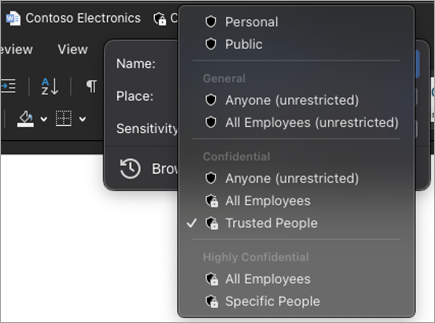
Kako vem, katera oznaka občutljivosti je trenutno uporabljena?
Oznaka občutljivosti datoteke, če je trenutno uporabljena, je prikazana v naslovni vrstici.

Kako vem, katera dovoljenja imam?
V vrstici stanja kliknite ikono dovoljenj. Odpre se pogovorno okno Moje dovoljenje in prikaže, katera dovoljenja imate.

Če ikone dovoljenj ni prikazana, z desno tipko miške kliknite vrstico stanja in v meniju izberite  dovoljenj , da jo dodate.
Če je za datoteko trenutno uporabljena oznaka z dovoljenji po meri, se ob odpiranju datoteke pod Officeovim trakom prikaže poslovna vrstica. Kliknite gumb Ogled dovoljenj, da odprete pogovorno okno Moje dovoljenje .







Kaj lahko naredijo oznake občutljivosti?
Uporaba dovoljenj, ki jih določi skrbnik
Izbrana oznaka občutljivosti ima morda vnaprej določena dovoljenja, ki jih je konfiguriral skrbnik. Ko izberete to vrsto oznake, vam ni treba narediti nadaljnjih korakov za uporabo oznake.
Uporaba dovoljenj po meri, ki ste jih izbrali
Če izberete oznako občutljivosti, ki je konfigurirana za uporabniško določena dovoljenja, in je ta konfiguracija oznake podprta za vaše aplikacije, boste pozvani, da izberete, kdo lahko bere ali spreminja datoteko.

Uporaba oznak vsebine
Glede na konfiguracijo vaše organizacije lahko uporaba oznake občutljivosti povzroči vstavljanje glave, noge ali vodnega žiga v datoteko. Te oznake vsebine vsebujejo besedilo, ki ga določi skrbnik.
Uporaba dinamičnih vodnih žigov
Če želite dodatno zaščititi vsebino datoteke, lahko vaša organizacija konfigurira oznako občutljivosti za uporabo dinamičnih vodnih žigov za datoteko. Ti vodni žigi vsebujejo podrobnosti, povezane z osebo, ki si ogleduje datoteko. Ker je to nastavitev, ki jo konfigurira vaša organizacija, vodnih žigov ne morete odstraniti ali spremeniti.
Sledenje in preklic dostopa do datotek
V sistemu Windows lahko spremljate in prekličete dostop do zaščitenih lokalnih datotek prek Microsoftovega portala za skladnost s predpisi.
Če želite izvedeti več, glejte: Sledenje in preklic dostopa do datotek
Kako se uveljavljajo oznake občutljivosti?
Obvezno označevanje
Skrbnik lahko nastavi obvezno označevanje, ki od uporabnikov zahteva, da za svoje datoteke uporabijo oznako. Ko odprete ali shranite neoznačeno datoteko, boste pozvani, da izberete oznako občutljivosti, preden nadaljujete.
Ko velja obvezno označevanje, ne morete odstraniti oznake občutljivosti datoteke, lahko pa spremenite obstoječo oznako. Ko ste pozvani, da dodate oznako občutljivosti, ko odprete neoznačeno datoteko, lahko datoteko odprete v načinu samo za branje, namesto da izberete oznako.
Opomba
Ko velja obvezno označevanje, možnost tiskanja v PDF ni na voljo za datoteke, ki so označene ali šifrirane.
Utemeljitev s slabšo različico
Vaša organizacija ima lahko pravilnik, ki zahteva, da navedete utemeljitev, preden spremenite oznako občutljivosti iz višje občutljivosti v nižjo občutljivost. Ko je omogočena utemeljitev s slabšo različico, boste morda pozvani, da izberete razlog za utemeljitev ali navedete svojega, ko izberete manj občutljivo oznako.

Opomba
Po odprtju dokumenta boste morali upravičiti spremembe samo enkrat. Po prvi utemeljitvi nadaljnjih sprememb ne bo treba utemeljiti, razen če datoteko zaprete in znova odprete.
Glejte tudi
Znane težave, ko uporabite oznako občutljivosti v Officeovih datotekah
Za skrbnike: Preberite več o oznakah občutljivosti
Za skrbnike: Upravljanje oznak občutljivosti v Officeovih aplikacijah