

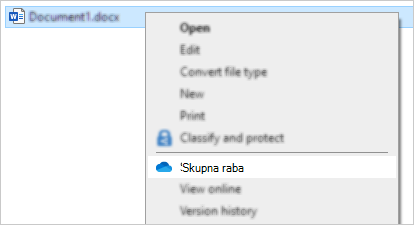
Če v Raziskovalcu manjkajo elementi priročnega menija storitve OneDrive, ne boste videli možnosti »Skupna raba« ali »Prikaži v spletu«.
Do tega je lahko prišlo, ker je vaša organizacija omejila določene nastavitve ali pa se OneDrive morda izvaja s »povišanimi pravicami«, kar ni podprto.
Če želite preveriti, ali so težave povezane pravice:
- Z desno tipko miške kliknite opravilno vrstico in izberite Upravitelj opravil.
- Izberite zavihek Podrobnosti.
- Če stolpca na višinski ravni ne vidite, z desno tipko miške kliknite glavo stolpca in izberite » Izberi stolpce « ter potrdite možnost »Elevated« (Višina ), da ga dodate v pogled.
- Oglejte si stolpec »Elevated« za OneDrive.exe in Explorer.exe procese.
- Izberite zavihek, ki opisuje rezultat
Če je stanje na višji ravni »Ne«, spremenite varnostne nastavitve nadzora uporabniškega računa tako, da upoštevate spodnje korake:
Zaženite secpol.msc , da odprete lokalni varnostni pravilnik.
Razširite lokalne pravilnike, nato pa odprite varnostne možnosti.
Poiščite pravilnike v zvezi z nadzorom uporabniškega računa in jih nastavite, kot je prikazano spodaj:
Pravilnik Varnostna nastavitev Virtualizacija napak pri pisanju datotek in registrov na mesta posameznega uporabnika Omogočeno Preklopi na varno namizje ob pozivu za prehod Disabled Zaženi vse skrbnike v načinu odobritve Skrbnik Omogočeno Dvignite le aplikacije UIAccess, ki so nameščene na varnih mestih Omogočeno Dvigne le izvršilne datoteke, ki so podpisane in preverjene Disabled Zaznavanje namestitev aplikacij in poziv za prehod Omogočeno Delovanje poziva za prehod za standardne uporabnike Poziv k vnosu poverilnic Delovanje poziva za prehod za skrbnike v načinu odobritve Skrbnika Dvigni brez poziva Dovoli aplikacijam UIAccess, da zahtevajo prehod brez uporabe varnega namizja Disabled Način odobritve Skrbnika za vgrajeni skrbniški račun Omogočeno Znova zaženite računalnik.

Glejte tudi
Skupna raba datotek in map v storitvi OneDrive
Skupna raba datotek v storitvi OneDrive ni mogoča
Potrebujete dodatno pomoč?
Podpora za račun. Če potrebujete pomoč za Microsoftov račun in naročnine, obiščite spletno mesto s pomočjo za račun & obračunavanje.
Tehnična podpora. Če želite tehnično podporo, izberite Obrnite se na Microsoftovo podporo spodaj, vnesite svojo težavo in izberite Pomočnik.
Uporabniki prenosnih naprav se lahko obrnejo na podporo tako, OneDrive aplikacijo in nežno stresejo vašo napravo.
Podpora skupnosti. Skupnosti vam pomagajo postaviti vprašanja, posredovati povratne informacije in poslušati strokovnjake z bogatim znanjem. Vprašajte Microsoftovo skupnost. Osebnih ali občutljivih podatkov ne razkrivajte na javnih forumih.