

Če datotek v storitvi OneDrive ne morete dati v skupno rabo, je to lahko zato, ker:
- Dosegli ste omejitve skupne rabe.
- Vaš račun moramo preveriti.
- Element je v osebni shrambi poverilnic.
- OneDrive se ne izvaja.
- Vaša organizacija ga je onemogočila ali omejila.
- Skupne rabe ne morete dati v skupno rabo z določenimi osebami, ki nimajo Microsoftovega računa.
Povečanje omejitev skupne rabe datotek v storitvi OneDrive
Skupna raba je omejena v osnovnem načinu in načinu »samo shramba« OneDrive.
Omejitve so ponastavljene po 24 urah, vendar lahko nadgradite na naročnino Premium , da pridobite večje omejitve skupne rabe in več funkcij skupne rabe.
Kako preverite veljavnost računa za OneDrive
Če imate težave s pošiljanjem e-poštnih sporočil za skupno rabo, je to morda posledica težav pri preverjanju veljavnosti Microsoftovega računa.
- Pojdite na https://account.live.com/reputationcheck za preverjanje Microsoftovega računa.
- Poskrbite, da bo profil vašega Microsoftovega računa posodobljen in popolnjen. Ne pozabite sprejeti pogojev uporabe, če je to zahtevano.
Deljenje datotek iz storitve OneDrive z drugimi iz osebne shrambe poverilnic
Elementi v osebni shrambi poverilnic so zasebni in jih ni mogoče dati v skupno rabo.
Če želite dati vsebino v skupno rabo, jo morate premakniti v mapo zunaj osebne shrambe poverilnic in jo dati v skupno rabo iz tam.
Kako omogočiti skupno rabo, če se OneDrive ne izvaja ali je ne namesti
Če imate v računalniku nameščeno namizno aplikacijo OneDrive, bi morala biti prikazana možnost skupne rabe , ko z desno tipko miške kliknete datoteko ali mapo v Raziskovalcu.
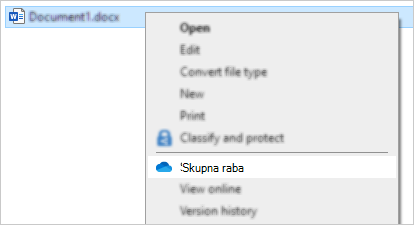
Če se OneDrive ne izvaja ali namizni program ni nameščen, ne boste mogli dati vsebine v skupno rabo iz Raziskovalca ali Finderja.
Namig
Datoteke in mape v storitvi OneDrive lahko še vedno daste v skupno rabo v onedrive.com
Če v opravilni vrstici ali območju za obvestila ne vidite ikon storitve OneDrive, zaženite OneDrive.
Uporabniki sistema Windows naj izberejo aplikacijo OneDrive z ikono mape:

Namig
Če te različice ne vidite, preberite več v članku »Katera aplikacija OneDrive?« .
Kako daste datoteke v skupno rabo v storitvi OneDrive, če jih je vaša organizacija onemogočila.
Ogled v spletu
Če se vpišete s službenim ali šolskim računom, je organizacija morda onemogočila poglede skupne rabe v spletu v storitvi OneDrive ali onemogočila možnost »Vsi, ki imajo povezavo «, da prepreči posredovanje uporabnih povezav drugim:

Še vedno lahko ustvarite povezavo in jo daste v skupno rabo, vendar bodo do nje lahko dostopale le osebe v vaši organizaciji.
Ogled na namizju
Če imate v računalniku nameščeno namizno aplikacijo OneDrive, bi morala biti prikazana možnost skupne rabe , ko z desno tipko miške kliknete datoteko ali mapo v Raziskovalcu.
Če je možnost skupne rabe zatemnjena ali pa je ni v priročnem meniju, ki ga prikažete z desnim klikom, so skrbniki vaše organizacije morda omejili to funkcijo.
Skrbniki lahko spremenijo pravilnike za nadzor uporabniškega računa tako, da dovolijo priročne menije storitve OneDrive.
Glejte tudi
Skupna raba datotek in map v storitvi OneDrive
Skupna raba datotek v aplikaciji OneDrive za Android
Skupna raba datotek v aplikaciji OneDrive za iOS
Potrebujete dodatno pomoč?
Podpora za račun. Če potrebujete pomoč za Microsoftov račun in naročnine, obiščite spletno mesto s pomočjo za račun & obračunavanje.
Tehnična podpora. Če želite tehnično podporo, izberite Obrnite se na Microsoftovo podporo spodaj, vnesite svojo težavo in izberite Pomočnik.
Uporabniki prenosnih naprav se lahko obrnejo na podporo tako, OneDrive aplikacijo in nežno stresejo vašo napravo.
Podpora skupnosti. Skupnosti vam pomagajo postaviti vprašanja, posredovati povratne informacije in poslušati strokovnjake z bogatim znanjem. Vprašajte Microsoftovo skupnost. Osebnih ali občutljivih podatkov ne razkrivajte na javnih forumih.