
Pomembno
Podpora za OneNote za Windows 10 se bo končala oktobra 2025. Če želite biti na tekočem z najnovejšimi OneNotovimi funkcijami, prenesite OneNote v trgovini Microsoft Store ali kot del okolja Microsoft 365.
Funkcije v OneNotu za Windows 10
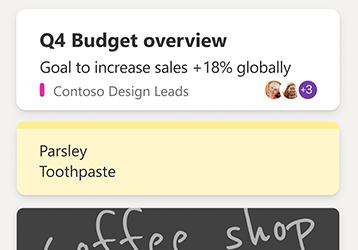
Ogled vira vseh zapiskov
OneNotov vir prikaže kronološki seznam, ki združuje vse zapiske, ki ste jih naredili v različnih programih, vključno z OneNote, Sticky Notes in Samsung Notes.
Če želite začeti, izberite gumb Odpri vir v zgornjem desnem kotu okna programa OneNote .
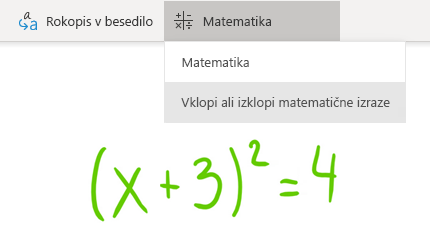
Vklop ali izklop matematičnega pomočnika
Učitelji lahko zdaj začasno izklopijo matematične funkcije v OneNotovih zvezkih za predavanja (na primer med praktičnimi testi ali ocenjevanjem učencev).
(Če želite uporabljati matematične funkcije v OneNotu, morate biti vpisani z naročnino na Microsoft 365.)
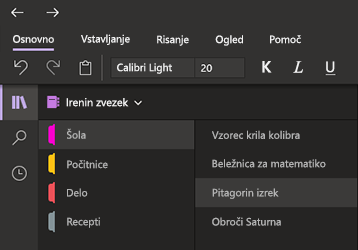
Ne obremenjujte svojih oči in izberite temni način
Ta novi izbirni način preklopi elemente vmesnika OneNota iz svetlega v temno – bodisi kot barvno nastavitev ali kot funkcionalno prednost.
Temni način lahko izboljša berljivost zapiskov v okolju s šibko svetlobo, poveča berljivost uporabniškega vmesnika, zagotavlja boljši kontrast in zmanjša napetost v očeh.
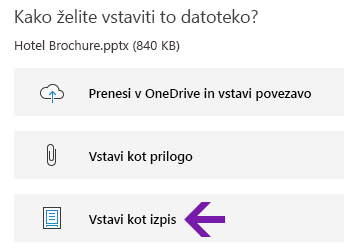
Izboljšan izpisi Officeovih datotek
Vstavite Wordove dokumente, Excelove preglednice ali PowerPointove predstavitve kot navidezni izpis, da vključite njihove strani kot slike v svoje zapiske.
Izberite Vstavi>datoteko, izberite Officeovo datoteko, ki jo želite vstaviti, in nato izberite Vstavi kot izpis. Slike izpisa lahko premikate, spreminjate njihovo velikost, brišete in vanje dodajate opombe.
Preprosto krmarjenje in organiziranje zvezkov
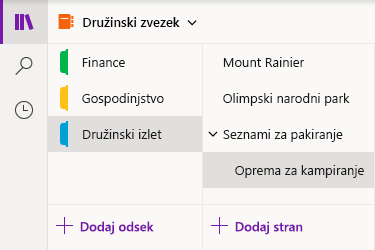
V oknu aplikacije OneNote za Windows 10 je zdaj na voljo več prostora za zapiske, tako da boste lažje upravljali vmesnik za krmarjenje.
Podokna za krmarjenje po zvezkih, odsekih in straneh lahko prikažete le, ko jih potrebujete, hkrati pa vedno ohranite takojšen dostop do gumbov Iskanje in Nedavni zapiski .
Izboljšana možnost tiskanja v OneNotu
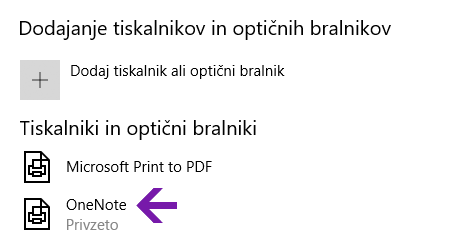
V nastavitvah sistema Windows 10 izberite »OneNote« kot privzeti tiskalnik in natisnite datoteke iz katere koli aplikacije ali brskalnika v računalniku.
Namesto da bi informacije natisnili na pravi tiskalnik, je izpis poslan v OneNote, kjer lahko izberete, kam želite dodati stran – v kateri koli odsek odprtega zvezka ali v kateri koli drug zvezek, ki ga izberete.
Prenašanje lokalnih zvezkov v oblak
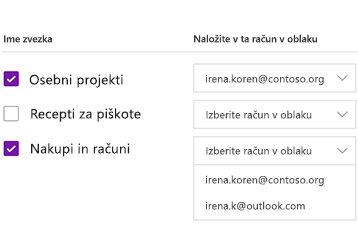
Ali ste nadgradili na OneNote za Windows 10 iz starejše različice? Če zaznamo zvezke, ki so še vedno shranjeni na trdem disku računalnika, vas bomo obvestili, in pomagali vam jih premakniti v oblak, kjer lahko do njih dostopate in jih daste v skupno rabo kjer koli – in iz katerega koli računalnika ali naprave.
Pridobivanje koordinat grafov matematičnih enačb
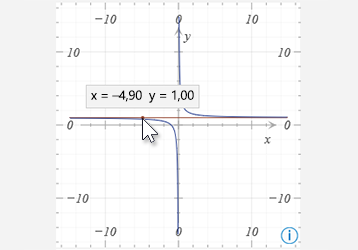
Pridobite koordinate X in Y katerih koli grafov, ustvarjenih z matematičnimi enačbami, tako, da kazalec miške postavite nad črto grafa. Prikaže se opis orodja s prikazanimi koordinatami.
(Če želite uporabljati matematične funkcije v OneNotu, morate biti vpisani z naročnino na Microsoft 365.)
Označevanje zapiskov z oznakami po meri
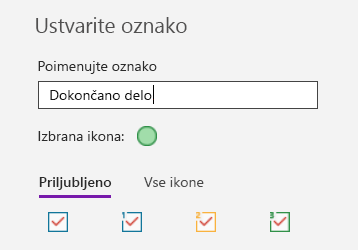
Z oznakami v zapiskih lahko vizualno poudarite in razvrstite pomembne zapiske za nadaljnje delo (npr. za spremljanje nalog po srečanju).
Če želite ustvariti lastne oznake po meri, izberite spustni meni Oznake na zavihku Osnovno (poleg gumbov za poravnavo besedila) in nato izberite Ustvari novo oznako.
Iskanje označenih zapiskov
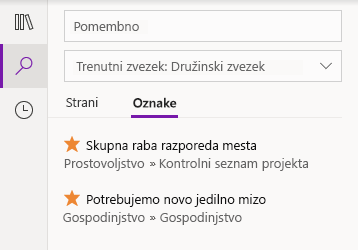
Iskanje oznak v zapiskih (na primer »Pomembno« ali »Vprašanje«) zdaj prikaže ujemajoče se oznake v ločenem podoknu z rezultati iskanja, tako da je še lažje poiskati pomembne opombe in jih spremljati.
Iskanje besednih zvez, ne le ključnih besed
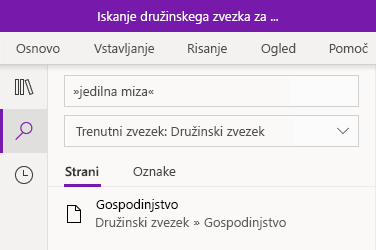
Poleg iskanja določenih ključnih besed v zapiskih, lahko zdaj med narekovaje vnesete kateri koli iskalni niz in tako poiščete ujemajočo se besedno zvezo kjer koli v zapiskih.
Izberite gumb Iskanje , vnesite besedno zvezo v polje Iskanje in pritisnite tipko Enter.
Preprosto prenašanje in vstavljanje datotek v oblaku
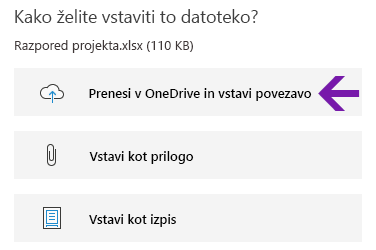
Ko se odločite vstaviti datoteko v zapiske, OneNote zdaj ponuja novo možnost »Prenesi v OneDrive in vstavi povezavo«.
Shranjevanje datotečnih prilog v oblak namesto v zvezek omogoča lažje upravljanje zapiskov in sodelovanje z ostalimi uporabniki.
Urejanje in shranjevanje vdelanih datotečnih prilog
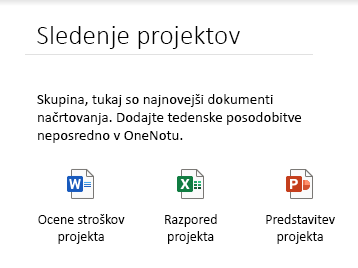
Ko vstavite datotečno prilogo v OneNote, jo lahko dvokliknete (ali dolgo pritisnete), da odprete in uredite datoteko. Kakršne koli spremembe bodo shranjene v izvirno prilogo, ne da bi morali znova vstaviti datoteko.
Začnite tako, da izberete gumb Datoteka na zavihku Osnovno . Nato izberite datoteko, ki jo želite vdelati, in nato vstavite datoteko kot prilogo.
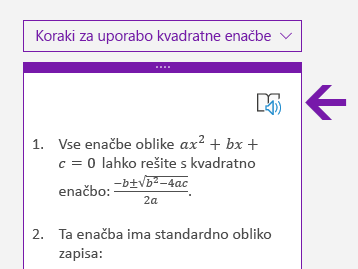
Glasno branje korakov matematičnih rešitev
Ko ustvarite matematično enačbo v OneNotu, izberite dejanje za rešitev enačbe in nato izberite, da prikažete korake rešitve . Če želite, da Potopni bralnik na glas prebere korake rešitve, izberite ikono zvočnika, ki se prikaže.
(Če želite uporabljati matematične funkcije v OneNotu, morate biti vpisani z naročnino na Microsoft 365.)
Pomagajte oblikovati prihodnost OneNota in Officea
Če želite vedno imeti predčasen dostop do OneNotovih funkcij, postanite član programa Office Insider.
Če želite to narediti v OneNotu, izberite gumb Nastavitve in več desnem kotu, izberite Nastavitve in nato Office Insider.
Zakaj ne morem namestiti OneNota za Windows 10 z neposredno povezavo?
OneNota za Windows 10 ne morete namestiti prek neposredne povezave, ker ni več na voljo za nove uporabnike v trgovini Microsoft Store. Vendar pa ga lahko obstoječi uporabniki še vedno namestijo v novo ali ponastavljeno napravo z neposredno povezavo, če so jo prej namestili s svojim Microsoftovim računom ali imajo promocijsko kodo in uporabljajo Windows 10 ali 11.
Katero različico OneNota imam?
V OneNotu za Windows 10 izberite gumb Nastavitve in več v , izberite Nastavitve in nato Vizitka.
Številka polne različice je takoj prikazana pod imenom izdelka.
Ne vidim nekaterih posodobitev, omenjenih tukaj
Nove in posodobljene funkcije v OneNotu za Windows 10 lahko izdajamo postopno, kar pomeni, da morda niso na voljo v vašem računalniku ali napravi takoj po objavi.
Če želite pridobiti vse novosti različice, redno posodabljajte OneNote za Windows 10 tako, da sledite tem korakom:
- V sistemu Windows 10 izberite meni »Start«.
- Na tipkovnici začnite tipkati microsoft store in nato izberite aplikacijo Microsoft Store , ko se prikaže na seznamu rezultatov.
- V aplikaciji Microsoft Store , ki se odpre, izberite gumb Prenosi in nato izberite gumb Pridobi posodobitve v zgornjem desnem kotu.
Aplikacija OneNote je prikazana v razdelku Nedavna dejavnost, ko je bila posodobljena v najnovejšo razpoložljivo različico.
Namig
Če ne želite ročno posodabljati programa OneNote za Windows 10 vsak mesec, lahko to storite samodejno. V aplikaciji Microsoft Store v računalniku izberite ikono računa, nato izberite Nastavitve in se prepričajte, da je možnost Posodobitve aplikacij nastavljena na Vklopljeno.
Kje lahko pošljem povratne informacije o OneNotu?
Številne zgoraj navedene dodatke in izboljšave funkcij so bile neposreden rezultat povratnih informacij, ki smo jih prejeli od uporabnikov OneNota, kot ste vi. Zaupajte nam svoja mnenja o izkušnji OneNota in predloge za dodatne izboljšave. Povratne informacije so poslane skupini za izdelek in nam bodo pomagale oblikovati prihodnost OneNota.
- V OneNotu izberite gumb Nastavitve in več v v zgornjem desnem kotu okna programa.
- Izberite Nastavitve in nato Povratne informacije.
- V prikazani aplikaciji Središče za povratne informacije sledite pozivom na zaslonu za vnos in pošiljanje pripomb in predlogov.
Hvala, ker uporabljate OneNote.