OneNote je bil pred kratkim osvežen, tako da je sodobnejši in bolj seznanjen z ostalimi Officeovimi aplikacijami.
Zvezek in podokno za krmarjenje po odsekih lahko prikažete, kadar koli ju potrebujete, nato pa ju znova skrijete, ko končate, tako da se lahko osredotočite na svoje delo, misli in zamisli.
Namig
Priporočamo, da uporabljate OneNote iz okolja Microsoft 365 v sistemu Windows, ker se podpora za OneNote za Windows 10 konča oktobra 2025. Ko ste pripravljeni, lahko spremenite privzete nastavitve tako, da kažejo na OneNote namesto na OneNote za Windows 10, tako da se bodo zvezki v skupni rabi vedno odprli v vaši izbrani različici.
Podokno za krmarjenje v OneNotu v sistemu Windows
Gumb za krmarjenje vklopi ali izklopi podokno za krmarjenje. Če kliknete gumb, lahko pokažete ali skrijete zvezke in odseke.
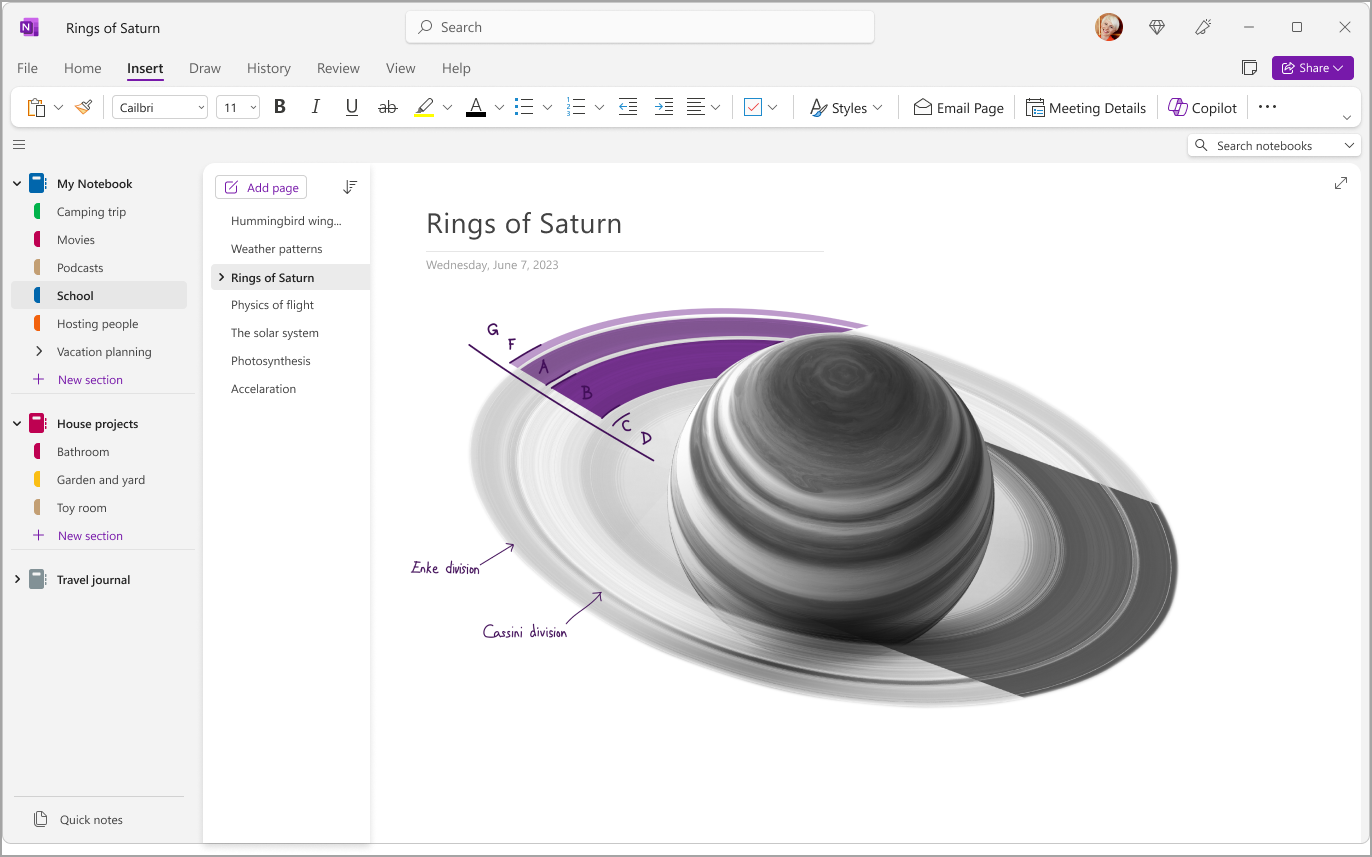
Hiter dostop do zvezkov, odsekov in strani
Če si želite ogledati odseke trenutnega zvezka, izberite Navigacija v zgornjem levem kotu okna programa, da odprete podokno za krmarjenje. Seznam strani je privzeto odprt ob podoknu za krmarjenje.
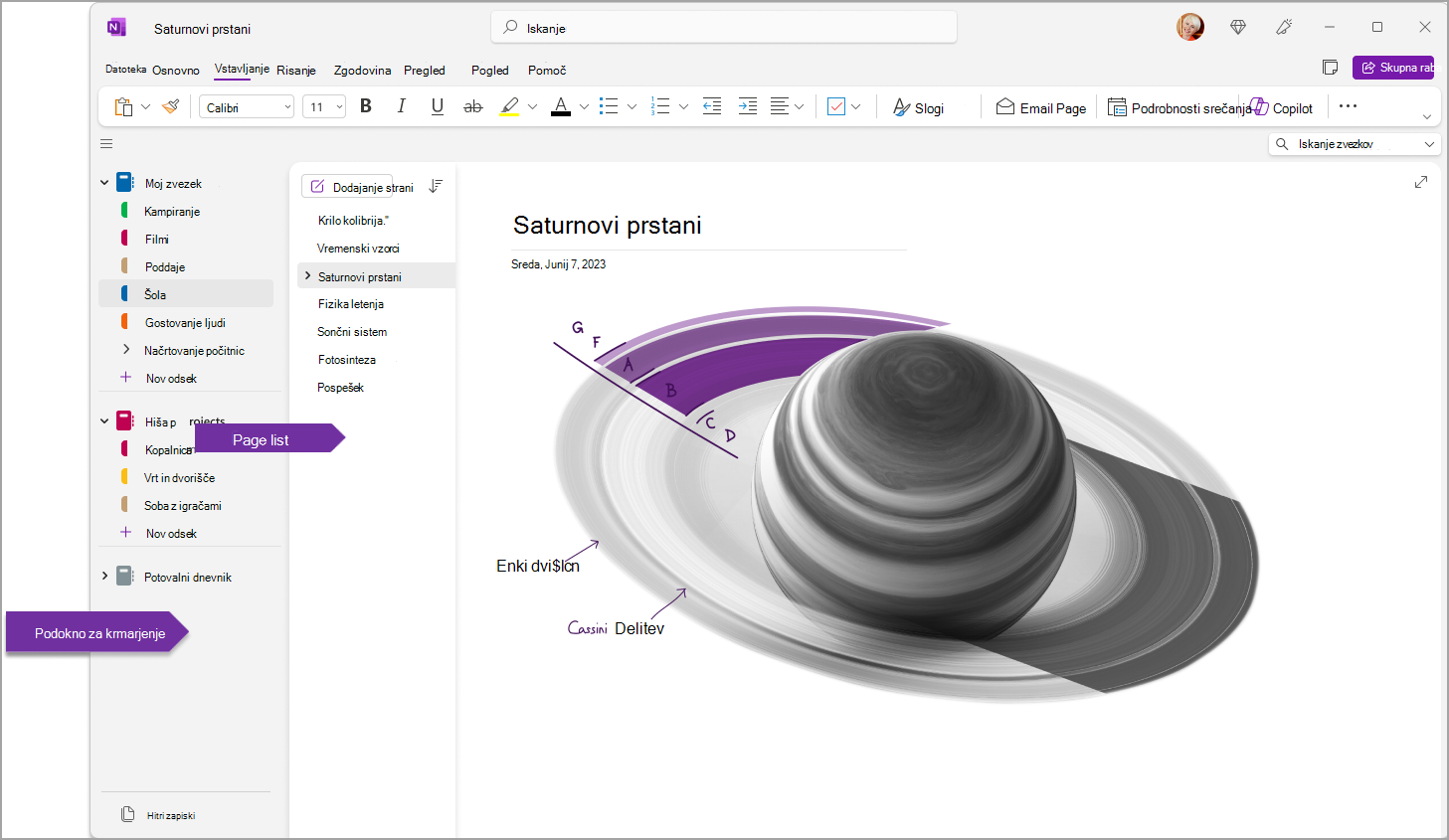
Ta podokna lahko prilagodite tudi tako, da odprete Ogled>zavihkov Postavitev>vodoravnih zavihkov , da bodo odseki prikazani kot glave na vrhu strani.
Ko preklopite na vodoravne zavihke, lahko seznam strani pripnete na levo ali desno stran zaslona, tako da odpretePrikazmožnosti> datoteke > OneNote in spremenite možnost Premakni stran na levo.
Za ogled drugega odseka kliknite naslov v podoknu za krmarjenje.
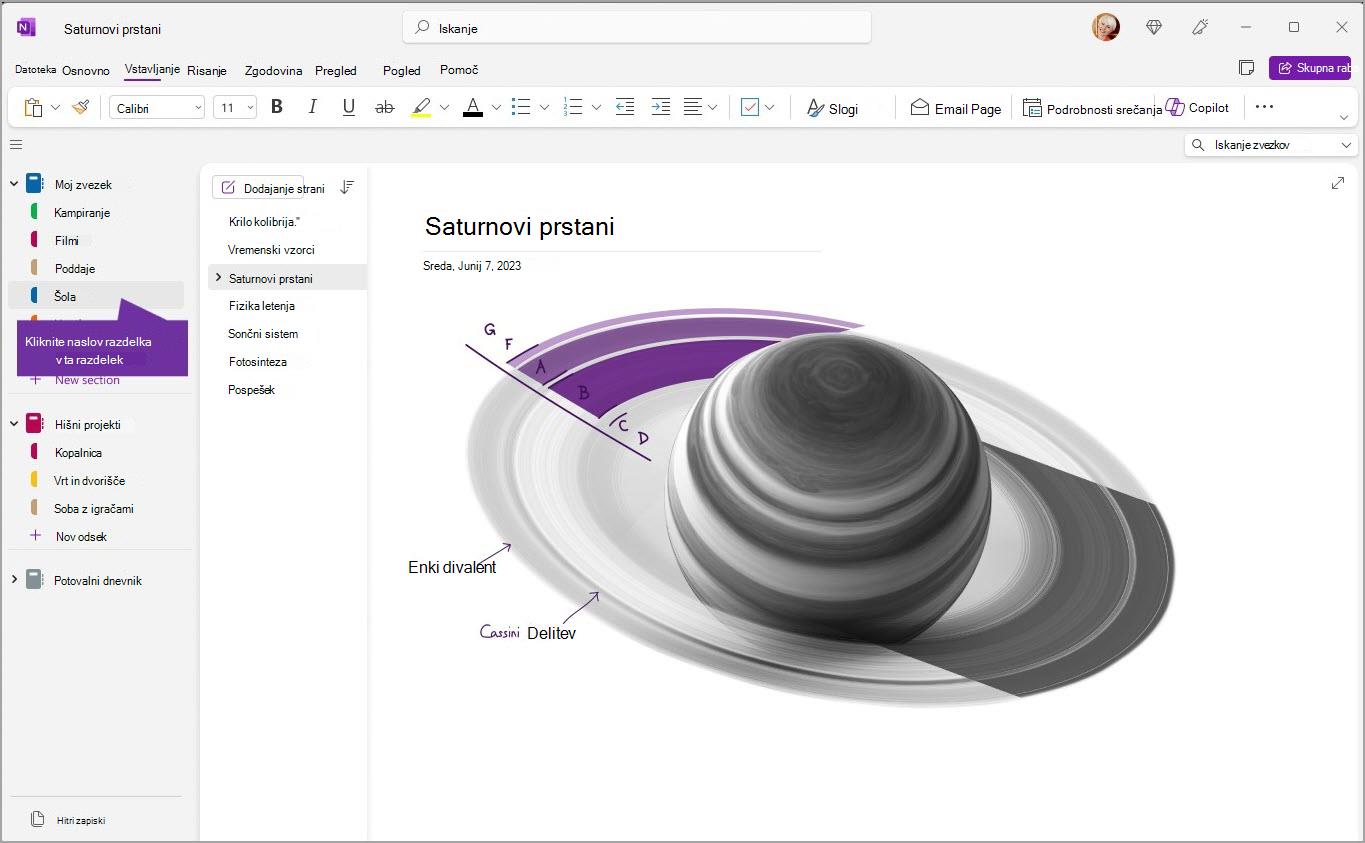
Če želite izbrati drugo stran, kliknite naslov na seznamu strani.
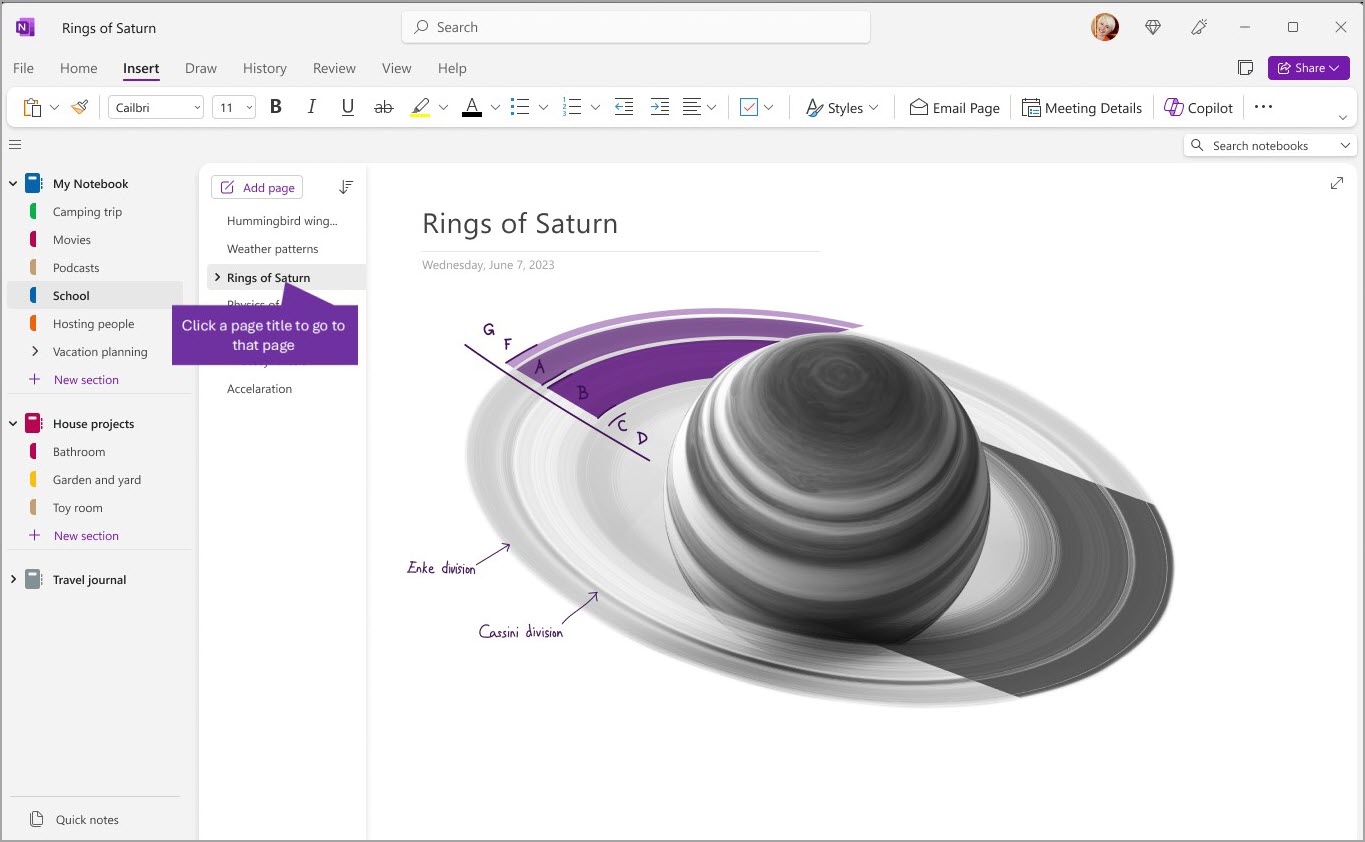
Če ste v računalniku ali napravi že uporabljali OneNote, se odpre zadnji zvezek in stran, v kateri ste nazadnje delali.
Namig
Naslov strani ali odseka lahko kliknete z desno tipko miške, nato pa v prikazanem meniju izbirate med več možnostmi.
Če želite preklopiti na drug zvezek, ki ste ga že odprli, izberite gumb za krmarjenje , da odprete podokno za krmarjenje. V podoknu za krmarjenje nato izberite kateri koli zvezek. Če zvezka ni na seznamu, izberiteOdpridatoteko>, da odprete dodatne zvezke.
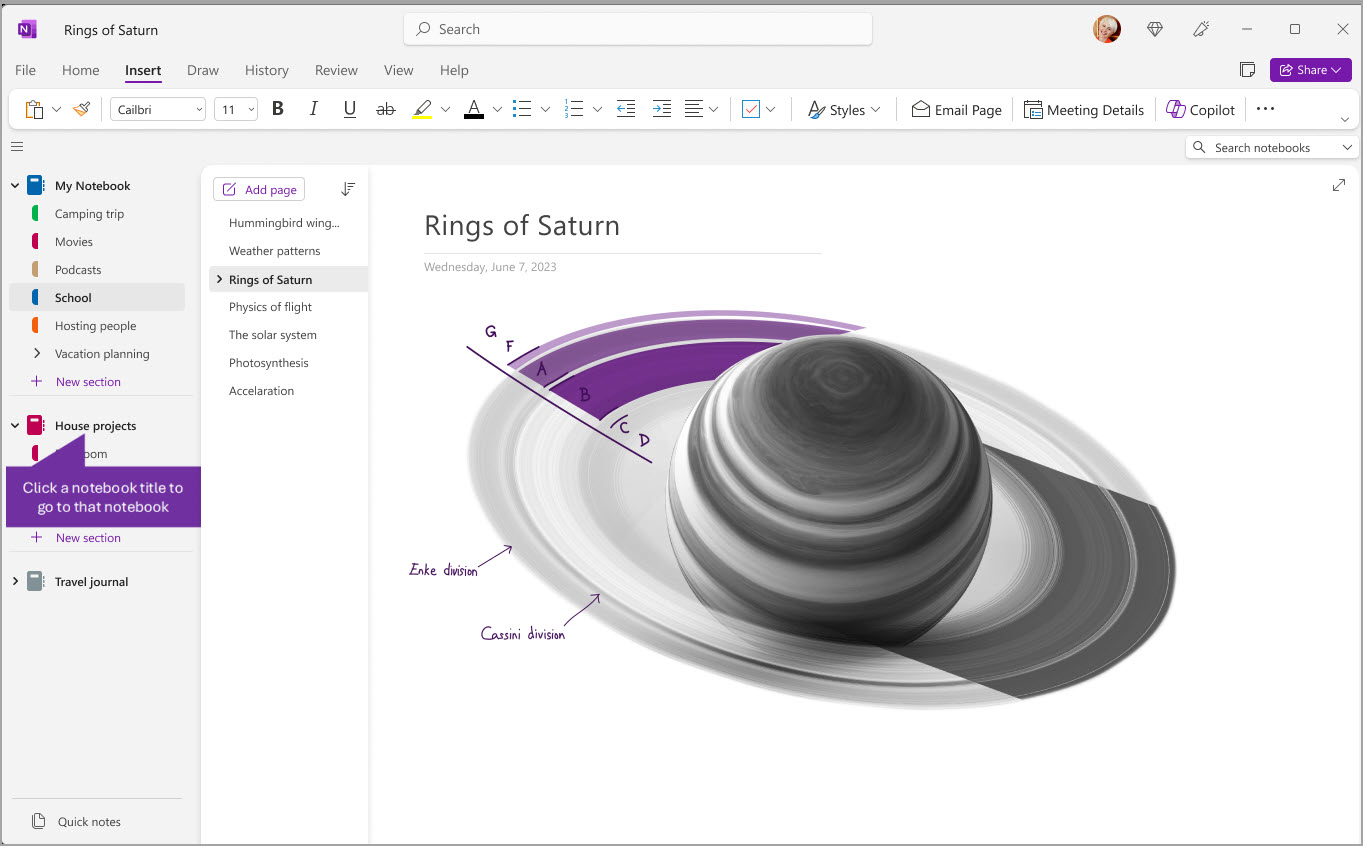
Prilagajanje širine podoken za krmarjenje
Podoknom za krmarjenje lahko spremenite velikost tako, da jih razširite ali zožite. To je uporabno, če so naslovi odsekov in strani pogosto odrezani ali če želite imeti čim večji prostor za ustvarjanje zapiskov in obenem imeti prikazano podokno za krmarjenje.
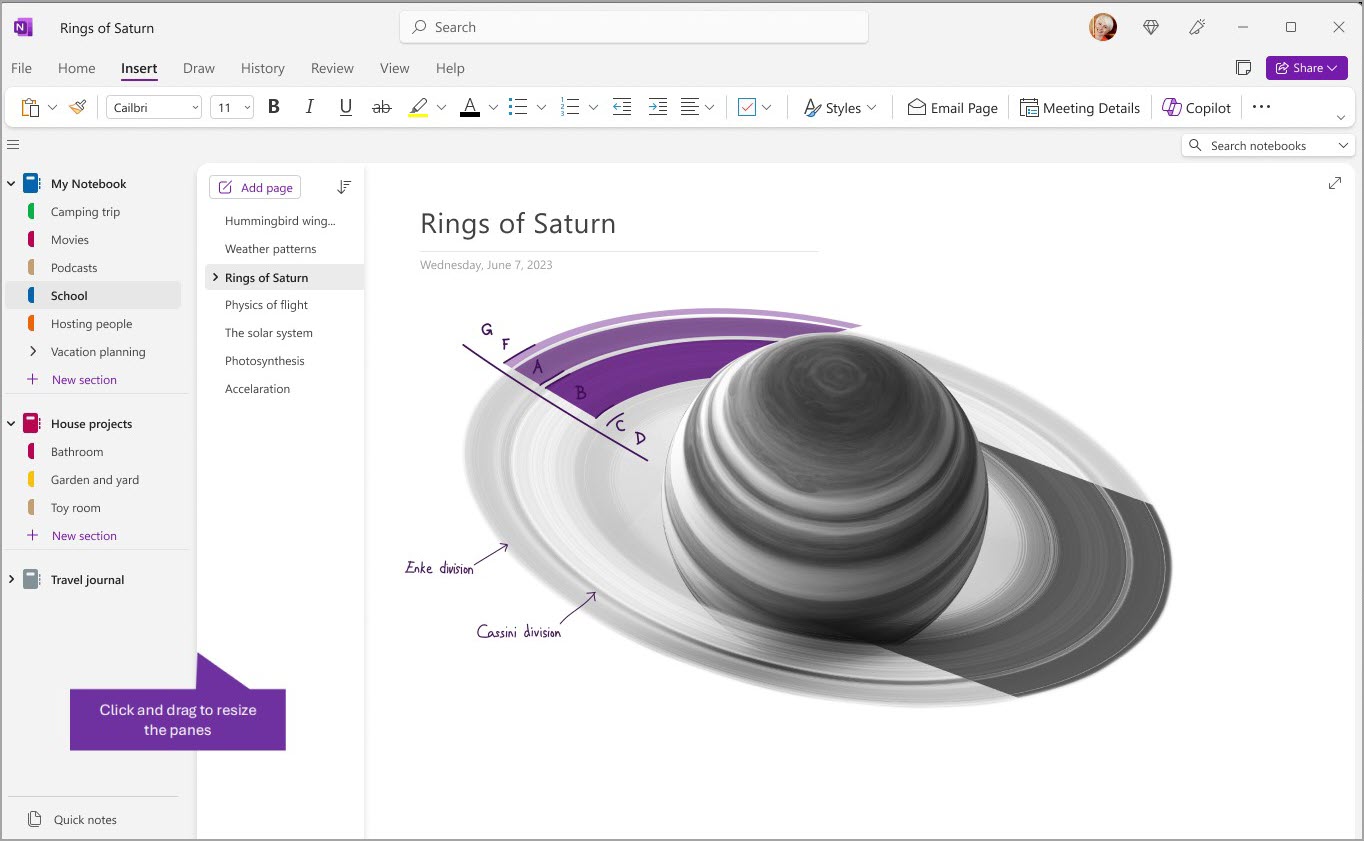
- Kazalec miške pomaknite desno vzdolž navpičnega roba podokna za krmarjenje, ki mu želite spremeniti velikost.
- Ko se prikaže dvosmerna puščica, kliknite rok podokna in ga povlecite levo ali desno, da prilagodite njegovo širino, nato pa spustite gumb miške.
Hitro iskanje zapiskov, ne glede na to, kje so
Najbolj varovana skrivnost OneNota je njegova zmožnost takojšnjega iskanja po celotni vsebini katerega koli zvezka ali celo vseh zvezkov. Začnite tako, da kliknete iskalno polje ob desni strani zaslona in začnete tipkati.
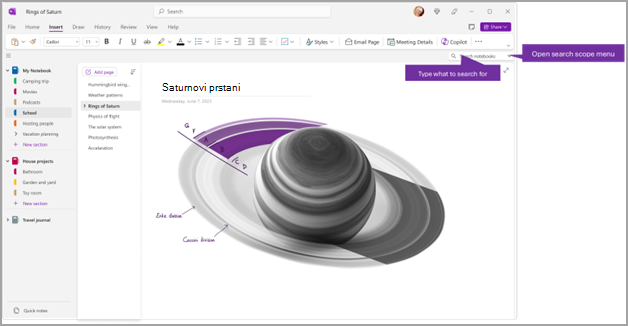
- V iskalno polje vnesite ključno besedo ali besedno zvezo, ki jo želite poiskati.
Namig
- Besedno zvezo, ki jo vnesete v iskalno polje, lahko postavite v narekovaje. Ta način iskanja najde vse ponovitve te besedne zveze namesto posameznih besed.
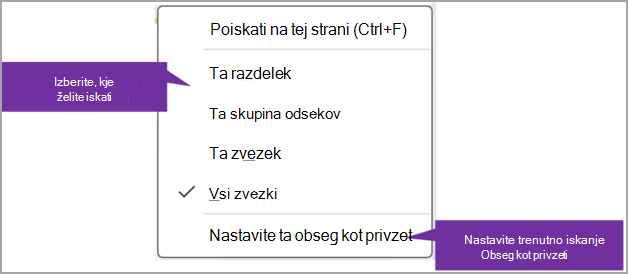
- OneNote privzeto išče vneseno besedilo v razdelku Vsi zvezki, ki je trenutno odprt. Vendar pa lahko obseg iskanja nastavite tako, da išče le v tem razdelku, skupini tega odseka, tem zvezku ali iskanju na tej strani. Izbor lahko shranite tudi kot privzeti obseg iskanja.
Če je bilo iskano besedilo najdeno, se prikaže na seznamu rezultatov iskanja. Kliknite kateri koli rezultat, ki si ga želite ogledati, in OneNote bo skočil na to stran. Ko končate pregledovanje rezultatov iskanja, kliknite X da zaprete krmarjenje in se vrnete na trenutno stran, lahko pa kliknete stran, da zaprete rezultate iskanja.
Dodajanje več računov
Uporabniki OneNota v sistemu Windows lahko ostanejo vpisani z več osebnimi, službenimi ali šolskimi računi in se preprosto pomikajo med zvezki.
Če si želite ogledati ali spremeniti račune, ki jih uporabljate z OneNotom v sistemu Windows, kliknite preklopnik računa v zgornjem desnem kotu okna programa. Preverite, ali je želeni račun prikazan na odprtem seznamu računov, lahko pa izberete Dodaj račun, če želite dodati nov račun.
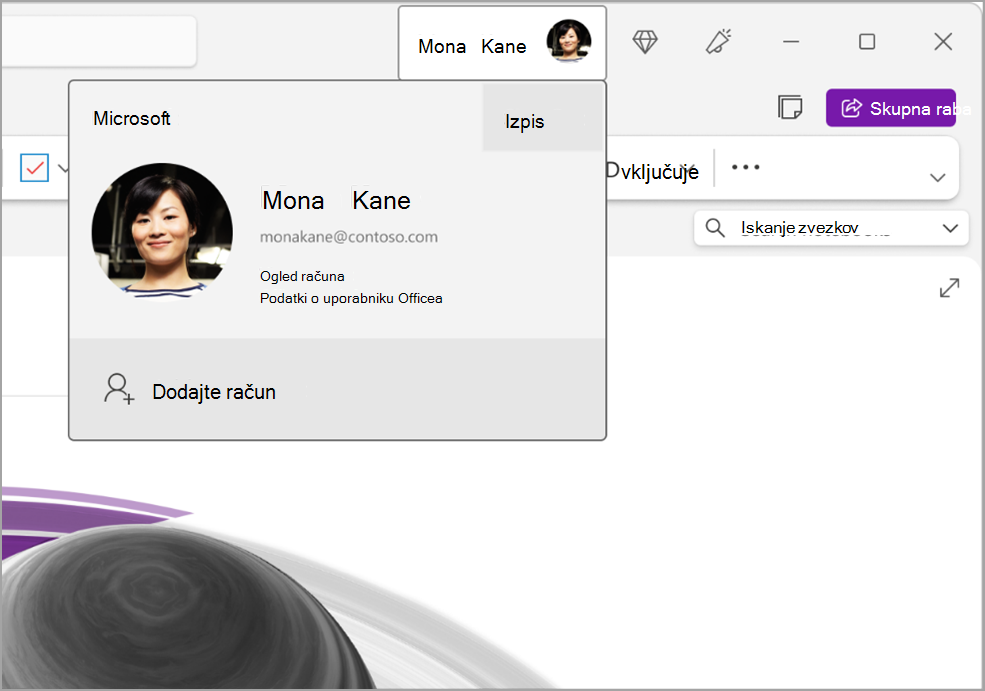
Če želite odstraniti račun, ki ga ne želite več uporabljati z OneNotom, kliknite ... za ta račun na seznamu in nato izberite Izpis. Upoštevajte, da s tem ne zaprete zvezkov iz tega računa. Priporočamo, da jih odstranite s seznama zvezkov. To naredite tako, da z desno tipko miške kliknete ime zvezka, ki ga želite zapreti v podoknu za krmarjenje, nato pa izberete Zapri zvezek.
Prilagajanje OneNota z nastavitvami aplikacije
OneNotovo izkušnjo lahko preprosto prilagodite tako, da izberete eno od razpoložljivih možnosti nastavitev. Izberite Datoteka v zgornjem levem kotu in nato izberite Možnosti.
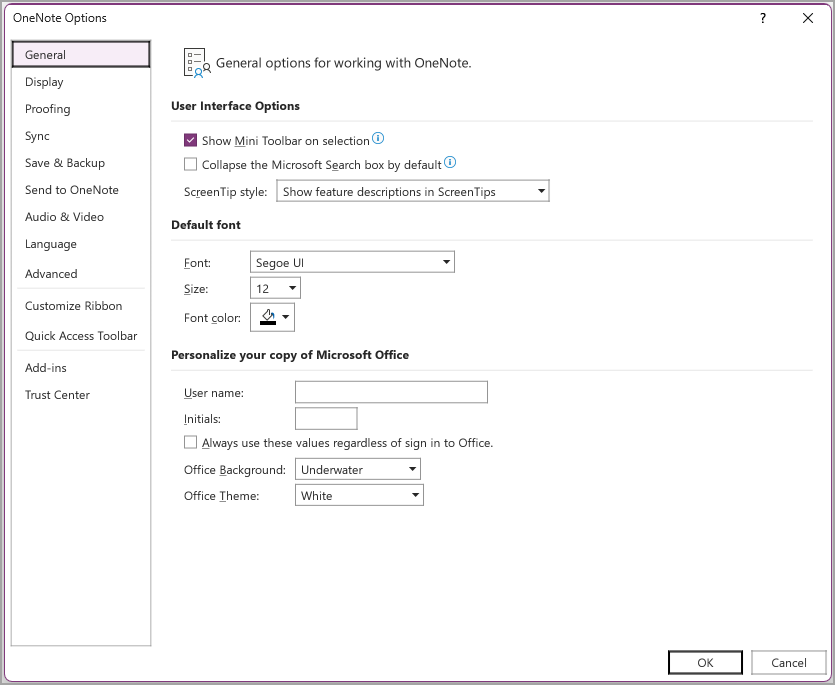
Preprostejša postavitev – z več prostora za zapiske
OneNote za Mac ponuja več prostora za beleženje, saj omogoča preprostejši način nadzora vmesnika za krmarjenje. Podokna za krmarjenje po zvezku, odsekih in straneh lahko prikažete, kadar koli jih potrebujete, nato pa jih znova skrijete, ko končate, tako da se lahko osredotočite na svoje delo, misli in zamisli.
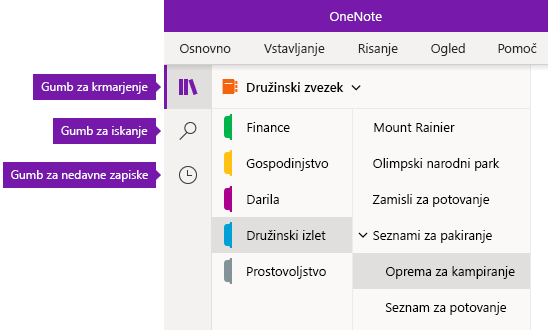
Gumb za krmarjenje vklopi podokna za krmarjenje (gumb  ) ali izklopi (
 ). Kliknite ga, če želite prikazati hierarhijo trenutnega zvezka; za preklapljanje med stranmi, odseki in zvezki; ali za ustvarjanje in organiziranje odsekov, strani in zvezkov. Kliknite gumb znova, da zaprete podokna za krmarjenje in se vrnete na trenutno stran.
Gumb »Iskanje « zagotavlja vhodno točko za iskanje ključnih besed in besednih zvezkov na določenih mestih v zapiskih ali v vseh zvezkih. Poleg besedila lahko iščete tudi oznake, ki ste jih uporabili v izbranih zapiskih. Kliknite kateri koli rezultat iskanja na seznamu, da se pomaknete na mesto, kjer se nahaja v zapiskih.
Z gumbom Nedavni zapiski prikažete kronološki seznam strani, ki ste si jih nedavno ogledali ali jih urejali, ter odseke in zvezke, kjer je mogoče najti te strani. To je uporabno, ko se morate hitro pomikati naprej in nazaj po straneh v različnih odsekih ali zvezkih oz. želite hitro nadaljevati z ustvarjanjem zapiskov v drugem računalniku ali drugi napravi.
Namig
Gumb Nedavni zapiski je trenutno na voljo le v OneNotu za Windows 10. Če pa uporabljate OneNote for Mac, lahko preprosto brskate po nedavnih zapiskih in jih odprete tako, da v menijski vrstici kliknete Datoteka>odpri nedavno .
Hiter dostop do zvezkov, odsekov in strani
Če ste v računalniku ali napravi že uporabljali OneNote, se odpre zadnji zvezek in stran, v kateri ste nazadnje delali.
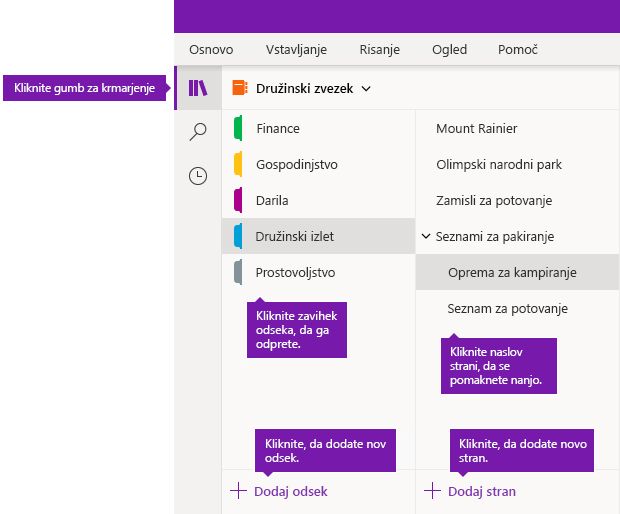
Če si želite ogledati hierarhijo trenutnega zvezka, kliknite gumb za krmarjenje v zgornjem levem kotu okna programa OneNote. Strani in odseki v trenutnem zvezku so prikazani v dveh podoknih za krmarjenje – odsekih na levi in straneh na desni. Če se želite pomakniti na kateri koli drug odsek ali stran, kliknite njegovo ime.
Namig
Naslov strani ali odseka lahko kliknete z desno tipko miške (Windows) oz. kliknite tipko Control (Mac), nato pa v prikazanem meniju izberite želene možnosti.
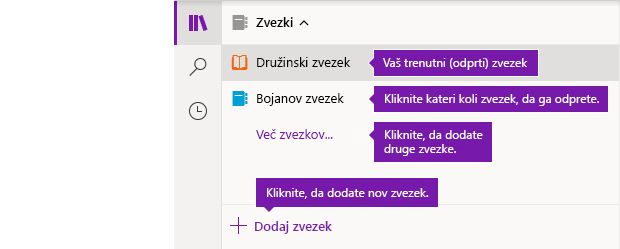
Če se želite pomakniti na drug zvezek, ki ste ga nedavno odprli, kliknite puščico spustnega seznama Zvezki, ki se prikaže nad seznamom odsekov in strani.

Na prikazanem seznamu zvezkov kliknite ime zvezka, ki ga želite odpreti. Če na seznamu ni prikazan noben drug zvezek ali če ne vidite želenega zvezka, kliknite Več zvezkov , da odprete dodatne zvezke, ki so na voljo v računu v oblaku, s katerim ste trenutno vpisani v OneNote.
Namig
Če je želeni zvezek v drugem računu, glejte razdelek Preklapljanje med domačim, službenim ali šolskim računom v nadaljevanju tega članka.
Dodajanje novih odsekov, strani in zvezkov
Zvezkom v OneNotu nikoli ne zmanjka prostora. V kateri koli zvezek lahko preprosto dodate več strani ali odsekov – in dodate lahko nove zvezke, da ločite svoje delo po predmetih in projektih ali po mestih, na katerih delate zapiske (na primer doma, v šoli ali v službi).
Kliknite gumb za krmarjenje, da prikažete podokna za krmarjenje, nato pa naredite nekaj od tega:
- Če želite ustvariti nov odsek v trenutnem zvezku, kliknite gumb Dodaj odsek na dnu seznama odsekov.
- Če želite ustvariti novo stran v trenutnem odseku, kliknite gumb Dodaj stran na dnu seznama strani.
- Če želite ustvariti nov zvezek, kliknite puščico spustnega seznama Zvezki, ki se prikaže nad seznamom odsekov in strani. Na prikazanem seznamu zvezkov kliknite gumb Dodaj zvezek.
Opomba
Uporabniki OneNota za Mac lahkoz ukazi za novo datoteko> v menijski vrstici ustvarijo tudi nove odseke, strani in zvezke. OneNote za Mac in OneNote za Windows 10 omogočata ustvarjanje novih elementov z bližnjicami na tipkovnici. Če želite več informacij, si oglejte povezave na koncu tega članka.
Prilagajanje širine podoken za krmarjenje
Podoknom za krmarjenje lahko spremenite velikost tako, da jih razširite ali zožite. To je uporabno, če so naslovi odsekov in strani pogosto odrezani ali če želite imeti čim večji prostor za ustvarjanje zapiskov in obenem imeti prikazane vrstice za krmarjenje.
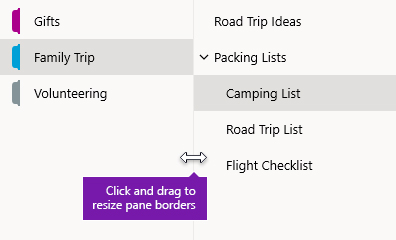
- Kazalec miške pomaknite desno vzdolž navpičnega roba podokna za krmarjenje, ki mu želite spremeniti velikost.
- Ko se prikaže dvosmerna puščica, kliknite rok podokna in ga povlecite levo ali desno, da prilagodite njegovo širino, nato pa spustite gumb miške.
Hitro iskanje zapiskov, ne glede na to, kje so
Najbolje varovana skrivnost OneNota je njegova zmogljivost iskanja po celotni vsebini katerega koli zvezka – ali celo vseh zvezkov.
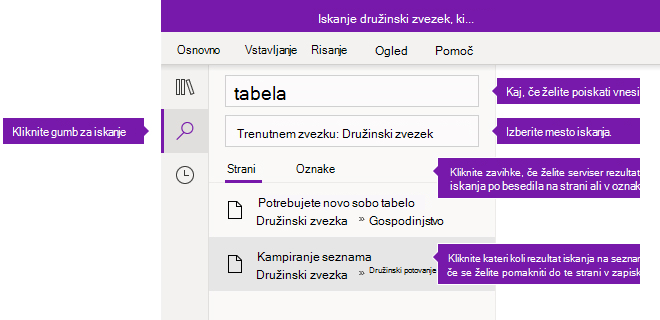
Kliknite gumb za iskanje, da prikažete podokno za iskanje, nato pa naredite nekaj od tega:
V iskalno polje na vrhu vnesite ključno besedo ali besedno zvezo, ki jo želite poiskati. Če ste podobno vsebino že iskali, se bodo morda prikazali predlogi zadnjih iskanj, ki jih lahko znova kliknete.
Namig
V vseh različicah OneNota lahko v iskalno polje vnesete narekovaje na začetek in konec besedne zveze. Ta način iskanja najde vse ponovitve te besedne zveze namesto posameznih besed.
OneNote privzeto išče vneseno besedilo v razdelku Vsi zvezki, ki je trenutno odprt. Vendar pa lahko nastavite obseg iskanja tako, da je iskanje le v trenutnem zvezku, le v trenutnem odseku ali le na trenutni strani. V OneNotu za Windows 10 kliknite puščico spustnega seznama pod iskalnim poljem, da izberete obseg iskanja. V OneNotu za Mac kliknite ikono lijaka, nato pa v prikazanem meniju izberite obseg iskanja.
Pod iskalnim poljem in poljem za izbiro obsega iskanja kliknite Strani, da si ogledate rezultate iskanja iz besedila zapiskov, ali pa kliknite Oznake, da iščete le v opisnem besedilu oznak zapiskov, ki ste jih uporabili v izbranih zapiskih (npr. »Pomembno« ali »Vprašanje«).
Če je bilo iskano besedilo najdeno, se prikaže na seznamu rezultatov iskanja. Kliknite rezultat, ki si ga želite ogledati, in aplikacija OneNote odpre to stran. Ko pregledate rezultate iskanja, znova kliknite gumb Iskanje, da zaprete podokno za krmarjenje in se vrnete na trenutno stran.
Namig
Niste našli tega, kar ste iskali? Prepričajte se, da ste vpisani s pravilnim računom, nato pa odprite zvezke, po katerih želite iskati s tem računom. Če želite več informacij, glejte spodnji razdelek Preklapljanje med domačim, službenim ali šolskim računom.
Preklapljanje med domačim, službenim ali šolskim računom
Če želite, da je zvezek prikazan na seznamu zvezkov ali če želite, da so njegove strani prikazane v rezultatih iskanja po zvezku, morate biti vpisani v račun, ki vsebuje ta zvezek, in vsaj enkrat morate odpreti ta zvezek. Če želeni zvezek ni shranjen v računu v oblaku, s katerim ste trenutno vpisani, morate dodati nov račun oz. ga zamenjati.
V OneNote za Windows 10 so uporabniki lahko vpisani z več osebnimi, službenimi ali šolskimi računi in krmarijo po zvezkih v različnih računih.
- Če si želite ogledati ali spremeniti račune, ki jih uporabljate za OneNote za Windows 10, kliknite gumb »Nastavitve in več«
 v zgornjem desnem kotu okna aplikacije, nato pa kliknite »Nastavitve« in nato »Računi«. Preverite, ali je želeni račun prikazan na seznamu računov, nato pa kliknite Dodaj račun, če želite dodati nov račun.
- Če želite odstraniti račun, ki ga nočete več uporabljati z OneNotom, kliknite ta račun na seznamu, nato pa kliknite »Izpis«. Če želite preprečiti ponovno odpiranje takih zvezkov, vam priporočamo, da jih odstranite s seznama zvezkov. To storite tako, da z desno tipko miške kliknete ime zvezka, ki ga želite zapreti, nato pa kliknete Zapri zvezek.
Namig
Če želite preklopiti med računi v OneNotu za Mac, v menijski vrstici kliknite »OneNotov>izpis«, da se izpišete iz trenutnega računa, in nato kliknite »Vpis vOneNote>«, da se vpišete v želeni račun.
Prilagajanje OneNota z nastavitvami aplikacije
Izkušnjo OneNota lahko preprosto prilagodite z razpoložljivimi nastavitvami aplikacije, ne glede na to, ali uporabljate OneNote v računalniku s sistemom Windows ali računalniku Mac.
- V OneNotu za Windows 10 kliknite gumb »Nastavitve in več« v zgornjem desnem kotu okna aplikacije, nato pa kliknite »Nastavitve« in »Možnosti«.
- V OneNotu za Mac v menijski vrstici kliknite OneNote, nato pa Preferences (Nastavitve).
Vsebina aplikacije OneNote je razporejena v hierarhiji zvezek, odsek in stran.
Namig
Seznami odsekov in strani so privzeto odprti ob podoknu za krmarjenje. Če ne vidite nobenega zvezka, odseka ali strani, je meni za krmarjenje strnjen. Če si želite ogledati odseke trenutnega zvezka, izberite gumb za krmarjenje v zgornjem levem kotu okna aplikacije izklopljen, da odprete podokno za krmarjenje.
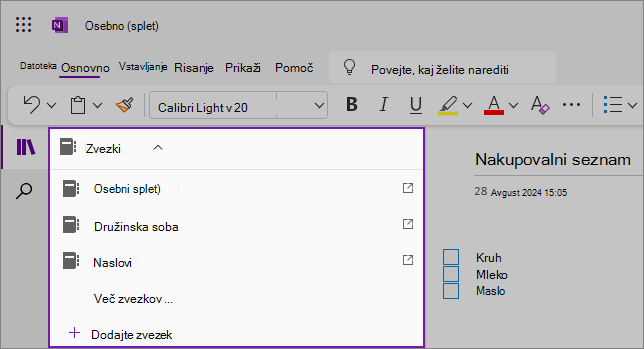
Če želite odpreti drug zvezek ali ustvariti nov zvezek, izberite spustno polje trenutnega zvezka, da prikažete seznam vseh zvezkov.
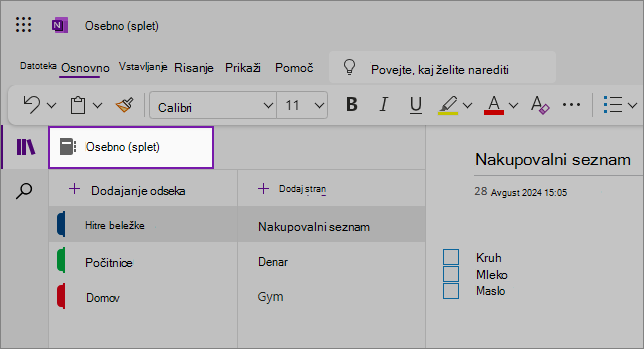
Na seznamu izberite drug zvezek, da ga odprete v novem zavihku v brskalniku. Če pa želite ustvariti nov zvezek, izberite  zvezek«.
Za ogled drugega odseka, kliknite naslov na seznamu odsekov.
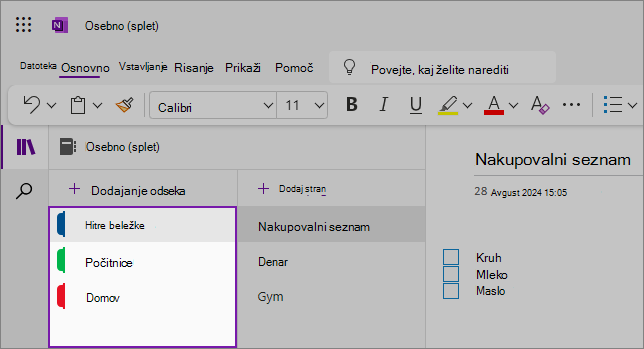
Zvezkom v aplikaciji OneNote nikoli ne zmanjka prostora. V kateri koli zvezek lahko preprosto dodate več strani ali odsekov, dodate pa lahko tudi nove zvezke in vsebino ločite po temah ali projektih; glede na to, kje ustvarjate zapiske (na primer doma, v šoli) ali po katerem koli združevanju, ki vam pomaga pri boljši organizaciji.
Če želite dodati nov odsek, izberite odsek«. Z desno tipko miške kliknite nov odsek in izberite ali spremenite barvo odseka. Odseke lahko tudi povlečete in spustite, da jih prerazporedite.
Če želite izbrati drugo stran, kliknite naslov na seznamu strani.
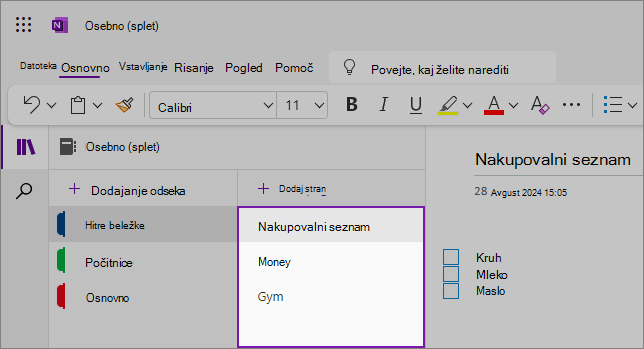
Če želite dodati novo stran, izberite stran«.
Namig
Strani v posameznem odseku lahko povlečete in spustite, da jih prerazporedite, vendar bodite previdni, da jih ne povlečete v drug odsek.
Spreminjanje velikosti podoken za krmarjenje
Podoknom za krmarjenje lahko spremenite velikost tako, da jih razširite ali zožite. To je uporabno, če so naslovi odsekov in strani pogosto odrezani ali če želite imeti čim večji prostor za ustvarjanje zapiskov in obenem imeti prikazano podokno za krmarjenje.
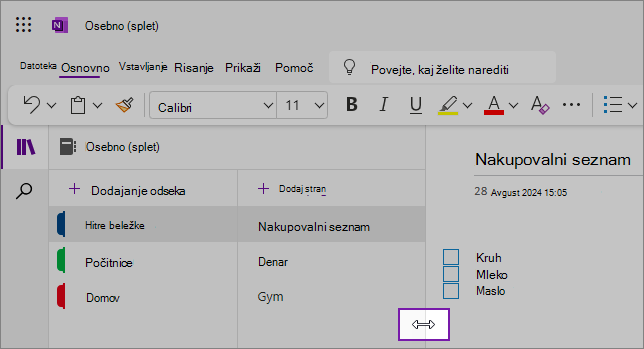
Kazalec miške pomaknite desno vzdolž navpičnega roba podokna za krmarjenje, ki mu želite spremeniti velikost.
Ko se prikaže dvosmerna puščica, kliknite rok podokna in ga povlecite levo ali desno, da prilagodite njegovo širino, nato pa spustite gumb miške.
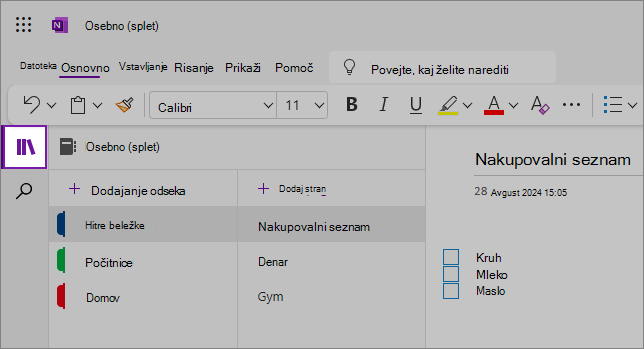
Celotno podokno za krmarjenje lahko skrijete, če želite povečati prostor za zapiske, tako da kliknete gumb za krmarjenje:
Najdite zapiske, ne glede na to, kje so
Začnite tako, da kliknete ikono za iskanje pod podoknom za krmarjenje na levi strani zaslona in začnite tipkati.
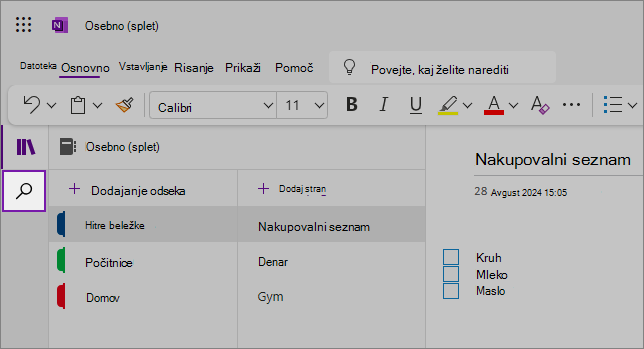
V iskalno polje vnesite ključno besedo ali besedno zvezo, ki jo želite poiskati. Če je bilo iskano besedilo najdeno, se prikaže na seznamu rezultatov iskanja. Kliknite rezultat, ki si ga želite ogledati, in aplikacija OneNote odpre to stran. Ko pregledate rezultate iskanja, kliknite X zraven iskalne poizvedbe, da zaprete krmarjenje in se vrnete na trenutno stran, ali pa kliknite stran, da zaprete rezultate iskanja.
Namig
- Besedno zvezo, ki jo vnesete v iskalno polje, lahko vnesete v narekovaje, da namesto posameznih besed poiščete vse ponovitve tega natančnega izraza.
- OneNote privzeto poišče besedilo, ki ste ga vnesli, v trenutno odprtem odseku, lahko pa izberete iskanje samo na tej strani. Aplikacija OneNote za splet ne podpira iskanja po zvezkih.
