Pomembno
Copilot v Outlooku podpira le službene ali šolske račune in Microsoftove račune, ki uporabljajo outlook.com, hotmail.com, live.com in msn.com e-poštne naslove. Vsak Microsoftov račun, ki uporablja račun drugega ponudnika e-pošte, kot je Gmail, Yahoo ali iCloud, lahko še vedno uporablja Outlook, vendar ne bo imel dostopa do funkcij rešitve Copilot v Outlooku.
Opomba
Ustvarjanje osnutkov v Outlooku za Microsoft 365 je trenutno na voljo v novem Outlooku za Windows, klasičnem Outlooku za Windows, Outlook za splet in Outlook.com. Če nimate dostopa, se obrnite na skrbnika za IT.
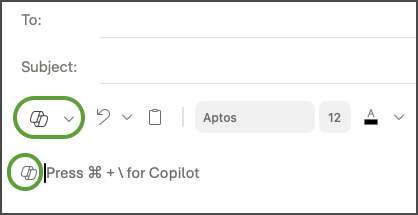
V novem Outlooku izberite »Domov« > Nova pošta.
Če želite začeti novo sporočilo, v orodni vrstici izberite ikono  .
.
V spustnem meniju izberite Osnutek s storitvijo Copilot .
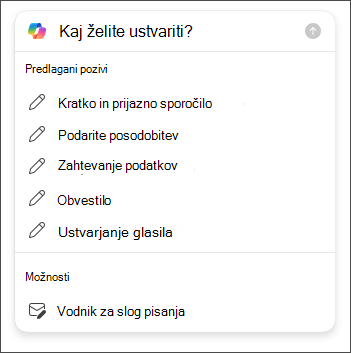
V polje storitve Copilot vnesite poziv. Na primer, »Sporočite ekipi, da smo se odločili, da bomo uporabili glinene skodle in se odločili, da bomo upoštevali rok.«
Izberite »Ustvari možnosti« za izbor želene dolžine in tona.
Ko končate, izberite Ustvari. Copilot bo za vas pripravil osnutek sporočila.
Preglejte sporočilo. Če to ni, kar ste želeli, naredite nekaj od naslednjega:
- Če želite ustvariti novo različico, izberite Obnovi osnutek.
- Če želite začeti znova, spremenite poziv in znova izberite Ustvari.
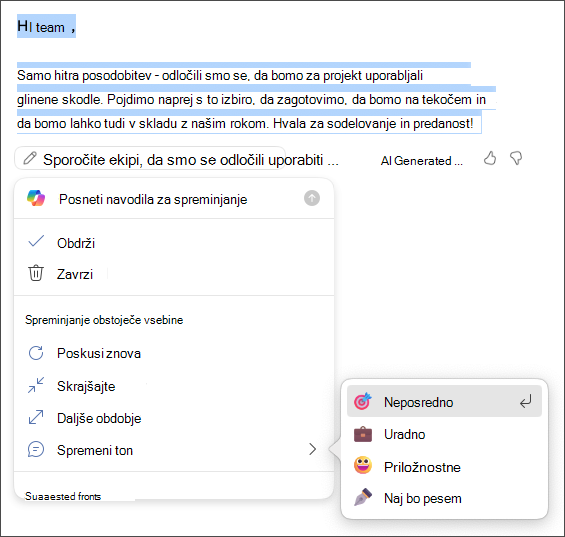
Ko ste zadovoljni z rezultatom, izberite Obdrži.
Po potrebi uredite osnutek in izberite Pošlji.
Namig
Ko izberete besedilo v e-poštnem sporočilu, kliknete gumb Copilot in izberete eno od razpoložljivih možnosti. S storitvijo Copilot lahko spremenite izbor.
Pomembno
Osnutek s storitvijo Copilot v novih Outlookih ter Outlook v spletu in Outlook.com ne podpira sporočil, sestavljenih v obliki navadnega besedila. Če želite sestaviti sporočila v HTML-ju namesto v navadnem besedilu, pojdite na Nastavitve > Pošta > Compose in odgovorite. Izberite HTML na spustnem seznamu.
Opomba
Ustvarjanje osnutkov v Outlooku za Microsoft 365 je trenutno na voljo v novem Outlooku za Windows, klasičnem Outlooku za Windows, Outlook za splet in Outlook.com. Če nimate dostopa, se obrnite na skrbnika za IT.
- In Outlook, select Home > New Email.
- Izberite ikono storitve v orodni vrstici.
- V spustnem meniju izberite Osnutek s storitvijo Copilot .
- V polje storitve Copilot vnesite poziv. Na primer, »Sporočite ekipi, da smo se odločili, da bomo uporabili glinene skodle in se odločili, da bomo upoštevali rok.«
-
Izberite ikono »Prilagodi«, da izberete želeno dolžino in ton.
- Ko končate, izberite Ustvari. Copilot bo za vas pripravil osnutek sporočila.
- Preglejte sporočilo. Če to ni, kar ste želeli, naredite nekaj od naslednjega:
- Če želite ustvariti nekaj drugega, izberite »Prilagodi« in izberite drug ton ali dolžino.
- Če želite urediti poziv, izberite modro besedilo poziva in vnesite novo vsebino, nato pa izberite Ustvari.
- Če želite začeti znova, izberite Znova ustvari.
- Ko ste zadovoljni z rezultatom, izberite Obdrži.
- Po potrebi uredite osnutek in izberite Pošlji.
Opomba
Copilot v Outlooku je na voljo le v najnovejši različici Outlooka za Mac. Starejši Outlook ni podprt. Oglejte si Outlook za Mac.
- V Outlooku izberite Novo sporočilo.
- Če želite začeti novo sporočilo, v orodni vrstici izberite ikono .
- V spustnem meniju izberite Osnutek s storitvijo Copilot .
- V polje storitve Copilot vnesite poziv. Na primer » Zahvaljujem se vam za pomoč. Veselim se, da se bova videla naslednji teden!«
- Ko končate, izberite Ustvari. Copilot bo za vas pripravil osnutek sporočila.
- Preglejte sporočilo. Če vam ni povsem všeč, izberite » Znova ustvari osnutek « in Copilot bo ustvaril novo različico.
- Če želite spremeniti ton in dolžino rezultata:
-Izberite »Nevtralno« , če si želite ogledati seznam možnosti.
-Izberite »Short« (Kratko), če želite spremeniti dolžino.
- Če želite začeti znova, spremenite poziv in znova izberite Ustvari.
- Ko ste zadovoljni, izberite Vstavi.
- Po potrebi uredite osnutek in izberite Pošlji.
Namig
Ko izberete besedilo v e-poštnem sporočilu, kliknete gumb Copilot in izberete eno od razpoložljivih možnosti. S storitvijo Copilot lahko spremenite izbor.
Opomba
Slike so primeri za iOS, navodila pa veljajo za naprave s sistemom iOS in Android.
- V napravi s sistemom iOS ali Android izberite Novo e-poštno sporočilo.
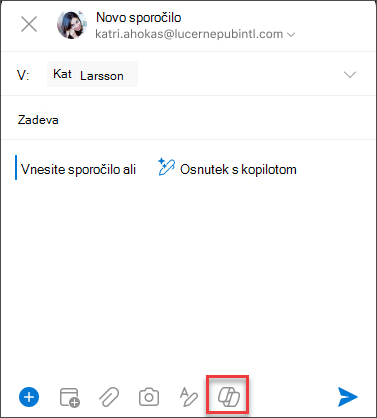
- Če želite sestaviti novo sporočilo, tapnite ikono storitve v orodni vrstici. Izberite med Osnutkom z rešitvijo Copilot, da ustvarite sporočilo od začetka ali Mentorstvo s storitvijo Copilot za pomoč pri svojem sporočilu.
Namig
Mentorstvo s storitvijo Copilot vam omogoča, da natančneje določite svoje sporočilo s predlogi, ki uporabljajo UI. Vnesite vsaj 100 znakov, da omogočite storitvi Copilot, da posreduje ustrezne povratne informacije.
- Če ste izbrali Osnutek s Copilotom, vnesite poziv v polje. Na primer: »Sporočite ekipi, da se bomo premaknili naprej s trenutnim načrtom trženja, da izpolnimo rok projekta.«
- Tapnite puščico. Copilot bo ustvaril sporočilo, ki ga boste lahko pregledali. Nato lahko izberete Možnosti, da prilagodite ton in dolžino glede na svoje želje.
- Izberite »Obdrži« , če ste zadovoljni, » Zavrzi «, če želite znova začeti, ali »Ustvari« , če želite pridobiti povsem novo različico. Za dodatno prilagoditev lahko tudi neposredno uredite besedilo ali vnosna navodila po meri v polju s pozivom in izberete Ustvari za posodobljen osnutek. Ta postopek ponavljajte, dokler niste zadovoljni z rezultatom, nato pa tapnite Obdrži, ko končate.
- Po potrebi še uredite osnutek ali tapnite Pošlji, da pošljete sporočilo.
Če želite uporabiti funkcijo mentorstva, sestavite sporočilo z vsaj 100 znaki in v orodni vrstici izberite Mentorstvo s storitvijo Copilot. Copilot bo pregledal vaše besedilo in vam ponudil predloge za natančnejše določanje in izboljšanje sporočila za jasno in učinkovito komunikacijo.
Namig
Ko izberete besedilo v e-poštnem sporočilu, kliknete gumb Copilot in izberete eno od razpoložljivih možnosti. S storitvijo Copilot lahko spremenite izbor.
Več informacij
Povzemite e-poštno nit s funkcijo Copilot v Outlooku
Mentorstvo za e-pošte s storitvijo Copilot v Outlooku
Pogosta vprašanja o storitvi Copilot v Outlooku
Microsoft Copilot pomoč & učenju