Elementi, ki jih izbrišete, so premaknjeni v mapo » Izbrisano « ali » Koš «, vendar niso trajno izbrisani, dokler te mape niso izpraznjene. Sčasoma lahko vsebina mape » Izbrisano « zasede veliko prostora v računalniku ali količinski omejitvi shrambe v e-poštnem strežniku.
Outlook lahko konfigurirate tako, da samodejno izprazni mapo » Izbrisano «, lahko pa tudi kadar koli ročno izpraznite mapo.
Opomba: če uporabljate račun za Microsoft 365, Outlook.com ali Exchange, boste imeli mapo » Izbrisano «. Če uporabljate drugo vrsto računa (na primer Gmail ali Yahoo ali drug e-poštni račun), se bo vaša mapa imenovala »Koš «.
Opomba
Če koraki na tem zavihku »Novi Outlook « ne delujejo, morda še ne uporabljate novega Outlooka za Windows. Izberite klasični zavihek Outlook in upoštevajte ta navodila.
Ročno praznjenje mape »Izbrisano«
Na seznamu map z desno tipko miške kliknite mapo »Izbrisano « in nato izberite »Izprazni«.
Samodejno praznjenje mape »Izbrisano«
Odpri novi Outlook
V razdelku »Pogled« izberite »Nastavitve pogleda«.
Izberite »Pošta« in nato »Obravnavanje sporočil«.
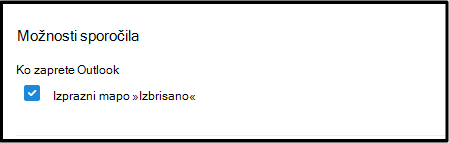
V razdelku »Ko zaprete Outlookovo možnost« potrdite polje »Izprazni mapo z izbrisanimi elementi« .