Ko pomotoma izbrišete Outlookove elemente, kot so e-poštna sporočila, sestanki v koledarju, stiki ali opravila, jih lahko pogosto obnovite, če so v mapah »Izbrisano« ali »Neželena e-pošta«. V nekaterih primerih lahko elemente obnovite tudi, ko ste že izpraznili mapo Izbrisano.
Prvo mesto, kjer lahko poiščete izbrisani element, na primer e-poštno sporočilo, sestanek v koledarju, stik ali opravilo, je mapa »Izbrisano«. Če ga ni, ga boste morda še vedno lahko obnovili, odvisno od vrste Outlooka, ki ga uporabljate.
Spodaj izberite možnost zavihka za različico Outlooka, ki jo uporabljate.
Katero različico Outlooka imam?
Opomba
Če koraki na tem zavihku »Nov Outlook « ne delujejo, morda še ne uporabljate novega Outlooka za Windows. Izberite zavihek Outlook klasični in namesto tega sledite tem korakom.
Obnovite elemente iz map »Izbrisano« ali »Neželena e-pošta« v novem Outlooku
- Izberite mapo »Izbrisano« ali »Neželena e-pošta «. Če so mape skrite, izberite ikono
 Pokaži podokno za krmarjenje« .
- Izberite element ali elemente, ki jih želite obnoviti, tako da premaknete kazalec miške nanje in potrdite polje poleg njega.
- Na zavihku Osnovno na traku izberite Premakni. Izberite mapo s seznama ali izberite Izberi drugo mapo in nato izberite mesto s celotnega seznama map. Sporočila lahko tudi povlečete v druge mape ali pa z desno tipko miške kliknete in izberete Obnovi.
Obnovitev elementa, ki ni več v mapi »Izbrisano« v novem Outlooku
Če ne najdete elementa v mapi »Izbrisano«, je naslednje mesto, ki ga lahko poiščete, mapa »Elementi«, ki jih je mogoče obnoviti .
- Izberite mapo »Izbrisano« .
- Na vrhu seznama sporočil zraven možnosti Obnovi elemente, izbrisane iz te mape, izberite gumb Obnovi .
- Premaknite kazalec miške na element in potrdite polje poleg njega. Na traku Osnovno izberite Obnovi .
- Ko končate z izbiranjem elementov za obnovitev, izberite Pojdi nazaj na izbrisane elemente.
Namig
Izberete lahko več elementov ali potrdite polje ob možnosti Obnovljivi elementi, da izberete vsa sporočila. Izberite Obnovi.
Oglejte si ta videoposnetek za obnovitev elementov iz mape »Obnovljivi elementi «.
Imate težave pri predvajanju videoposnetka?
Oglejte si ga na YouTubu.
Vodena podpora v brskalniku lahko zagotovi digitalne rešitve za Officeove težave
Obnovitev elementov iz map »Izbrisano« ali »Neželena e-pošta« v klasičnem Outlooku
Izberite mapo »Izbrisano« ali »Neželena e-pošta «.
Izberite elemente, ki jih želite obnoviti.
Izberite in pridržite (ali z desno tipko miške kliknite) element in izberite Premakni, nato pa izberite mapo, v katero ga želite premakniti.
Izberete lahko tudi element in na zavihku Osnovno na traku izberete Premakni. Izberite mapo na seznamu ali pa izberite Premakni v drugo mapo in nato izberite mesto s celotnega seznama map. Sporočila lahko povlečete tudi v druge mape.

Obnovitev elementa, ki ni več v mapi »Izbrisano« v klasičnem Outlooku
Če ne najdete elementa v mapi »Izbrisano« , je naslednje mesto, ki ga lahko poiščete, mapa »Elementi«, ki jih je mogoče obnoviti . To je skrita mapa in tja se premaknejo elementi, kadar naredite nekaj od tega:
- Izbrišite element iz mape »Izbrisano« .
- Izpraznite mapo »Izbrisano« .
- Trajno izbrišite element iz mape »Prejeto« ali iz druge mape, tako da ga izberete in pritisnete Shift+Delete.
Oglejte si ta videoposnetek ali sledite korakom v tem razdelku, da obnovite elemente iz mape »Obnovljivi elementi «.
Prepričajte se, da imate vzpostavljeno povezavo in imate vzpostavljeno povezavo s poštnim strežnikom.
V klasičnem Outlooku pojdite na seznam e-poštnih map in nato izberite Izbrisano elementi.
Pomembno
Če mape » Izbrisano« ni prikazana, vendar je prikazana mapa »Smetnjak «, vaš račun ne podpira obnovitve elementa, ki ni več v mapi »Izbrisano« .
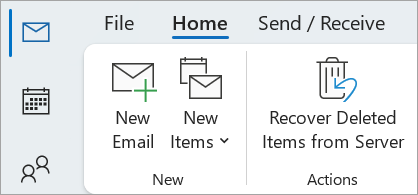
Na zavihku Osnovno izberite Obnovi izbrisane elemente iz strežnika.
Pomembno
Če v meniju ni ukaza »Obnovi izbrisano«, vaš račun ne podpira obnovitve elementa, ki ni več v mapi »Izbrisano« .
Izberite elemente, ki jih želite obnoviti, izberite Obnovi izbrane elemente in nato V redu.
Če izbrisanega elementa niste našli v oknu Obnovitev izbrisanih elementov , se obrnite na skrbnika sistema.
Obnovitev izbrisanih map v klasičnem Outlooku
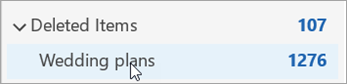
Izbrisano mapo (skupaj z vsemi sporočili) lahko obnovite, če je še vedno v mapi »Izbrisano«. Če želite obnoviti mapo, izberite Razširi, da razširite Izbrisano elemente. Poiščite mapo in jo izberite, pridržite in povlecite, da jo premaknete nazaj na ustrezno mesto na seznamu map.
Opomba
Mape, ki je bila trajno izbrisana, ni mogoče obnoviti. Vendar pa lahko s koraki v tej temi obnovite sporočila iz mape, ki ste jo izbrisali.
Elementi, obnovljeni iz elementov, ki jih je mogoče obnoviti, se premaknejo v mapo »Izbrisano«
Ko obnovite elemente iz mape »Obnovljivi elementi «, se premaknejo v mapo »Izbrisano« . Ko obnovite element, ga lahko najdete v mapi »Izbrisano« in ga nato premaknete v drugo mapo.
Nasveti in odpravljanje težav
Če želite lažje poiskati določen element v oknu Obnovitev izbrisanih elementov , izberite glavo stolpca Zadeva, Izbrisano aliOd , da razvrstite elemente po tem stolpcu.
Upoštevajte, da datum »Izbrisano« določa, kdaj so bili elementi trajno izbrisani (s tipkami Shift+Delete ) ali kdaj so bili odstranjeni iz mape »Izbrisano« .
Vsi elementi v mapi »Obnovljivi elementi«, vključno s stiki, elementi koledarja in opravili, so predstavljeni z isto ikono ovojnice.
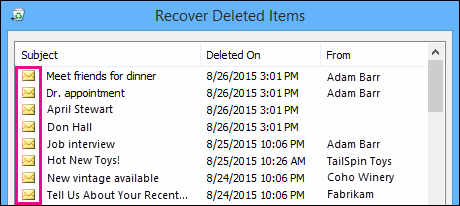
Če iščete stik, razvrstite po stolpcu Zadeva in nato poiščite ime osebe. Razvrstite lahko tudi po stolpcu Od in poiščete prazne vnose. To je zato, ker stiki nimajo polja Od .
Če iščete sestanek v koledarju ali opravilo, ga razvrstite po stolpcu Od in nato poiščite svoje ime.
Če želite obnoviti več elementov, pritisnite CTRL , ko izberete posamezen element, nato pa izberite Obnovi izbrane elemente. Več sosednjih elementov lahko obnovite tudi tako, da izberete prvi element, pridržite tipko Shift in nato izberete zadnji element, ki ga želite obnoviti.
Skrbnik je morda določil, kako dolgo so elementi v mapi »Obnovljivi elementi« na voljo za obnovitev. Obstaja lahko na primer pravilnik, ki izbriše vse, kar je bilo v mapi »Izbrisano« 30 dni, in drug pravilnik, ki omogoča obnovitev elementov v mapi »Elementi, ki jih je mogoče obnoviti« za največ nadaljnjih 14 dni.
Po izteku obdobja obnovitve bo skrbnik morda še vedno lahko obnovil element. Če elementa ne najdete v mapi »Obnovljivi elementi«, vprašajte skrbnika, ali ga je mogoče obnoviti. Če nobeden od vas ne najde elementa, je bil verjetno trajno izbrisan iz nabiralnika in ga ni mogoče obnoviti.
Ko izbrišete več Outlookovih elementov, jih lahko vidite v mapi »Izbrisano« . Če morate obnoviti elemente, jih lahko vrnete le v te mape.
| Element |
Mapa |
| Povabila na srečanja (IPM. Schedule.Meeting.Request) |
Koledar |
| Imenovanja (IPM. Postavke sestanka) |
Koledar |
| E-poštna sporočila (IPM. Opomba) |
Pošta |
| Kontakti (IPM. Kontakt) |
Stiki |
Vsaka od teh map predstavlja določen razred sporočil. Ko izberete več elementov in jih nato začnete premikati, Outlook ustvari nov Outlookov element, ki je specifičen za razred sporočil ciljne mape. Vsi izbrani elementi, ki jih premikate, so dodeljeni novemu elementu.
Opomba
- E-pošta se samodejno izbriše iz mape »Izbrisano« po 30 dneh.
- Elementi, ki ste jih odstranili iz mape »Izbrisano«, lahko obnovite v 30 dneh.
- Neželena e-pošta se hrani 30 dni, preden se samodejno izbriše.
- Imena e-poštnih map so enaka, vendar spodaj navedene hiperpovezave do map ne bodo delovale, če se vpišete s službenim ali šolskim računom.
- V razdelku Outlook v spletu ali Outlook.com izberite mapo »Izbrisano« ali »Neželena e-pošta«. Če so mape skrite, izberite ikono Pokaži podokno za krmarjenje« .
- Izberite element ali elemente, ki jih želite obnoviti, tako da premaknete miškin kazalec miške nad element in potrdite potrditveno polje poleg njega. Če potrditveno polje ni prikazano, potrdite in pridržite (ali z desno tipko miške kliknite) sporočilo in nato izberite Premaknimapo »Prejeto>« ali izberite drugo mapo.
- Na zavihku Osnovno na traku izberite Premakni. Izberite mapo s seznama ali izberite Izberi drugo mapo in nato izberite mesto s celotnega seznama map. Sporočila lahko povlečete tudi v druge mape.
Obnovitev elementov iz neželene e-pošte
Včasih se v mapi »Neželena e-pošta« prikažejo sporočila, ki niso neželena. Dobro je, da redno preverjate neželeno e-pošto, saj bodo neželena e-poštna sporočila trajno izbrisana v 30 dneh na Outlook.com in Outlook v spletu.
Obnovitev e-pošte iz mape »Neželena e-pošta«
- Če želite obnoviti iz mape Neželena e-pošta , izberite sporočilo, ki ga želite obnoviti. Na traku izberite Prijavi>ni neželena pošta. Outlook vas bo vprašal, ali želite pošiljatelja prijaviti kot »ne neželeno«.

Obnovitev e-pošte, ki je bila odstranjena iz mape »Izbrisano«
Če elementa ne najdete v mapi »Izbrisano«, ga lahko poiščete v mapi »Obnovljivi elementi«.
Opomba
- Do mape » Obnovljivi elementi « ne morete dostopati, če uporabljate brskalnik za mobilne naprave. Za dostop do mape Obnovljivi predmeti uporabite računalnik s sistemom Windows ali Mac.
- Če ne vidite izbrisanih sporočil, ki jih želite obnoviti, so bila morda trajno odstranjena iz mape »Izbrisano« ali mape z neželeno pošto. Priporočamo, da ne uporabite teh map za shranjevanje svojih sporočil. Če želite sporočila shraniti v mapah, ki niso mapa »Prejeto«, glejte Delo z mapami s sporočili.
V levem podoknu Outlook v spletu ali Outlook.com izberite mapo »Izbrisano«.
Na vrhu seznama sporočil zraven možnosti Obnovi elemente, izbrisane iz te mape, izberite gumb Obnovi .
Izberite elemente, ki jih želite obnoviti, nato pa izberite Obnovi.
Opomba
- Vse lahko izberete le, če so vsa sporočila vidna. S tem preprečite nenamerna dejanja v sporočilih, ki jih ne vidite.
- Ctrl+klik izbere posamezna sporočila, Shift+klik pa izbere vse med dvema klikoma.
Kje najdem obnovljene elemente?
Izbrani elementi so obnovljeni v svoje izvirne mape, če je to mogoče. Če izvirna mapa ne obstaja več, so elementi obnovljeni tako:
- Sporočila so premaknjena v mapo »Prejeto«.
- Elementi koledarja so premaknjeni v Koledar.
- Stiki so premaknjeni v mapo »Stiki«.
- Opravila so premaknjena v mapo »Opravila«.
Preprečite, da bi Outlook izpraznil mapo »Izbrisano« vsakič, ko se izpišete
Outlook lahko izprazni mapo »Izbrisano« vsakič, ko se izpišete. Če želite to spremeniti:
- Na vrhu strani izberite Nastavitve
 .
.
- Izberite Ravnanje s sporočili .
- V razdelku Pri vpisu počistite potrditveno polje ob možnosti Izprazni mapo »Izbrisano«.
Oglejte si ta videoposnetek za obnovitev elementov.
Imate težave pri predvajanju videoposnetka?
Oglejte si ga na YouTubu.
Ali še vedno potrebujete pomoč?

|
Če želite pridobiti podporo v Outlook.com, tapnite ali kliknite tukaj ali izberite Pomoč v menijski vrstici in vnesite poizvedbo. Če samopomoč ne odpravi težave, se pomaknite navzdol do možnostiAli še vedno potrebujete pomoč? in izberite Da.
Če zgornji koraki ne delujejo ali če se ne morete vpisati, tapnite ali kliknite tukaj. |

|
Če potrebujete dodatno pomoč za Microsoftov račun in naročnine, obiščite pomoč za račun & obračunavanje. |

|
Če želite poiskati pomoč in odpraviti težave z drugimi Microsoftovimi izdelki in storitvami, vnesite težavo tukaj. |

|
Objavljajte vprašanja, spremljajte razprave in delite svoje znanje v skupnosti Outlook.com. |
Sorodni članki
Prikaz zavrnjenega srečanja v koledarju
Obnovite ali obnovite izbrisani stik v Outlooku
Izpraznite mapo z izbrisanimi elementi v Outlooku
Obnovite izbrisane stike v Outlooku

