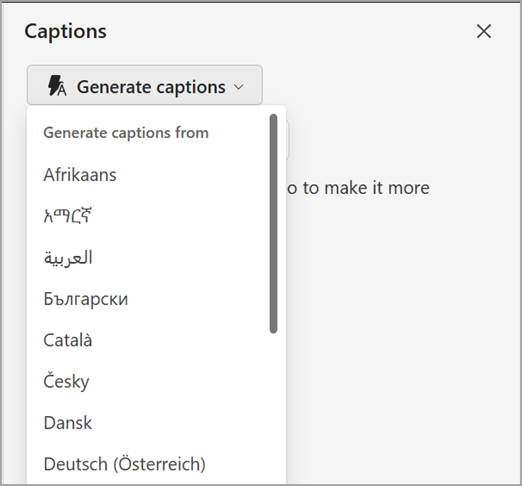
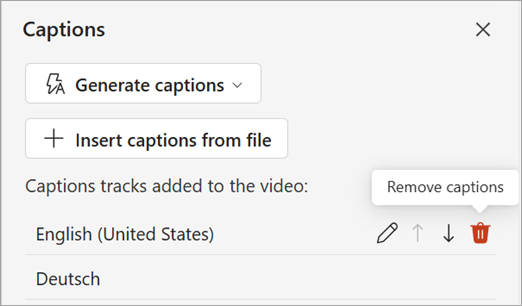
V PowerPointu za Windows, macOS in splet lahko videoposnetkom in zvočnim datotekam v predstavitvah dodate podnapise ali podnapise. Če dodate podnapise, bo vaša predstavitev dostopna širšemu občinstvu, vključno z osebami s posebnimi potrebami za sluh in osebami, ki govorijo druge jezike kot tisti v videoposnetku.
Če želite prebrati več o najboljših praksah dostopnosti, glejte Ustvarjanje PowerPointovih predstavitev, ki so dostopne osebam s posebnimi potrebami.
Od sistema Office 2016 ima PowerPoint novo, enostavnejšo obliko zapisa za datoteke z napisi, imenovano WebVTT. Predvajalnik videoposnetkov v teh različicah PowerPointa lahko prikaže te napise, ko predvajate videoposnetek:
- PowerPoint 2016
- PowerPoint 2019
- PowerPoint 2021
- PowerPoint 2024
- PowerPoint za Microsoft 365 za Mac
Podnapisi so shranjeni v besedilni datoteki s pripono imena datoteke .vtt. Datoteko s podnapisi lahko ustvarite sami ali pa uporabite orodje za ustvarjanje podnapisov. Če želite na spletu poiskati razpoložljiva orodja in podrobna navodila, v iskalnik vnesite »ustvari datoteko vtt«.
Od različice 2411 lahko vstavite tudi datoteke napisov v obliki zapisa SubRip Text (SRT), ki uporabljajo kodiranje UTF-8.
Če želite navodila za prikazovanje napisov med gledanjem videoposnetka v teh različicah PowerPointa, glejte Pripomočki za osebe s posebnimi potrebami pri predvajanju videa in zvoka v PowerPointu.
Zahteve za to funkcijo
V sistemu Office 2016 je razpoložljivost funkcije podnapisov odvisna od načina namestitve okolja Microsoft 365. Podnapisi so na voljo le za namestitve sistema Office 2016 s tehnologijo zagona s klikom . Namestitve , ki temeljijo na MSI, nimajo funkcij za podnapise. Preberite naslednji razdelek in preverite, ali je funkcija na voljo za vašo namestitev programa PowerPoint 2016.
Preverjanje, ali je bil Microsoft 365 nameščen s tehnologijo zagona s klikom ali MSI
Odprite program sistema Office 2016.
V meniju Datoteka izberite Račun.
Za namestitve sistema Office 2016 s tehnologijo zagona s klikom boste imeli gumb Možnosti posodobitve .
Različice, nameščene s storitvijo MSI, nimajo gumba Možnosti posodobitve. Prikazan bo samo gumb Ime> aplikacije vizite<.
Če imate namestitev sistema Office 2016, ki temelji na MSI, si oglejte zavihek Office 2010–2013 v tem članku, če želite videti, katere funkcije podnapisov so vam na voljo.
Ustvarite podnaslove
Preden dodate podnapise, pripravite besedilno datoteko s podnapisi in datotečno pripono .vtt. Navodila za ustvarjanje datoteke s podnapisi najdete v članku Ustvarjanje podnapisov za videoposnetek.
Dodajanje podnapisov v videoposnetek
Podnapise lahko dodate predstavitvam, ki ste jih posneli s pripovedjo videoposnetkov, posnetki zaslona in kateri koli drug videoposnetek (razen spletnih videoposnetkov), ki ga vstavite v PowerPoint.
V PowerPointu v navadnem pogledu odprite diapozitiv z videoposnetkom, ki mu želite dodati napise.
Izberite videoposnetek na diapozitivu.
Na zavihku » « izberite Vstavi napise, nato pa izberite Vstavi napise.
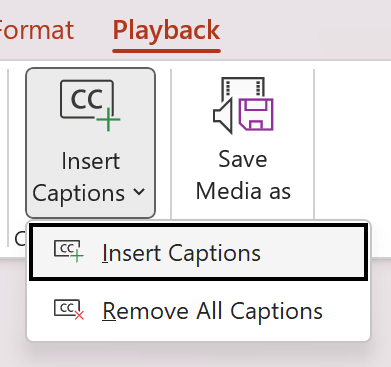
V pogovornem oknu Vstavljanje napisov izberite datoteko ali datoteke in kliknite Vstavi.
Če želite dodati več datotek z napisi, ponovite postopek.
Predvajajte videoposnetek in preverite, ali so podnapisi pravilno prikazani.
Odstranjevanje podnapisov iz videoposnetka
Če želite urediti datoteko z razširjenimi podnapisi, ki je vstavljena v videoposnetek v PowerPointu, jo lahko najprej odstranite, spremenite in nato dodate nazaj v videoposnetek. Preden odstranite datoteko iz PowerPointovega videoposnetka, se prepričajte, da imate v računalniku shranjeno izvirno kopijo datoteke z podnapisi.
Če ste v videoposnetek dodali več datotek s podnapisi, upoštevajte spodnja navodila, da odstranite vse datoteke s podnapisi, dodeljene videoposnetku.
V PowerPointu v navadnem pogledu odprite diapozitiv z videoposnetkom z napisi.
Izberite videoposnetek na diapozitivu.
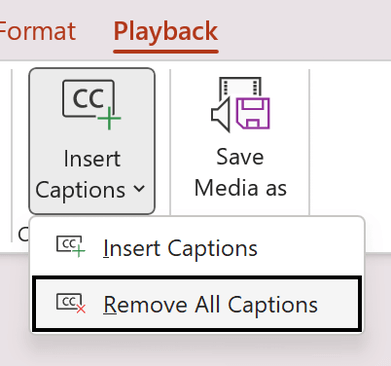
Na zavihku » « izberite Vstavi napise, nato pa izberite Odstrani vse napise.
Dodatni načini za dodajanje podnapisov
Od različice 2111 lahko podnapise vstavite tudi s traku »Pripomočki za osebe s posebnimi potrebami « z gumbom Vstavi napise .
Od različice 2208 naprej lahko vstavite tudi podnaslovi iz priročnega menija, ki se prikaže, ko z desno tipko miške kliknete videoposnetek.
Namig
Če uporabljate Microsoft 365, lahko med predstavitvijo prikažete tudi podnapise v živo, vključno s prevajanjem v živo v drug jezik, če želite. Če želite več informacij, glejte » Predstavitev s sprotnimi samodejnimi napisi ali podnapisi v PowerPointu«.
Dodajanje napisov v zvočno datoteko
Od različice 2303 lahko podnapise za zvok vstavite na enak način kot za video.
Namig
Podnapisi bodo prikazani le na diapozitivu, v katerega je vstavljena zvočna datoteka, tudi če se zvok še naprej predvaja na drugih diapozitivih, ker je vklopljena nastavitev »Predvajaj po diapozitivih «.
Sorodne teme
Poskrbite, da bodo PowerPointove predstavitve dostopne osebam s posebnimi potrebami