

Če želite zagnati predstavitev v računalnikih, v katerih ni nameščen PowerPoint, shranite predstavitev kot videodatoteko.
Datoteke MOV lahko predvajate v kateri koli aplikaciji, ki podpira filme QuickTime. Oblika zapisa MP4 je mednarodni standard, zato je podprta širše, zlasti v napravah strojne opreme.
Shranjevanje v obliki zapisa videoposnetka
Izberite»Izvozidatoteko«>.
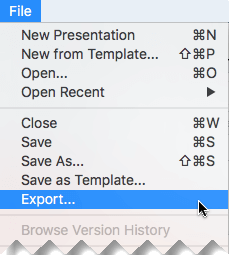
(Ne uporabite možnosti »Shrani kot«, ker ne ponuja možnosti za videoposnetke.)
Odprite seznam z oblikami zapisa datoteke in izberite želeno obliko zapisa videoposnetka (MP4 ali MOV).
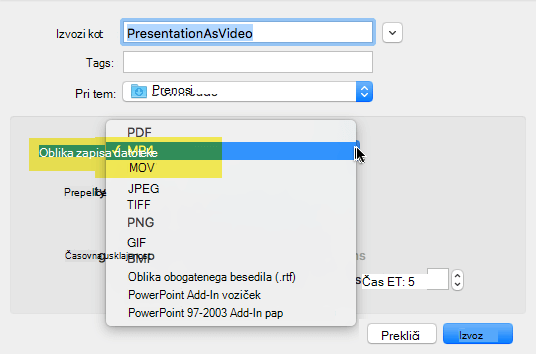
Če možnosti MP4 in MOV niso v vaši različici PowerPointa, si spodaj oglejte zahteve za shranjevanje v obliki videozapisa , kjer boste izvedeli več informacij.
Izberite želeno kakovost videa: Ultra HD (4K),Full HD (1080p), HD (720p), Standard (480p). Višja ločljivost pomeni večjo datoteko.
Če ste posneli čase in jih želite uporabiti v videoposnetku, ki ga ustvarite iz predstavitve, preverite, ali je potrjeno polje ob možnosti »Uporabi posnete čase in glasovne posnetke «. Nastavite lahko tudi čas predvajanja videoposnetka na posameznem diapozitivu, če nimate nastavljenega časa.
Ko izberete vse možnosti, izberite »Izvozi«.
Opomba
Ko predstavitev izvozite kot videoposnetek, se bo predvajal morebiten zvočni zapis, ki je bil posnet v diaprojekciji, druge vdelane predstavnostne datoteke pa ne.
Ko shranite predstavitev kot videoposnetek, jo lahko daste v skupno rabo tako, kot bi to naredili z drugimi videoposnetki, in sicer z uporabo programov ali naprav, s katerimi je mogoče odpreti in predvajati videoposnetke.
Zahteve za shranjevanje v obliki videozapisa

|
Velja za: PowerPoint za Microsoft 365 za Mac Različica 15.23 in novejše različice. Od različice 16.19 naprej so posneti glasovni posnetki vključeni v izvožene videodatoteke. Licenca: Naročnina na Microsoft 365 Poiščite svojo različico Officea |
|---|---|
|
Velja za: PowerPoint 2019 for Mac Različica 16.19 in novejše različice. Poiščite svojo različico Officea |
Omejitve predstavitev, shranjenih kot filmi
Opomba
- Ko se predstavitev predvaja kot film, je vsak diapozitiv prikazan za enako časovno obdobje, razen če nastavite posamezne čase ali posnamete diaprojekcijo, da določite čas za celotno predstavitev. Če želite več informacij o nastavljanju časov diapozitivov, glejte » Vaja in nastavljanje časov diapozitivov«.
- Več prehodov se v filmu predvaja drugače kot v predstavitvi. Animacijski učinki se v filmu sploh ne predvajajo.
Glejte tudi
Animacija besedila in predmetov