PowerPointovo datoteko si lahko ogledate na različne načine, odvisno od opravila. Nekateri pogledi so uporabni, ko ustvarjate predstavitev, druge pa najbolj izkoristite, ko podajate predstavitev.
Različne možnosti pogleda PowerPointa najdete na zavihku Pogled , kot je prikazano spodaj.
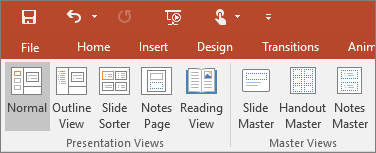
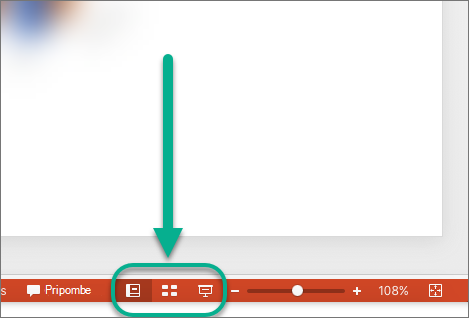
Najpogosteje uporabljene poglede najdete tudi v opravilni vrstici na dnu, desno od okna diapozitiva, kot je prikazano spodaj.

Pogledi za ustvarjanje predstavitve
Navaden pogled
Navadni pogled lahko odprete z  opravilni vrstici v PowerPointu na dnu okna diapozitiva ali z zavihka Pogled na traku.
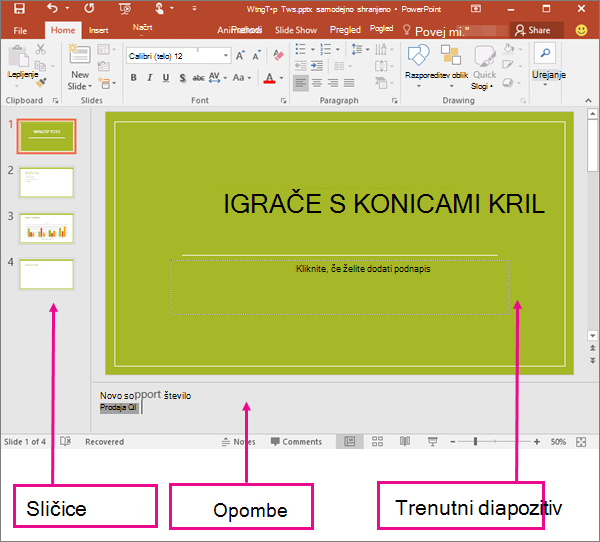
Navadni pogled je način urejanja, v katerem boste najpogosteje ustvarjali diapozitive. V navadnem pogledu so prikazane sličice diapozitivov na levi, v velikem oknu je prikazan trenutni diapozitiv, odsek pod trenutnim diapozitivom pa omogoča vnos opomb govornika za ta diapozitiv.
Pogled razvrstilnika diaprojekcije
Do pogleda razvrščalnika diapozitivov lahko dostopate v opravilni vrstici  na dnu okna diapozitiva ali na zavihku Pogled na traku.
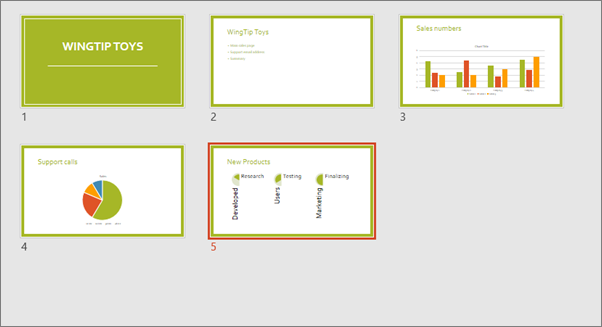
V pogledu Razvrstilnik diapozitivov (spodaj) so prikazani vsi diapozitivi v predstavitvi na vodoravni razvrščenih sličicah. Pogled diaprojekcije je uporaben, če želite preurediti diapozitive – lahko preprosto kliknete in povlečete diapozitive na novo mesto ali dodate odseke, da diapozitive organizirate v pomembne skupine.
Če želite več informacij o odsekih, glejte Organiziranje PowerPointovih diapozitivov v odseke.
Pogled strani opomb
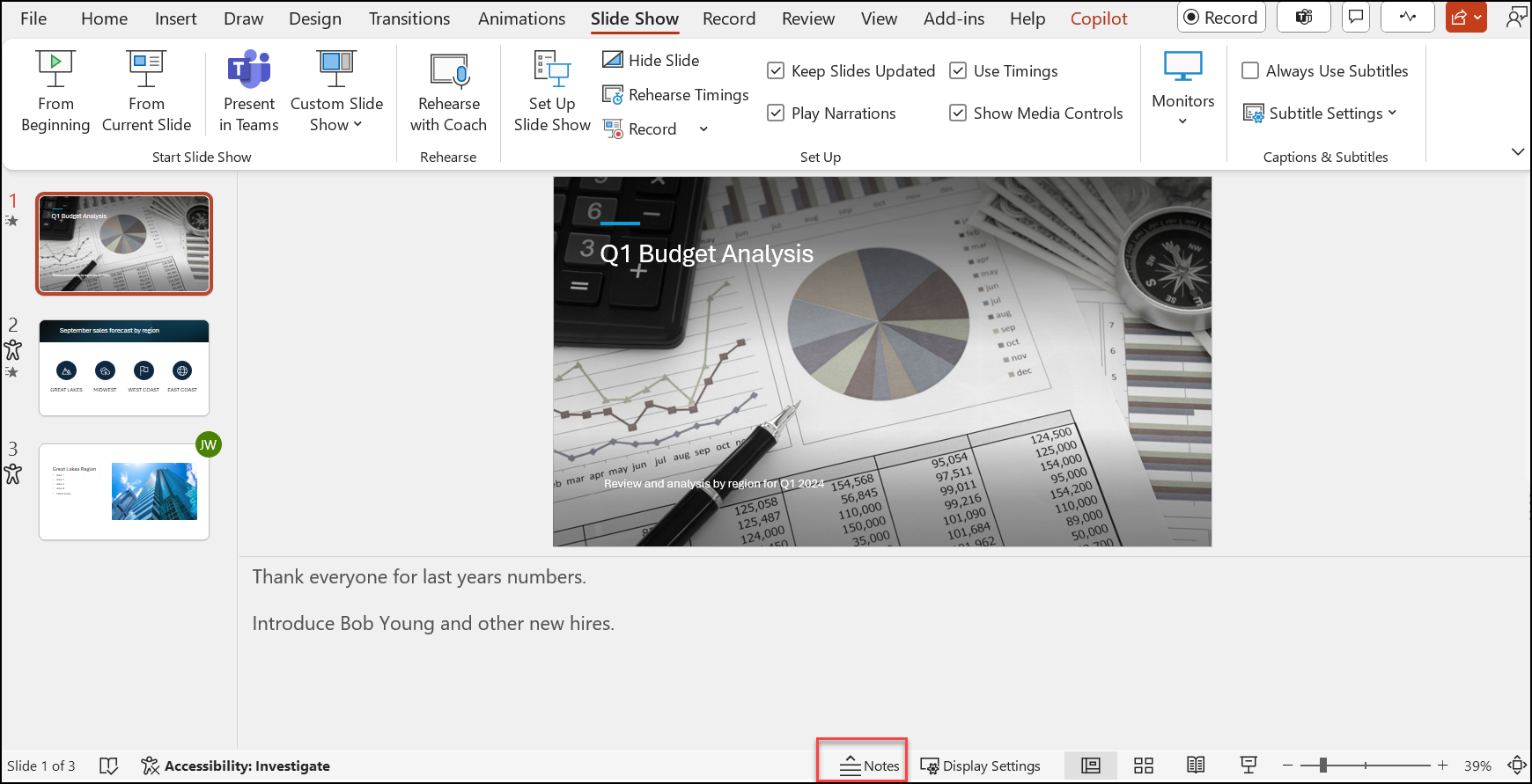
Opombe govornikov lahko prikažete ali skrijete z gumbom »Opombe «  dnu okna diapozitiva ali pa odprete pogled strani z opombami na zavihku Pogled na traku.
Podokno Opombe se nahaja pod oknom diapozitiva. Opombe lahko natisnete ali jih vključite v predstavitev, ki jo pošljete občinstvu, lahko pa jih uporabite le kot namige zase med predstavitvijo.
Če želite več informacij o opombah, si oglejte Dodajanje govornikovih opomb v diapozitive.
Orisni pogled
Pogled Oris lahko odprete na zavihku Pogled na traku. (V programu PowerPoint 2013 in novejših različicah ne morete več dostopati do orisnega pogleda iz navadnega pogleda. Do njega morate priti na zavihku Pogled .)
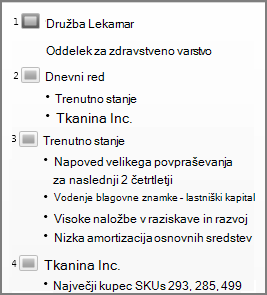
S pogledom orisa ustvarite oris ali snemalno ploščo za predstavitev. Pogled prikaže le besedilo na diapozitivih, ne prikaže pa slik ali drugih grafičnih elementov.
Pogledi matrice
Če želite odpreti pogled matrice, na zavihku Pogled v skupini Pogledi matrice izberite želeni pogled matrice.
Pogledi matrice vključujejo diapozitiv, izročke in opombe. Ključna prednost dela v pogledu matrice je v tem, da, če spremenite matrico diapozitiva, opombe ali izročka, velja ta sprememba za vse diapozitive, strani z opombami ali izročke, ki so povezani s predstavitvijo.
Če želite več informacij o delu z matricami, glejte:
Pogledi za predstavljanje in ogled predstavitve
Pogled diaprojekcije
Pogled diaprojekcije lahko odprete v opravilni vrstici  na dnu okna diapozitiva.
V pogledu diaprojekcije podate svojo predstavitev občinstvu. Pogled diaprojekcije zasede celoten zaslon računalnika in je videti tako, kot bo predstavitev videti občinstvu na velikem zaslonu.
Pogled predstavitelja
Če želite odpreti pogled predstavitelja , v pogledu diaprojekcije v spodnjem levem kotu zaslona kliknite  , nato pa kliknite »Pokaži pogled predstavitelja « (kot je prikazano spodaj).
V pogledu predstavitelja si lahko ogledate svoje opombe med podajanjem predstavitve. Vaše občinstvo v pogledu predstavitelja ne vidi vaših opomb.
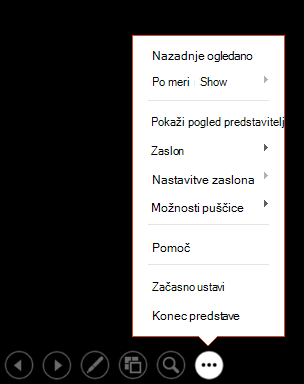 Če želite več informacij o uporabi pogleda predstavitelja, glejte Začetek predstavitve in ogled opomb v pogledu predstavitelja.
Pogled za branje
Pogled za branje lahko odprete v opravilni vrstici  na dnu okna diapozitiva.
Večina ljudi, ki pregledujejo PowerPointovo predstavitev brez predstavitelja, bo želela uporabiti pogled za branje. Pogled prikaže predstavitev v celozaslonskem načinu, kot je pogled diaprojekcije, za preprostejše premikanje po diapozitivih pa so vanj vključeni preprosti kontrolniki.
Pogledi v PowerPointu, ki jih lahko uporabite za urejanje, tiskanje in podajanje predstavitve, so ti:
- Normal view
- Pogled razvrstilnika diaprojekcije
- Pogled strani opomb
- Orisni pogled
- Pogled diaprojekcije
- Pogled predstavitelja
- Pogledi matrice: diapozitiv, izroček in opombe
Med PowerPointovimi pogledi lahko preklapljate na dveh mestih:
V meniju »Pogled« lahko preklapljate med pogledi
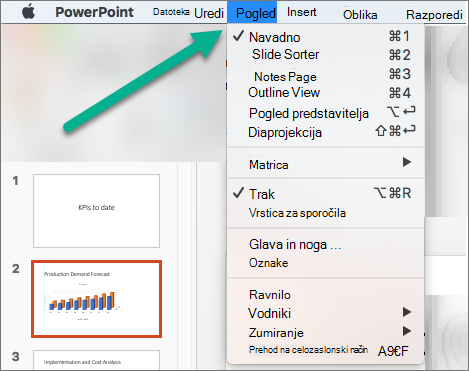
Dostop do treh glavnih pogledov (navadni, razvrstilnik diapozitivov ali diaprojekcija) v spodnji vrstici PowerPointovega okna
Pogledi za ustvarjanje ali urejanje predstavitve
Ustvarite strokovne predstavitve v več pogledih v PowerPointu.
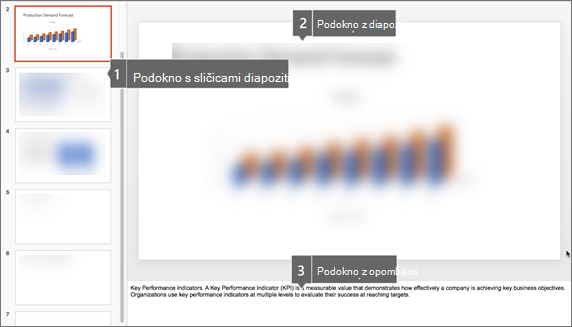
Normal view Navaden pogled je glavni pogled za urejanje, v katerem pišete in oblikujete svoje predstavitve. Navaden pogled je razdeljen na tri delovne prostore:
- Podokno sličic
- Podokno »Diapozitivi«
- Podokno z opombami
Pogled razvrstilnika diapozitivov V pogledu razvrstilnika diapozitivov so diapozitivi prikazani v obliki sličic. V tem pogledu lahko preprosto razvrstite in organizirate zaporedje diapozitivov med ustvarjanjem predstavitve in nato tudi med pripravo predstavitve za tiskanje. V pogledu razvrstilnika diapozitivov lahko dodate tudi odseke in razvrstite diapozitive v različne kategorije ali odseke.
Pogled strani opomb Podokno z opombami je pod oknom z diapozitivi. Sem lahko vnesete opombe, ki so uporabljene za trenutni diapozitiv. Pozneje lahko opombe natisnete in jih uporabite med podajanjem predstavitve. Opombe lahko tudi natisnete in jih izročite občinstvu ali pa jih vključite v predstavitev, ki jo pošljete občinstvu ali objavite na spletni strani.
Orisni pogled (uveden v PowerPoint 2016 za Mac) Orisni pogled prikaže predstavitev kot oris, sestavljen iz naslovov in glavnega besedila posameznih diapozitivov. Vsak naslov se prikaže na levi strani podokna, ki vsebuje orisni pogled, skupaj z ikono diapozitiva in številko diapozitiva. Delo v orisnem pogledu je še posebej priročno, če želite globalno urejati, dobiti pregled predstavitve, spremeniti zaporedje oznak ali diapozitivov ali pa uporabiti spremembe oblikovanja.
Pogledi matrice Pogledi matrice vključujejo pogled diapozitivov, izročkov in opomb. To so glavni diapozitivi, na katerih so shranjene informacije o predstavitvi, vključno z ozadjem, barvami tem, pisavami tem, učinki teme ter velikostjo in mestom označb mest. Največja prednost dela v pogledu matrice je, da lahko v matrici diapozitiva, opomb ali izročka naredite globalne spremembe sloga za vsak diapozitiv, stran opomb ali izroček, povezan s predstavitvijo. Če želite več informacij o delu z matricami, glejte »Spreminjanje matrice diapozitiva v PowerPointu«.
Pogledi za podajanje predstavitve
-
Pogled diaprojekcije V pogledu diaprojekcije podate svojo predstavitev občinstvu. V tem pogledu diapozitivi zavzamejo celoten zaslon računalnika.
-
Pogled predstavitelja Pogled predstavitelja vam omogoča upravljanje diapozitivov med predstavitvijo tako, da sledi, koliko časa je preteklo, kateri diapozitiv je naslednji, in prikazuje opombe, ki jih lahko vidite le vi (hkrati pa vam omogoča, da si zapiske s srečanja ustvarite tudi med predstavitvijo).
Pogledi za pripravo in tiskanje predstavitve
Priporočamo, da zaradi varčevanja s papirjem in črnilom pred tiskanjem pripravite tiskalno opravilo. V PowerPointu so na voljo pogledi in nastavitve, s katerimi lahko določite, kaj želite natisniti (diapozitive, izročke ali strani opomb) in kako želite natisniti ta opravila (barvno, sivinsko, črno-belo, z okvirji in druge možnosti).
-
Pogled razvrstilnika diapozitivov V pogledu razvrstilnika diapozitivov so diapozitivi prikazani v obliki sličic. V tem pogledu lahko preprosto razvrstite in organizirate zaporedje diapozitivov med pripravo tiskanja diapozitivov.
-
Predogled tiskanja V predogledu tiskanja lahko določite nastavitve za tisto, kar želite natisniti – izročke, strani opomb in oris ali diapozitive.
Glejte tudi
Organiziranje PowerPointovih diapozitivov v odseke
Natisnite PowerPointove diapozitive, izročke ali zapiske
Začetek predstavitve in ogled opomb v pogledu predstavitelja
Ko je datoteka v PowerPointu za splet shranjena v storitvi OneDrive, je privzeti pogled pogled za branje. Ko je datoteka shranjena v storitvi OneDrive za službo ali šolo ali v SharePointu v okolju Microsoft 365, je privzeti pogled pogled za urejanje.
Pogled za ustvarjanje predstavitve
Pogled za urejanje
Pogled za urejanje odprete na zavihku »Pogled« ali v opravilni vrstici na dnu okna diapozitiva.
Pogled za urejanje je način za urejanje, v katerem boste najpogosteje ustvarjali diapozitive.
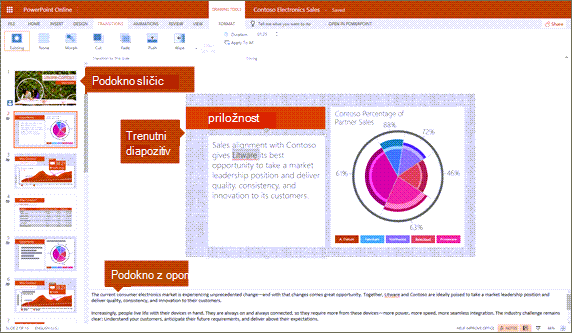
V pogledu za urejanje so prikazane sličice diapozitivov na levi, v velikem oknu je prikazan trenutni diapozitiv, pod trenutnim diapozitivom pa podokno z zapiski, kamor lahko vnesete govornikove opombe za ta diapozitiv.
Pogled razvrstilnika diaprojekcije
Razvrstilnik diapozitivov vam omogoča, da si diapozitive ogledate na zaslonu v mreži, ki omogoča preprosto preureditev ali organiziranje v odseke tako, da jih preprosto povlečete in spustite na želeno mesto.
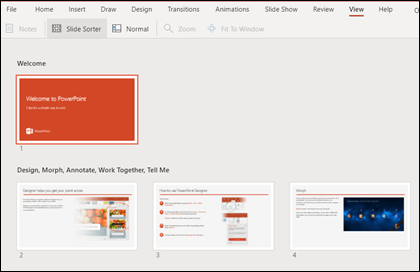
Če želite dodati odsek, z desno tipko miške kliknite prvi diapozitiv novega odseka in izberite »Dodaj odsek«. Za več informacij glejte Organiziranje PowerPointovih diapozitivov v odseke.
Za dostop do pogleda razvrstilnika diapozitivov kliknite gumb »Razvrstilnik diapozitivov«  v vrstici stanja na dnu okna.
Pogledi za predstavljanje ali ogled predstavitve
Pogled diaprojekcije
Pogled diaprojekcije lahko odprete v opravilni vrstici na dnu okna diapozitiva.
V pogledu diaprojekcije podate svojo predstavitev občinstvu. Pogled diaprojekcije zasede celoten zaslon računalnika in je videti tako, kot je predstavitev prikazana občinstvu na velikem zaslonu.
Pogled za branje
Opomba
Pogled za branje ni na voljo za datoteke programa PowerPoint za splet, shranjene v storitvi OneDrive za službo ali šolo/SharePoint v okolju Microsoft 365.
Pogled za branje lahko odprete na zavihku »Ogled« ali na na dnu okna diapozitiva.
Večina ljudi, ki pregledujejo PowerPointovo predstavitev brez predstavitelja, bo želela uporabiti pogled za branje. Pogled prikaže predstavitev v celozaslonskem načinu, kot je pogled diaprojekcije, za preprostejše premikanje po diapozitivih pa so vanj vključeni preprosti kontrolniki. Govornikove opombe si lahko ogledate tudi v pogledu za branje.

