

Samoizvedljivo predstavitev lahko uporabite za nenadzorovano izvajanje na stojnici ali v kiosku na sejmu ali kongresu, lahko pa jo shranite kot videoposnetek in ga pošljete stranki.
Na zavihku »Diaprojekcija « izberite »Pripravi diaprojekcijo«.
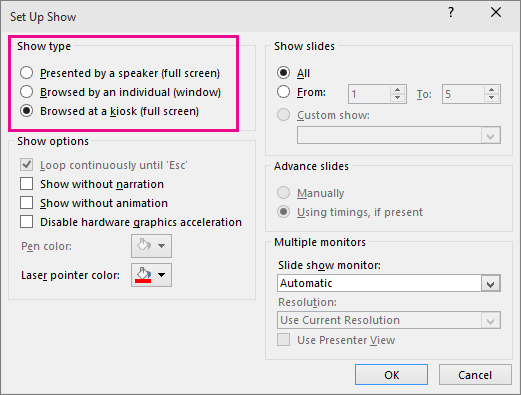
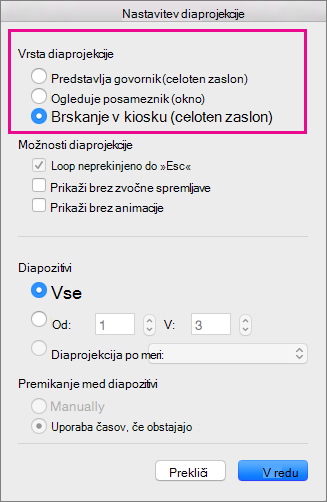
V razdelku Vrsta diaprojekcije izberite eno od teh možnosti:
- Predstavlja govornik (celoten zaslon) Osebam, ki predvajajo vašo diaprojekcijo, omogoča nadzor nad pomikanjem med diapozitivi.
- Ogleduje posameznik (okno) Diaprojekcijo prikaže v oknu, v katerem za gledalce nadzor nad pomikanjem med diapozitivi ni na voljo.
-
Brskanje v kiosku (celoten zaslon) Ponavlja diaprojekcijo, dokler gledalka ne pritisne tipke Esc.
Vaja in zapis časov diapozitiva
Če izbirate med temi vrstami diaprojekcij: Predstavitev govornika (celoten zaslon) ali Ogledovanje v kiosku (celoten zaslon)), vam priporočamo, da vadite in zabeležite čase predvajanj za učinke in diapozitive.
Na zavihku » Diaprojekcija « izberite »Vadi čas predstavitve časa«.
Opomba
Merjenje časa predstavitve se začne takoj, ko izberete »Vadi čas predstavitve časa«.
Prikaže se orodna vrstica »Vaja« , polje » Čas diapozitiva « pa začne časovno usklajevati predstavitev.
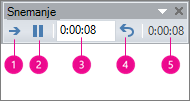
Slika: orodna vrstica »Vaja«
 naprej (premik na naslednji diapozitiv)
 Premor
 Čas diapozitiva
 Ponovi
 Skupni čas predstavitve
Pri merjenju časa predstavitve lahko v orodni vrstici Vaja naredite nekaj od tega:
- Če se želite premakniti na naslednji diapozitiv, izberite » Naprej«.
- Če želite začasno zaustaviti merjenje časa, izberite »Premor«.
- Če želite znova začeti meriti čas, izberite »Premor«.
- Če želite nastaviti točen čas za prikaz diapozitiva, vnesite čas v polje Čas diapozitiva.
- Če želite znova začeti meriti čas trenutnega diapozitiva, izberite »Ponovi«.
Ko nastavite čas zadnjega diapozitiva, se v oknu s sporočilom prikaže skupni čas za predstavitev in vas pozove, da naredite nekaj od tega:
- Če želite ohraniti zapisane čase diapozitivov, izberite »Da«.
- Če želite zavreči zapisane čase diapozitivov, izberite »Ne«.
Prikaže se pogled razvrstilnika diapozitivov, v katerem so prikazani časi posameznih diapozitivov v predstavitvi.
Dodajanje glasovnega posnetka ali zvoka
Če želite posneti glasovni posnetek, mora biti v računalniku nameščena zvočna kartica, mikrofon in konektor za mikrofon, če mikrofon ni del računalnika.
Na zavihku »Diaprojekcija « v skupini »Priprava « izberite puščico na gumbu »Snemanje «.
Izberite eno od teh možnosti:
- Od trenutnega diapozitiva
- Od začetka
Izberite Začni snemanje.
Če želite končati snemanje diaprojekcije, kliknite diapozitiv z desno tipko miške in nato izberite »Konec predstavitve«.
Posneti časi diaprojekcije so samodejno shranjeni, diaprojekcija pa se prikaže v pogledu razvrstilnika diapozitivov s časi pod vsakim diapozitivom.
Glasovni posnetek lahko posnamete pred podajanjem predstavitve ali med predstavitvijo in vključite pripombe občinstva. Če glasovnega posnetka ne želite predvajati v celotni predstavitvi, posnemite posamezne zvoke ali pripombe na izbranih diapozitivih ali predmetih. Če želite več informacij, glejte Snemanje diaprojekcije z glasovnim posnetkom in časi v diaprojekciji.
 Naprej«.
 Premor«.
 Predvajaj«.


