
V programu PowerPoint 2021 za Windows lahko ustvarite privlačno vsebino z dodatnimi funkcijami, kot so soavtorstvo, predvajanje rokopisa, izboljšano snemanje diaprojekcije, nova predstavnost iz zbirke ustvarjalne vsebine Office Premium in novi dodatki na zavihku »Risanje«, kot so radirka za točke, ravnilo in laso.
Če na PowerPoint 2021 za Windows nadgradite s programa PowerPoint 2019 za Windows, so še vedno na voljo vse funkcije, ki jih poznate, opazili pa boste tudi nekaj novih!
Opomba
Nekatere spodaj navedene funkcije niso vključene v PowerPoint LTSC 2021 za komercialne stranke. Vsaka od teh funkcij je označena, če ne velja za PowerPoint LTSC 2021 za komercialne stranke.
Soavtorstvo
Skupaj s sodelavci lahko odprete in urejate isto PowerPointovo predstavitev. To se imenuje soavtorstvo. Ko ste soavtor, lahko medsebojne spremembe vidite hitro, tako rekoč v nekaj sekundah.
Opomba: soavtorstvo ni na voljo v programu PowerPoint LTSC 2021.
Boljše sodelovanje s sodobnimi pripombami
Imejte nadzor nad tem, kdaj pošljete pripombe soavtorjem, in bodite produktivni z dosledno izkušnjo komentiranja v svojih predstavitvah in drugih Officeovih programih.
Opomba: Sodobne pripombe niso na voljo v programu PowerPoint LTSC 2021.

Vedeti, kdo je v predstavitvi
Oglejte si, kdo še dela z vami in kje v dokumentu predstavitve so.
Opomba: ta funkcija ni na voljo v programu PowerPoint LTSC 2021.

Osveževanje vizualnih funkcij
Delajte s posodobljeno izkušnjo začetka in na novo osveženimi zavihki na traku. Izkusite čist in jasen slog z enolinijsko ikonografijo, nevtralno barvno paleto in mehkejšimi vogali oken. Te posodobitve sporočajo dejanja in zagotavljajo funkcije s preprostimi vizualnimi učinki.
Opomba: vizualno osveževanje ni na voljo v programu PowerPoint LTSC 2021.

Novo in izboljšano snemanje diaprojekcije
Snemanje diaprojekcije zdaj podpira snemanje videoposnetkov predstavitelja, snemanje z rokopisom in snemanje z laserskim kazalnikom.
Z gumbi »Snemaj«, »Premor« in »Nadaljuj« nadzirate snemanje glasovnega posnetka in krmarjenja.
Oglejte si novosti v borzi medijev
V zbirko ustvarjalne vsebine Office Premium nenehno dodajamo več obogatene predstavnostne vsebine, s katero se lahko izrazite, kot je na primer knjižnica slik iz zbirke, ikon in druge vsebine.
Predvajanje potez rokopisa
Zdaj lahko uporabite novo animacijo za predvajanje ali previjanje v rokopisu in ustvarite učinek risbe neposredno v predstavitvah. Čas teh animacij lahko prilagodite tako, da bo hitrejši ali počasnejši, da bo ustrezal želeni izkušnji.

Poiščite, kar potrebujete z Iskanjem Microsoft
Na vrhu Microsoft Officeovih aplikacij v sistemu Windows boste našli novo Microsoftovo iskalno polje. S tem zmogljivim orodjem lahko hitro najdete, kar iščete, na primer besedilo, ukaze, pomoč in veliko drugega.
Shranite spremembe, ko se zgodijo
Naložite datoteke v OneDrive, OneDrive za podjetja ali SharePoint Online, da se prepričate, da bodo vse posodobitve samodejno shranjene.
Opomba: Samodejno shranjevanje ni na voljo v programu PowerPoint LTSC 2021
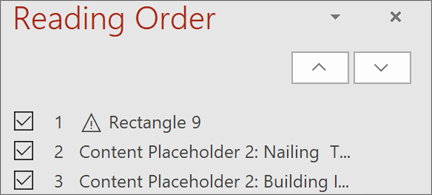
Razporeditev elementov na diapozitivih za bralnike zaslona
Ogledati elemente v vrstnem redu za branje zaslona. Po potrebi jih lahko prerazporedite, da učinkovito posredujete svoje sporočilo.
Povezava do diapozitiva
Prosite sodelavca, naj prispeva diapozitiv, nato pa ga začnite neposredno na diapozitivu, za katerega potrebujete pomoč.
Opomba: Povezava do diapozitiva ni na voljo v programu PowerPoint LTSC 2021.

Povečanje dosega vsebine
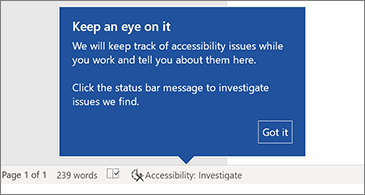
Preverjevalnik dostopnosti spremlja vaše dokumente in vam v vrstici stanja sporoči, ko najde element, ki si morate ogledati. Preskusite ga tako, da kliknete »Pregled«>, preveri dostopnost.
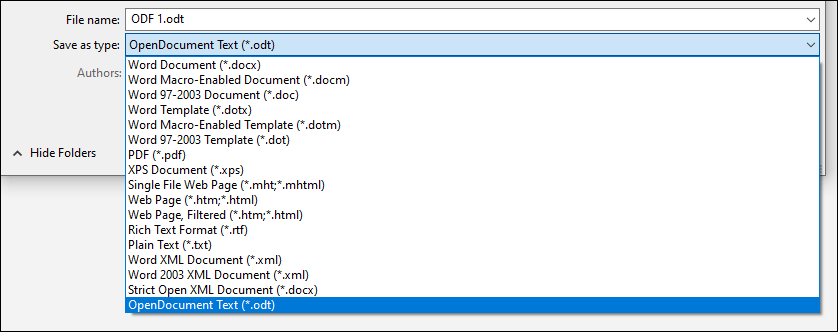
Podpora za obliko zapisa OpenDocument (ODF) 1.3
Zdaj smo vključili podporo za obliko zapisa OpenDocument (ODF) 1.3. Specifikacija ODF 1.3 dodaja podporo za številne nove funkcije.
Posodobljen zavihek »Risanje«
Na enem mestu lahko hitro dostopate do vseh orodij za pisanje s peresom in spremenite njihove barve.
Poenostavite delo z rokopisom z novimi dodatki na zavihku »Risanje«: Radirka za točke, ravnilo in laso.

Izberite popolno barvo
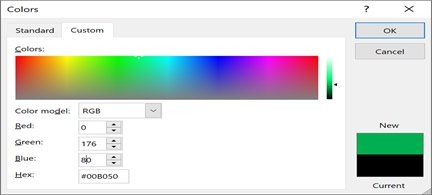
Na podlagi vaših povratnih informacij smo v pogovorno okno Barve dodali novo vnosno polje za šestnajstiške vrednosti barv. Šestnajstiških vrednosti barv ni treba pretvoriti v vrednosti RGB.
Za vsako lastnost, kjer lahko določite barvo, lahko zdaj v polje » Šestnajstiško « vnesete šestnajstiško vrednost barve, na primer #0F4C81 ali 444.
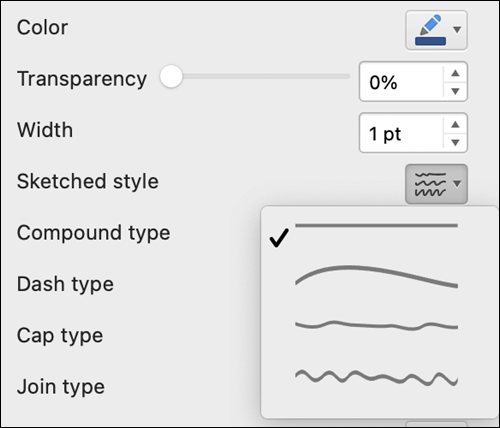
Preizkusite oris, ki je v slogu »Skic«
Z orisom v slogu »Skicano « lahko oblikam v delovnem zvezku dodate sproščen, ročno narisan videz.
Preizkusite možnosti »Ukrivljeno«, »Prostoročno« ali »Čačka« v razdelku »Oblikovanjeskiciranega sloga črte>> oblike«.
Izboljšajte svoje veščine za uporabo Officea

:::konec-stolpca::: ::::konec vrstice:::