
Če zaposleni vzame dopust, ki ga želite upoštevati pri načrtovanju, ga lahko dodate v koledar zaposlenega.
Namig
Ne pretiravajte! Upoštevanje vsakega dneva dopusta lahko povzroči dodatne nepotrebne izzive pri načrtovanju. Najbolje je, da upoštevate le dopuste, ki bodo bistveno vplivali na načrt projekta. Če gre vir za dan ali dva na dopust, ne skrbite.
Kliknite Spremeni>delovni>čas lastnosti projekta.

Na seznamu Za koledar izberite vir.

Namig
Ali morate spremeniti urnik vira, ki je poln? Uporabite lahko pogovorno okno Sprememba delovnega časa, da za vir prilagodite delovni čas in čas, ko se ne dela.
Na koledarju izberite dneve za dopust.

Na zavihku Izjeme vnesite Ime za dneve dopusta in nato pritisnite tipko Enter.
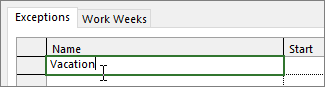
Začetni in končni datum sta izpolnjena s podatki, ki ste jih izbrali na koledarju, dopust pa je označen kot čas, ko se ne dela.Kliknite V redu.
Morebitna opravila, ki jim je ta vir dodeljen, bodo nato načrtovana okrog dopusta, in sicer ponavadi s povečanjem števila dni, zahtevanih za dokončanje opravila.
Nastavitev ponavljajočih se dni dopusta
Nekateri viri so morda na dopustu v dneh, ki se med projektom redno ponavljajo. Na primer, morda si bodo želeli vzeti dopust vsak drugi petek.
V pogovornem oknu Sprememba delovnega časa si izberite dan dopusta, za katerega želite določiti ponavljanje, in nato kliknite Podrobnosti.
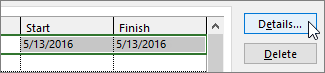
V razdelku Vzorec ponavljanja nastavite, kako pogosto se dan dopusta ponavlja.

Namig
Nastavite lahko tudi Obseg ponavljanja, če se dopust redno ponavlja, nato pa ne več. Na primer, če si vir vzame poleti dopust vsak drugi petek, vendar bo nadaljeval z normalnim urnikom jeseni.
Kliknite V redu, če se želite vrniti v pogovorno okno Sprememba delovnega časa, in nato znova kliknite V redu.
Kaj še lahko naredim s koledarji?
Project omogoča podrobno načrtovanje z uporabo več koledarjev. Če razumete, kako vsi medsebojno delujejo, lažje načrtujete, kako bo to vplivalo na datume projekta. Tukaj so še nekateri članki, ki se vam bodo morda zdeli uporabni pri ustvarjanju natančnejše slike delovnih dni in dela prostih dni v vaši organizaciji.
PROJEKTOV
Nastavitev delovnih dni in ur za projekt
Ustvarjanje novega osnovnega koledarja
Dodajanje praznika na koledar projekta
NALOGE
Ustvarjanje koledarja za opravilo
SREDSTEV
Nastavljanje enoličnega urnika za določen vir
Spreminjanje razpoložljivosti virov brez koledarja
Če koledarja ne potrebujete več, ga izbrišite!