
Opravila imajo lahko svoje koledarje. Opravila so privzeto načrtovana na podlagi koledarja projekta. Če želite določiti enolične ali posebne izjeme, na primer za stroje, ki se izvajajo v času, ko se ne dela, ali premikanje v pisarni, ki se lahko zgodi le ob koncu tedna, lahko ustvarite koledar opravil za posamezna opravila. Koledar opravil, ki je povezan z opravilom, preglasi koledar projekta.
Opomba
Ali opravilo ni pravilno načrtovano ali pa ni prikazano v skladu s pričakovanji, potem ko ste v opravilu uporabili koledar opravil? Glejte razdelek Odpravljanje težav spodaj.
Na zavihku Projekt v skupini Lastnosti izberite Spremeni delovni čas.
Izberite Ustvari novo Calendar.
V pogovornem oknu Ustvari nov osnovni koledar Calendar vnesite ime novega koledarja in nato izberite, ali želite ustvariti nov osnovni koledar ali ustvariti koledar, ki temelji na kopiji obstoječega koledarja.
Izberite V redu , da se vrnete v pogovorno okno Sprememba delovnega časa.
Če želite spremeniti delovni teden za koledar opravil, izberite zavihek Delovni tedni.
Izberite vrstico v tabeli, ki označuje privzeti urnik za koledar opravil, nato pa izberite Podrobnosti.
V pogovornem oknu Podrobnosti za izberite dneve v tednu, ki jih želite spremeniti med načrtovanjem opravila, nato pa izberite nekaj od tega:
- Uporabite Projectov privzeti delovni čas za te dni Izberite dneve, v katerih naj se uporabi privzeti delovni čas od 8.00 do 12.00 in od 13.00 do 17.00, od ponedeljka do petka in dela prostih dni ob koncih tedna.
- Nastavite dneve na čas, ko se ne dela Izberite dneve, ko ni mogoče razporediti nobenega dela. Sprememba, ki jo naredite, bo vidna v vseh mesecih koledarja.
- Nastavite dneve na te določene delovne čase Če želite nastaviti delovni čas za izbrane dni v celotnem urniku, vnesite želene čase za začetek dela v polja Od in ure, ko se želite končati v poljih Do.
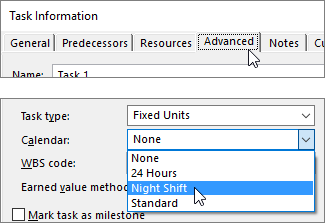
Z desno tipko miške kliknite opravilo, izberite Informacije, izberite zavihek Dodatno in nato izberite koledar na Calendar strani.
Odpravljanje težav
Če ustvarite koledar za opravilo in pozneje dodelite vir opravilu, na opravilo morda vpliva čas, ko se ne dela v koledarju virov. Project načrtuje opravila na podlagi koledarja projekta in nato po koledarju virov (če je vir dodeljen opravilu).
Če uporabite koledar opravil, Project prezre koledar projekta. Namesto tega Project načrtuje opravilo na podlagi koledarja opravil, nato pa s koledarjem virov (če je vir dodeljen opravilu). Koledar virov lahko prezrete pri načrtovanju opravila, vendar ne pozabite, da lahko s tem omogočite dodelitev dela v času, ko se vir ne dela.
Če želite, da koledar opravil nadzira načrtovanje in prezre koledarje za določene vire, ki ste jim dodelili delo v opravilu, izberite opravilo, na zavihku Opravilo izberite Informacije, izberite zavihek Dodatno in nato potrdite polje Razporejanje prezre koledarje virov.
Kaj še lahko naredim s koledarji?
Project omogoča podrobno načrtovanje z uporabo več koledarjev. Če razumete, kako vsi medsebojno delujejo, lažje načrtujete, kako bo to vplivalo na datume projekta. Tukaj so še nekateri članki, ki se vam bodo morda zdeli uporabni pri ustvarjanju natančnejše slike delovnih dni in dela prostih dni v vaši organizaciji.
PROJEKTOV
Nastavitev delovnih dni in ur za projekt
Ustvarjanje novega osnovnega koledarja
Dodajanje praznika na koledar projekta
SREDSTEV
Nastavljanje enoličnega urnika za določen vir
Dodajanje dopusta zaposlenih
Spreminjanje razpoložljivosti virov brez koledarja
Namig
Če koledarja ne potrebujete več, ga izbrišite!