
Večina projektov se začne izvajati zunaj Microsoft Projecta, pogosto kot preprost seznam opravil v drugem programu. Ko ste pripravljeni, lahko kopirate seznam opravil v Word, Outlook ali PowerPoint in ga prilepite v Project, ne da bi izgubili oblikovanje ali strukturo orisa. Kopirate in lepite lahko tudi iz Projecta terkopirate in lepite slike v Projectu.
Kopiranje seznama opravil v Word, Outlook ali PowerPoint
Vaš nadrejeni vam lahko na primer pošlje osnutek načrta v Wordu, ki je videti tako:

V Wordu, Outlooku ali PowerPointu izberite seznam opravil, ki ga želite kopirati v nov projekt, nato pa pritisnite Ctrl+C.
Opomba
Odnose med opravili prikažite z oznakami ali zavihki.
V aplikaciji Project izberite »Datoteka>«»Nov>nov projekt«, da ustvarite nov projekt.
Izberite prvo vrstico v stolpcu » Ime opravila «.
Izberite »Prilepiopravila>« ali pritisnite Ctrl+V.

Opravila so prikazana v Projectu z enako pisavo, barvo in strukturo orisa kot v Wordu.
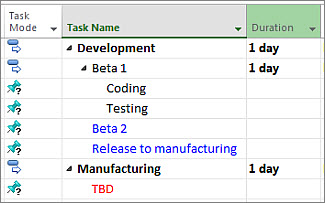
Project pretvori označen seznam v naloge s povzetkom in podopravila, kar vam omogoča lažjo organizacijo projekta. Od tu naprej je na voljo več načinov:
- Opravilom dodajte trajanje. Ko jih prilepite, podopravila nimajo trajanja, naloge s povzetkom pa so nastavljene tako, da se začnejo in končajo na trenutni datum.
- Povežite opravila , da ustvarite odvisnosti med njimi.
- Prikaz naloge s povzetkom projekta.
Kopiranje in lepljenje iz Projecta
Želite poslati hitro sporočilo? Kopirajte podatke iz Projecta in jih prilepite v Outlook, Word ali kateri koli Officeov program. Oblikovanje, ki ste ga ustvarili v Projectu, vključno z glavami stolpcev, je skladno z njim.
- V Projectu izberite želene podatke v razdelku tabele v poljubnem pogledu.
- Kliknite »Kopija opravila>« ali pritisnite tipki Ctrl+C.

- Odprite drug program in prilepite podatke. (V večini primerov kliknite »Osnovno>«Prilepite ali pritisnite Ctrl+V.)
Če lepite v Word ali Outlook, lahko uporabite vso zmogljivost Officeovih orodij za tabele in oblikujete tabelo na želeni način. V programih, kot so PowerPoint, Visio in Publisher, se tabela spremeni v sliko, ki jo lahko spremenite.
Kopiranje in lepljenje slik
Včasih bi morala vaša poročila biti bolj oblepljena, kot jo ponuja tabela s podatki. Čeprav slik ne morete kopirati in prilepiti v gantogram, diagram omrežja ali Calendar, Project ponuja več načinov za skupno rabo vizualnih informacij iz načrta:
- Risanje časovniceDodajte časovnico označevanja projekta v poljuben pogled, nato pa jo spustite v poročilo o stanju, pošljite po e-pošti skupini ali dodajte v PowerPointov diapozitiv.
- Uporaba poročila OfficeArt S programom Project lahko ustvarite barvita poročila – vključno z grafikoni, tabelami in povezavami – in s poljubnimi informacijami o projektu.
- Ustvarjanje datoteke PDF Prilagodite pogled tako, da vidite dele, ki jih želite dati v skupno rabo, nato pa shranite projekt kot datoteko PDF.
- Kopiranje kot slike Izberite »Kopiraj>opravilo>« »Kopiraj sliko«, nato pa izberite nastavitve, da ustvarite sliko GIF, ki jo lahko uporabite v drugih programih.