

S Projectom lahko ustvarjate in prilagajate grafična poročila ali druge želene podatke projekta, ne da bi morali uporabiti drugo programsko opremo. Med delom na projektu se poročila spreminjajo tako, da odražajo najnovejše informacije – ročnih posodobitev ni potrebno. Oglejte si seznam vseh poročil in kako jih lahko uporabite.
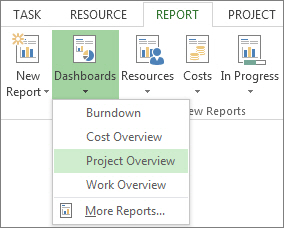
- Izberite zavihek Poročilo.
- V skupini Ogled poročil izberite želeno vrsto poročila in nato izberite določeno poročilo.
Če želite na primer odpreti poročilo Pregled projekta, izberiteNadzorne plošče poročila> Pregled >projekta.
Poročilo »Pregled projekta« kombinira grafikone in tabele tako, da pokaže stanje posameznih faz projekta, prihajajoče mejnike in opravila, za katera je rok že potekel.

Project ponuja več deset vrst poročil, ki jih lahko uporabljate takoj, toda naj to ne omeji vaših možnosti. Vsebino in videz katerega koli poročila lahko prilagodite ali pa ga sestavite povsem na novo.
Delo s poročilom
Spreminjanje podatkov v poročilu
Ustvarjanje novega poročila, ki bo na voljo za prihodnje projekte
Več načinov poročanja o podatkih projekta
Spreminjanje podatkov v poročilu
Izberete lahko podatke, ki jih Project prikaže v katerem koli delu poročila.
- Izberite tabelo ali grafikon, ki ga želite spremeniti.
- V podoknu Seznam polj na desni strani zaslona izberite polje za prikaz in filtriranje podatkov.
Namig
Ko izberete grafikon, se neposredno desno od grafikona prikažejo tudi trije gumbi. Z gumbom Elementi grafikona Elementi in gumbi Filtri grafikona
 lahko hitro izberete elemente, kot so oznake podatkov, in filtrirate informacije, ki so vključene v grafikon.
Primer
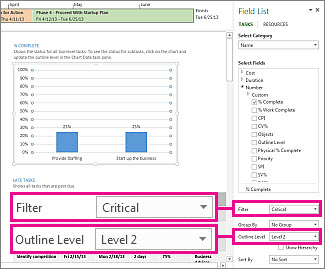
V poročilu »Pregled projekta« lahko spremenite grafikon »% dokončanega«, da prikažete kritična podopravila namesto nalog s povzetkom najvišje ravni:
- Izberite kjer koli v grafikonu % dokončanega .
- V podoknu Seznam polj se pomaknite v polje Filtriraj in izberite Kritično.
- V polju Raven orisa izberite Raven 2. V tem primeru je to prva raven orisa, ki ima podopravila namesto nalog s povzetkom.
Ko opravljate izbire, se grafikon spreminja.
Spreminjanje videza poročila
S Projectom lahko nadzirate videz poročil, od strogo črno-belega do eksplozij barv in učinkov.
Namig
Poročilo lahko naredite za del razdeljenega pogleda, tako da si lahko med delom s podatki projekta sproti ogledujete spremembe v poročilu. Če želite izvedeti več, glejte Delitev pogleda.
Izberite kjer koli v poročilu in nato izberite Orodja za poročila Načrt, da si ogledate možnosti za spreminjanje videza celotnega poročila. Na tem zavihku lahko spremenite pisavo, barvo ali temo celotnega poročila. Lahko tudi dodate nove slike (vključno s fotografijami), oblike, grafikone ali tabele.

Ko izberete posamezne elemente (grafikone, tabele itd.) poročila, se na vrhu zaslona prikažejo novi zavihki z možnostmi za oblikovanje tega dela.
- Zavihek Orodja za risanje – Oblika. Oblikovanje oblik in besedilna polja.
- Zavihek Orodja za slike – Oblika. Dodajanje učinkov slikam.
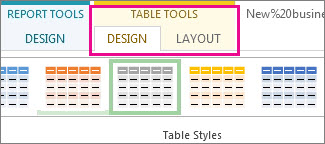
- Zavihka Orodja za tabelo – Načrt in Orodja za tabelo – Postavitev. Konfigurirajte in spreminjate tabele, tako kot bi jih v drugih Officeovih programih.
- Zavihka Orodja za grafikon – Načrt in Orodja za grafikon – Oblika. Konfigurirajte in preoblikujte grafikone.
Namig
Ko izberete grafikon, se neposredno desno od grafikona prikažejo tudi trije gumbi. Izberite gumb Slogi grafikona , da hitro spremenite barvo ali slog grafikona.
Primer
Recimo, da se odločite, da je treba graf % dokončanosti v poročilu »Pregled projekta« prenoviti.
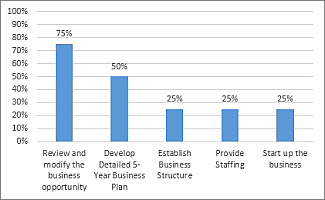
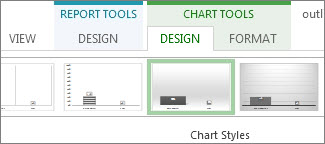
- Izberite kjer koli v grafikonu % dokončanega in nato izberite Orodja za grafikone – načrt.
- Kliknite slog v skupini Slogi grafikona. Ta slog odstrani črte in doda sence stolpcem.
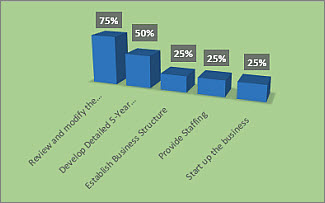
- Dajte grafikonu nekaj globine. Izberite Orodja za grafikone Oblikovanje>spremeni vrsto grafikona.

- Izberite Stolpec>3D-naložen stolpec.

- Dodajte barvo ozadja. Izberite Orodja za grafikone Oblikuj>polnilo oblike in nato izberite novo barvo.

- Spremenite barve palic. Izberite palice, da jih izberete, nato izberite Orodja za grafikone Oblikuj>polnilo oblike in izberite novo barvo.
- Premaknite številke s palic. Izberite številke, da jih izberete, in jih povlecite navzgor.
Samo nekaj klikov ustvari bistveno razliko. In možnosti oblikovanja smo se samo bežno dotaknili.
Ustvarjanje lastnega poročila
- Izberite Prijavi>novo poročilo.
- Izberite eno od štirih možnosti in nato izberite Izberi.
- Dajte poročilu ime in mu začnite dodajati podatke.

Prazno Ustvari prazno platno. Na zavihku Orodja za poročila – Načrt lahko dodate grafikone, tabele, besedilo in slike.
Grafikon Project ustvari grafikon, ki privzeto primerja dejansko delo, preostalo delo in delo. V podoknu Seznam polj izberite različna polja za primerjavo, nato pa s kontrolniki spremenite barvo in obliko grafikona.
Tabela V podoknu Seznam polj izberite, katera polja naj se prikažejo v tabeli (privzeto so prikazani Ime, Začetni, Končani in % dokončanega). S poljem »Raven orisa« lahko izberete, koliko ravni v orisu projekta naj bo prikazanih v tabeli. Videz tabele lahko spreminjate na zavihkih Orodja za tabelo – Načrt in Orodja za tabelo – Postavitev.
Primerjava Nastavi dva grafikona drug ob drugem. Grafikona imata najprej enake podatke. Izberite en grafikon in izberite želene podatke v podoknu Seznam polj , da jih začnete razlikovati.
Vsak grafikon, ki ga ustvarite povsem na novo, je v celoti prilagodljiv. Glede na potrebe lahko dodajate in brišete elemente in spreminjate podatke.
Skupna raba poročila
- Kliknite kjer koli v poročilu.
- Izberite »Orodja za poročila«, »Načrt«>, »Kopiraj«.

- Prilepite poročilo v kateri koli program, ki prikaže grafike.
Namig
Ko prilepite poročilo na novo mesto, mu boste morda morali spremeniti velikost in ga poravnati.
Če ga želite dati v skupno rabo z drugimi na staromoden način, lahko poročilo natisnete.
Ustvarjanje novega poročila, ki bo na voljo za prihodnje projekte
Z organizatorjem lahko novo poročilo kopirate v splošno predlogo in jo uporabite pri prihodnjih projektih.
Več načinov poročanja o podatkih projekta
- Oglejte si seznam vseh poročil in kako jih lahko uporabite.
- Primerjajte dejansko delo s svojimi ocenami s poročilom o preostalem delu.
- Ustvarite časovnico ključnih opravil in mejnikov.
- Nastavite datum stanja za poročanje o projektu.
