
Ko izbrišete element iz SharePointove knjižnice dokumentov ali s seznama, element ni takoj odstranjen iz SharePointa. Izbrisani elementi se za nekaj časa premaknejo v koš spletnega mesta. V tem času lahko izbrisane elemente obnovite na prvotno mesto ali jih odstranite, da sprostite prostor za shranjevanje.
Pomembno
Koš SharePoint se razlikuje od koša v operacijskem sistemu Windows. Če želite obnoviti lokalne datoteke, ki ste jih izbrisali z namizja ali iz aplikacij, najprej uporabite koš Windows. Če želite premakniti koš v operacijskem sistemu Windows na namizje, glejte Prikazovanje ali skrivanje koša.
Opomba
Če iščete koš za OneDrive, pojdite na spletno mesto storitve OneDrive in izberite koš v levem podoknu.
Če želite informacije o obnovitvi elementov v košu spletnega mesta, glejte »Obnovitev elementov v košu SharePointovega mesta«.
Brisanje elementa iz koša spletnega mesta
Brisanje elementov iz koša na SharePointovem mestu
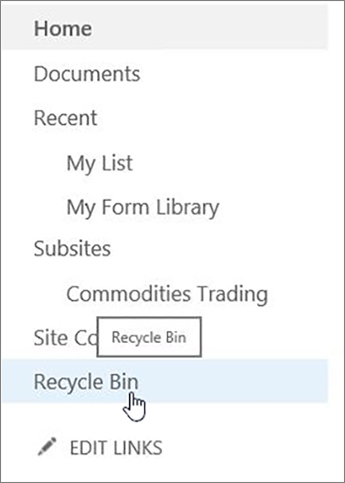
V vrstici za hitri zagon na levi strani zaslona kliknite Koš.
Če v vrstici za hitri zagon ne vidite koša, sledite tem korakom:Kliknite gumb »Nastavitve« v storitvi
 in nato »Vsebina mesta«.
Možnost koša je v zgornjem desnem delu strani z vsebino mesta .

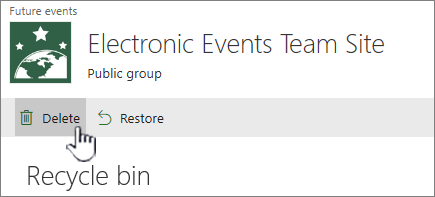
Na strani »Koš « kliknite polje na levi strani elementov ali datotek, ki jih želite izbrisati ali obnoviti.
Kliknite Izbriši, če želite izbrisati izbrane datoteke.
Opomba
Če ne vidite želenega elementa, je bil morda že izbrisan in že premaknjen v koš zbirke mest. Ali pa je bil čas zadržanja presežen (93 dni) in je že trajno izbrisan.
Brisanje vseh elementov iz koša na SharePointovem mestu
V vrstici za hitri zagon na levi strani zaslona kliknite Koš.
Če v vrstici za hitri zagon ne vidite koša, sledite tem korakom:Kliknite gumb »Nastavitve« v storitvi
in nato »Vsebina mesta«.Možnost koša je v zgornjem desnem delu strani z vsebino mesta .
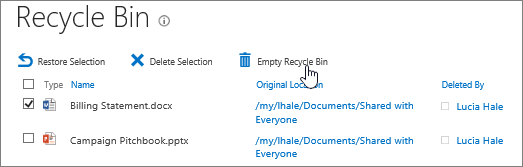
Na strani »Koš« kliknite »Izprazni koš«
 «, če želite izbrisati vse elemente.
Če možnost »Izprazni koš « ni prikazana, poskrbite, da prekličete izbor vseh elementov v košu.


Ali lahko dobim nazaj elemente, ki sem jih izbrisal iz koša spletnega mesta SharePoint?
Ko izbrišete element iz koša spletnega mesta, se samodejno premakne v Second-Stage ali koš zbirke mest, kjer ostane določeno obdobje, dokler ni trajno odstranjen iz SharePointa. Če ste skrbnik zbirke mest, lahko obnovite elemente iz koša zbirke mest. Če želite več informacij, glejte »Obnovitev izbrisanih elementov iz koša zbirke mest«.
Napišite pripombo
Ali je bil članek uporaben? Če je odgovor pritrdilen, nam to sporočite na dnu te teme. Če ni bil, nas obvestite o tem, kaj vas je zmedlo ali kaj je manjkalo. Vključite svojo različico programa SharePoint, operacijskega sistema in brskalnika. Na podlagi vaših povratnih informacij bomo preverili dejstva, dodali informacije in posodobili ta članek.