
Če izbrišete element, ga lahko vedno obnovite. Ko izbrišete elemente iz knjižnice dokumentov ali s seznama v orodju Microsoft Teams ali SharePointu, niso takoj odstranjeni. Izbrisani elementi gredo v koš SharePointovega mesta za nekaj časa ali dokler niso izpraznjeni iz koša. Koš SharePointovega mesta ni enak košu v sistemu Windows, kot ga vidite na namizju.
Ko so elementi v košu spletnega mesta, lahko izbrisane elemente obnovite na prvotno mesto. Če uporabljate SharePoint v okolju Microsoft 365, si lahko ogledate in obnovite celo elemente, ki jih je izbrisal nekdo drug, če imate dovoljenja za urejanje.
Informacije o obnavljanju SharePointovih datotek, shranjenih v storitvi OneDrive, najdete v članku »Obnovitev prejšnje različice datoteke v storitvi OneDrive«.
Opomba
- Če izbrišete datoteke ali mape, ki jih sinhronizirate, jih lahko obnovite iz koša sistema Windows v računalniku. Če želite premakniti koš v operacijskem sistemu Windows na namizje, glejte Prikazovanje ali skrivanje koša.
- Informacije v tem članku veljajo tudi za datoteke v storitvi OneDrive (službene ali šolske). Če želite izvedeti, kako obnovite datoteke v storitvi OneDrive, glejte »Obnovitev izbrisanih datotek ali map v storitvi OneDrive«.
Obnavljanje elementov iz koša SharePointa v okolju Microsoft 365 ali strežniku SharePoint Server
Obnovite lahko elemente, ki ste jih izbrisali, in druge elemente (če imate dovoljenja za urejanje).
Opomba
Nekatere funkcije so v organizacije, ki so se pridružile programu »Prva izdaja«, uvedene postopoma. To pomeni, da ta funkcija morda še ni prikazana ali pa se morda razlikuje od opisa v člankih s pomočjo.
- Pojdite na SharePointovo mesto, s katerega so bili elementi izbrisani. (V aplikaciji Microsoft Teams na zavihku Files na vrhu kanala izberite »Več>«Odpri v SharePointu.)
-
Opomba
Možnost »Odpriv SharePointu« je prikazana le na zavihku Files v kanalu aplikacije Teams. Datoteke ne morete izbrisati z zavihka Filesklepeta v aplikaciji Teams, v klepetu skupine pa ne boste našli možnosti »Odpri v SharePointu«.
V vrstici za hitri zagon v spodnjem levem kotu zaslona kliknite »Koš«.
Če koš ni prikazan v vrstici za hitri zagon, sledite tem korakom:Opomba
Če koša ne vidite v strežniku SharePoint Server 2016 ali 2013, je bil koš morda onemogočen. Obrnite se na skrbnika gruče ali strežnika. Če ste skrbnik, glejte Konfiguracija nastavitev koša v SharePointu.
- Kliknite gumb »Nastavitve« v storitvi
 in nato »Vsebina mesta«.
 - Koš je v zgornjem desnem delu strani z vsebino mesta.

- Kliknite gumb »Nastavitve« v storitvi
Na strani koša kliknite polje na levi strani elementov ali datotek, ki jih želite obnoviti.
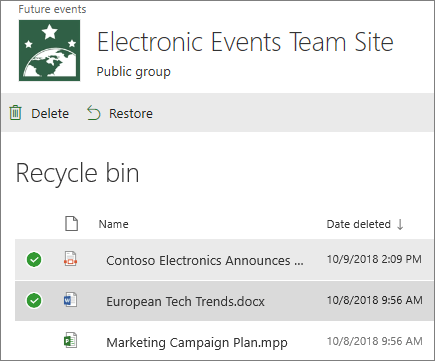
Kliknite Obnovi.

Opomba
Če ne vidite želenega elementa in je bil pred kratkim izbrisan, ga lahko skrbnik zbirke mest morda obnovi iz koša zbirke mest. Če ste skrbnik zbirke mest, glejte »Obnovitev izbrisanih elementov iz koša zbirke mest«.
Ko je element obnovljen, je obnovljen na isto mesto, iz katerega ste ga izbrisali.
Izbrisani elementi se nekaj časa ohranijo v koših. Za SharePoint znaša čas hranjenja 93 dni. Začne se, ko izbrišete element s prvotnega mesta. Ko izbrišete element iz koša, gre ta v koš zbirke mest. Tam ostane preostali čas od 93 dni, nato pa je trajno izbrisano.
Seznam, element seznama, knjižnico, datoteko ali različico datoteke lahko obnovite na izvorno mesto, dokler še niste izbrisali nadrejenega elementa. Tako na primer ne morete obnoviti različice datoteke, če je bila datoteka izbrisana. To pa zato, ker z brisanjem datoteke izbrišete vse njene različice. Podobno ne morete obnoviti datoteke, če je bila knjižnica, kateri je datoteka pripadala, izbrisana. Najprej morate obnoviti knjižnico in nato obnoviti datoteko v knjižnici.
Ko obnovite knjižnico, se obnovijo tudi vse datoteke, ki so v knjižnici. Ko obnovite element, ki je bil prvotno v izbrisani mapi, bo mapa znova ustvarjena na izvirnem mestu, element pa je obnovljen v mapi. Vendar se celotna vsebina mape ne obnovi. Če datoteka ali mapa že obstaja na izvirni poti, bo element obnovljen s številko, ki je dodana na koncu imena datoteke.