

Če želite spremeniti datoteko na SharePointovem mestu in se želite prepričati, da je nihče drug ne more urejati, rezervirajte datoteko. Ko je datoteka rezervirana, jo lahko urejate v spletu ali brez povezave in jo shranjujete – po potrebi tudi večkrat.
Ko končate z urejanjem in datoteko znova sprostite v knjižnico, lahko drugi vidijo vaše spremembe in datoteko uredijo, če imajo dovoljenje. Če se odločite, da datoteke ne želite spremeniti ali da ne želite shraniti sprememb, lahko rezervacijo preprosto zavržete in tako ne vplivate na zgodovino različice.
Namig
Če želite urediti Officeov dokument takrat, ko to želijo tudi druge osebe (to se imenuje tudi soavtorstvo), dokumenta ne rezervirajte. Preprosto ga odprite in uredite. Priporočamo, da najprej vklopite funkcijo shranjevanje različic za knjižnico, ker se lahko zgodi, da se pozneje nekdo zmoti in boste želeli obnoviti prejšnjo različico dokumenta. Če želite več informacij o soavtorstvu, glejte Sodelovanje v dokumentih in soavtorstvo.
Če želite rezervirati dokument in ga urediti ne glede na to, ali delate v spletu ali boste dokument prenesli, to storite v naslednjem zaporedju:
- Rezervirajte dokument.
- Odprite dokument v podprti aplikaciji ali ga prenesite
- Uredite dokument.
- Shranite dokument ali ga prenesite
- Sprostite dokument.
Izberite spodnji naslov, če ga želite odpreti in si ogledati podrobna navodila.
Rezervacija datotek
Nekatere knjižnice so konfigurirane tako, da je v njih treba rezervirati datoteke. Če je zahtevana rezervacija, boste pozvani, da rezervirate vse datoteke, ki jih želite urediti. Ko končate delo z datoteko, jo morate bodisi sprostiti ali pa rezervacijo zavreči.
Če v knjižnici rezervacija ni zahtevana in če vas istočasno urejanje datoteke drugih oseb ne bo motilo, vam datoteke ni treba rezervirati.
Namig
Če namerava vaša ekipa uporabiti soavtorstvo, priporočamo vklop vsaj glavnih različic knjižnice dokumentov za primer, če nekdo po pomoti prenese v knjižnico, kjer vsi uporabljajo soavtorstvo, dokument z istim imenom. Če torej izgubite spremembe, lahko obnovite prejšnjo različico dokumenta. Če želite več informacij, glejte Omogočanje in konfiguracija shranjevanja različic za seznam ali knjižnico.
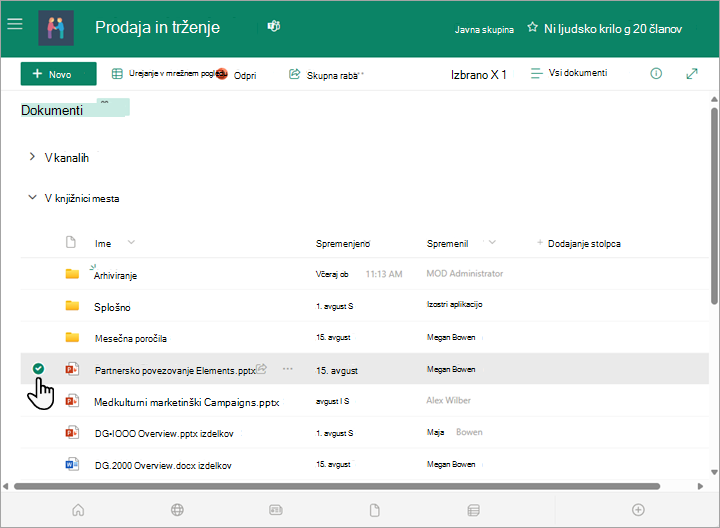
Pojdite v knjižnico dokumentov, kjer je shranjena vaša datoteka. Če gledate pogled knjižnice na drugi strani, boste morda morali najprej klikniti naslov knjižnice. Najprej boste morali na primer izbrati mapo »Dokumenti «, da boste prišli v knjižnico dokumentov .
Izberite datoteko ali datoteke, ki jih želite rezervirati.
Nad seznamom »Dokumenti« izberite meni »Več« ... in nato izberite »Rezerviraj«.

Ko je datoteka rezervirana, majhna ikona Prikaže se desno od imena datoteke. To označuje, da je datoteka rezervirana.
Opomba
- Če pokažete z miško na ime datoteke, si lahko ogledate podrobnosti datoteke, vključno z imenom osebe, ki jo je rezervirala.
- V klasični izkušnji je rezervacija na zavihku Files (Datoteke) na traku.
Sprostitev datotek
Datoteka, ki jo rezervirate, in morebitne spremembe, ki jih naredite, ne bodo na voljo vašim sodelavcem, dokler datoteke znova ne sprostite v knjižnici dokumentov.
Če ste prenesli dokument, ker želite delati lokalno, ga boste morali naložiti, preden ga boste lahko sprostili. Če želite izvedeti, kako to naredite, glejte »Nalaganje datotek in map v knjižnico«.
Sprostitev v SharePointovi knjižnici dokumentov
Pojdite v knjižnico dokumentov, kjer je shranjena vaša datoteka. Če gledate pogled knjižnice na drugi strani, boste morda najprej morali izbrati naslov knjižnice. Najprej boste morali na primer izbrati mapo »Dokumenti «, da boste prišli v knjižnico dokumentov .
Izberite datoteko ali datoteke, ki jih želite sprostiti.
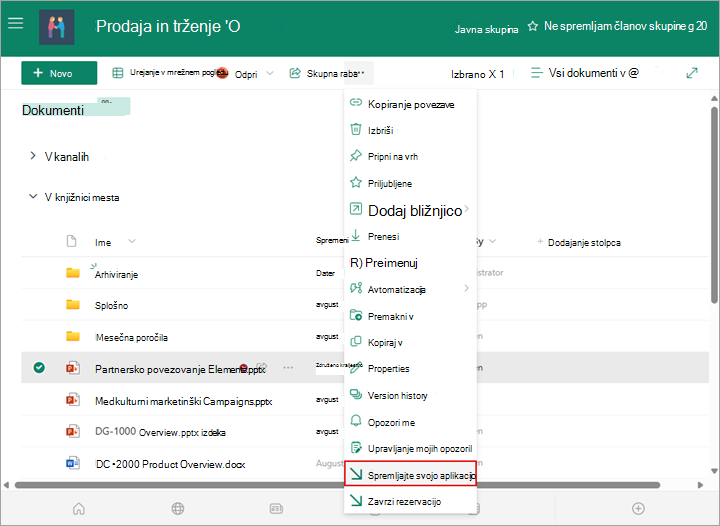
Nad seznamom »Dokumenti« izberite meni »Več« ... in nato izberite »Sprosti«.
Opomba
V klasični izkušnji boste možnost »Sprosti« našli na zavihku Files na traku.
V območju pripomb dodajte pripombo, ki opisuje spremembe, ki ste jih naredili. Ta korak je izbiren, vendar ga priporočamo. Pripombe pri sprostitvi so posebej koristne, če z datoteko dela več oseb. Če so v organizaciji različice sledene, postane pripomba del zgodovine različice, kar vam bo morda prišlo prav v prihodnje, če se boste morali vrniti v starejšo različico datoteke.
Izberite V redu. Ko je datoteka znova sproščena, majhna ikona za rezervacijo izgine.
Sprostitev v Excelu
Če uporabljate Excel za splet, se lahko sprostite le v SharePointovi knjižnici dokumentov. Ko končate spreminjanje delovnega zvezka, zaprite zavihek brskalnika za datoteko, preklopite v knjižnico dokumentov in upoštevajte navodila v razdelku »Sprostitev v SharePointovi knjižnici dokumentov«.
Če uporabljate namizno različico Excela za Windows, lahko delovni zvezek sprostite znotraj aplikacije.
- Izberitesprostitevinformacij o datoteki>>.
- V pogovorno okno »Sprostitev « dodajte opis sprememb.
- Izberite V redu.
Zavržena rezervacija
Če datoteko rezervirate, vendar je ne spremenite, ali pa naredite spremembe, ki jih ne želite obdržati, lahko rezervacijo preprosto zavržete, in datoteke ne shranite. Če so v vaši organizaciji različice sledene, je pri vsaki sprostitvi datoteke v knjižnico ustvarjena nova različica. Če rezervacijo zavržete, se izognete ustvarjanju novih različic, če datoteke niste spremenili.
Pojdite v knjižnico, kjer je shranjena vaša datoteka. (Če gledate pogled knjižnice na drugi strani, boste morda najprej morali klikniti naslov knjižnice. Najprej boste morali klikniti na primer, da boste prišli v knjižnico dokumentov .)
Izberite datoteko ali datoteke, za katere želite zavreči spremembe.
Nad seznamom »Dokumenti« izberite meni »Več« ..., nato pa izberite »Zavrzi rezervirano«.
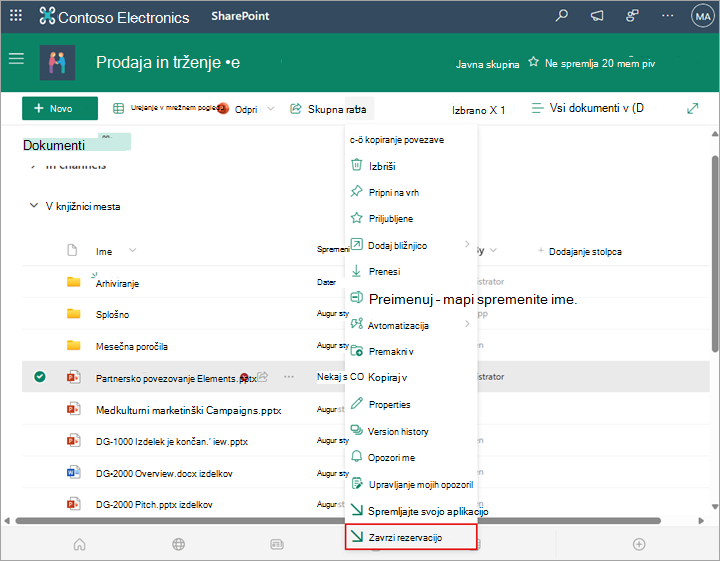
Izberite »Da« , da dokončate zavračanje rezervacije. Ko je datoteka znova sproščena, majhna ikona za rezervacijo izgine.
Preglasitev rezervacije drugega uporabnika
Če imate dovoljenje, lahko znova sprostite datoteko, ki jo je rezerviral drug uporabnik. Upoštevajte postopek pod naslovom »Sprostitev datotek«.
Ko datoteko sprostite, se prikaže pogovorno okno z opozorilom, da je datoteka rezervirana za drugo osebo. Če želite preglasiti rezervacijo druge osebe, izberite V redu.
Oglejte si, kdo je rezerviral datoteko
Če potrebujete dostop do datoteke, a je ta rezervirana, lahko preverite, kdo je rezerviral datoteko, zato da lahko stopite v stik z njimi:
V spletnem brskalniku poiščite SharePointovo knjižnico dokumentov, kjer je shranjena datoteka.
Poiščite datoteko na seznamu datotek.
Z miško pokažite na ime datoteke. Prikaže se majhno okno s podrobnostmi o datoteki, vključno s tem, kdo jo je rezerviral.

Sprostitev več datotek hkrati
Datoteke lahko sprostite posamezno ali v paketu. Ko sprostite več datotek, imajo vse enake nastavitve za ohranitev rezervacije ali komentarje. Upoštevajte ta navodila.
V knjižnici dokumentov izberite vse datoteke, ki jih želite sprostiti, tako da kliknete levo od posamezne ikone dokumenta.
Nad seznamom »Dokumenti« izberite meni »Več« ... in nato izberite »Sprosti«.

Opomba
V klasični izkušnji boste možnost »Sprosti« našli na zavihku Files na traku.
V območju pripomb dodajte pripombo, ki opisuje spremembe, ki ste jih naredili. Ta pripomba bo uporabljena za vse datoteke, ki jih boste sprostili.
Izberite V redu. Majhna ikona za rezervacijo izgine, ko datoteko znova sprostite.