
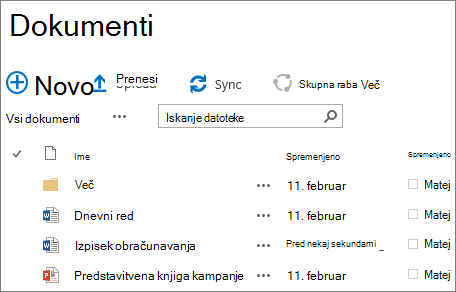
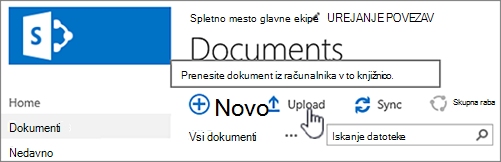
Datoteke in mape lahko povlečete iz računalnika in jih prenesete v knjižnico storitve OneDrive ali na SharePointovo spletno mesto skupine s sodobno izkušnjo. Datoteke lahko brskate in nalagate tudi s klasično različico. Če želite več informacij, glejte Razlike med sodobnimi in klasičnimi izkušnjami za sezname in knjižnice.
Opomba
- Če želite ustvariti in prenesti datoteke in mape v knjižnico, morate imeti dovoljenja za sodelavca v knjižnico. Če niste prepričani, katera dovoljenja imate, se obrnite na SharePointovega skrbnika. Če želite več informacij, glejte Vrste datotek, ki jih ni mogoče dodati na seznam ali v knjižnico.
- SharePoint lahko naloži mape, ki so vgrajene v Microsoft Edge, Google Chrome in Mozilla Firefox.
Povlecite datoteke v knjižnico v storitvi OneDrive ali SharePointovo mesto
Opomba
- Povleci in spusti najbolje deluje z novim brskalnikom Microsoft Edge ali Google Chrome. Za druge brskalnike lahko uporabite ukaz Naloži kot alternativno metodo.
- Če možnost za vlečenje in spuščanje datotek ni prikazana, boste morda morali posodobiti svoj izvod Officea na sodobno različico.
- Odprite knjižnico OneDrive ali SharePointovega mesta.

- Odprite Raziskovalca.

- Poiščite mapo z dokumenti, ki jih želite prenesti.
- Povlecite in spustite datoteke v SharePointovo knjižnico. Knjižnica bi morala prikazati oznako, ko premaknete kazalec miške nanjo na datoteko.
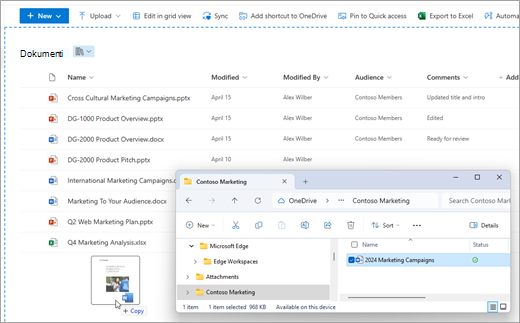
- Datoteke bi morale biti prikazane v knjižnici dokumentov.
Prenos datoteke v SharePoint ali OneDrive v Raziskovalcu
Ko sinhronizirate OneDrive ali SharePointovo knjižnico z napravo, lahko prenesete datoteko iz Raziskovalca:
V Raziskovalcu poiščite datoteko, ki jo želite prenesti.
Izberite datoteko in nato v orodni vrstici izberite možnost Izreži.
V Raziskovalcu se pomaknite do sinhronizirane mape OneDrive ali SharePoint, kamor želite shraniti datoteko.
Ko izberete to mapo, v orodni vrstici izberite Prilepi.
Prikaže se majhna ikona stanja, ki označuje stanje sinhronizacije s storitvijo OneDrive ali SharePointom:
Ikona Pomen 
Sinhronizacija med napravo in shrambo v oblaku je v teku. 
Modra ikona oblaka označuje, da je datoteka na voljo samo v spletu. Datoteke, ki so dostopne samo v spletu , ne zavzemajo prostora v računalniku. Za vsako datoteko, ki je dostopna samo v spletu, v Raziskovalcu vidite ikono oblaka, vendar se datoteka ne prenese v napravo, dokler je ne odprete.
Datotek, ki so dostopne samo v spletu, ne morete odpreti, če naprava nima vzpostavljene povezave z internetom.
Datoteka, ki je dostopna samo v spletu . Ko jo odprete, se prenese v vašo napravo in postane lokalno dostopna datoteka. Lokalno razpoložljivo datoteko lahko kadar koli odprete, tudi brez dostopa do interneta.
Če potrebujete več prostora na disku, lahko datoteko spremenite nazaj na samo v spletu. Z desno tipko miške kliknite datoteko in izberite Sprosti prostor.
Datoteka je označena kot Vedno obdrži v tej napravi. Te datoteke so bile prenesene v vašo napravo in zavzemajo prostor, vendar so vam vedno na voljo, tudi ko nimate vzpostavljene povezave.
Če želite izvedeti več o uporabi storitve OneDrive in datotek na zahtevo, glejte Prihranek prostora na disku s storitvijo datoteke storitve OneDrive na zahtevo za Windows.
Prenos večjih ali številnih datotek v knjižnico
Če prenašate velike datoteke ali veliko datotek, ki v knjižnico seštejejo veliko skupno velikost, lahko pride do napak zaradi omejitve velikosti datoteke v SharePointu ali napak časovne omejitve. Če želite več informacij, glejte Upravljanje velikih seznamov in knjižnic.
Dolge poti in imena datotek
Pri prenosu datotek in map morate paziti na dolžino poti in imena datoteke. SharePoint v storitvi Microsoft 365 in storitvi OneDrive podpira do 400 znakov za skupno dolžino datoteke in poti. Različice strežnika SharePoint Server podpirajo do 260 znakov za skupno dolžino datoteke in poti. Če želite več informacij, glejte Omejitve in omejitve v storitvi OneDrive in SharePointu.
Obvezna rezervacija
Lastniki mest lahko knjižnico nastavijo tako, da morate datoteke najprej rezervirati, če jih želite urejati (po končanem urejanju pa jih morate sprostiti). Če vaša knjižnica zahteva rezervacijo, je datoteka rezervirana za vas, ko jo prvič prenesete. Če želite urejanje datoteke omogočiti tudi drugim uporabnikom, jo morate najprej sprostiti. Če želite več informacij, glejte Rezervacija, sprostitev ali zavrženje sprememb datotek v SharePointovi knjižnici.
Odobritev poslane vsebine
Lastniki mesta lahko knjižnico nastavijo tako, da ta zahteva odobritev vsebine, preden je prikazana drugim uporabnikom knjižnice. Kot avtor lahko vidite navedeno datoteko in delate z njo, drugi uporabniki pa ne. Pravni oddelek lahko na primer zahteva odobritev, preden postane dokument javen. Če želite več informacij, glejte Zahtevanje odobritve elementov na seznamu mesta ali v knjižnici.
Sledenje različicam datoteke
Obstoječo datoteko lahko zamenjate s spremenjeno različico. Če je knjižnica nastavljena tako, da sledi različicam, ko dodate datoteko, postane najnovejša različica, starejša datoteka pa postane del zgodovine različic. Če prenesete novo različico datoteke, priporočamo, da vnesete komentarje o tem, kaj je v trenutni različici spremenjeno, da boste lažje spremljali zgodovino datoteke. Če želite več informacij, glejte Kako deluje shranjevanje različic na seznamih in v knjižnicah.
Več virov
Če želite izvedeti več, si oglejte te članke:
- Če želite več informacij o ustvarjanju in uporabi knjižnic, glejte Uvod v knjižnice.
- SharePointove klasične in sodobne izkušnje
- Ustvarjanje dokumenta v storitvi OneDrive za službo ali šolo
- Sinhronizacija datotek s storitvijo OneDrive v sistemu Windows
- Skupna raba SharePointovih datotek ali map