Microsoft SharePointove knjižnice lahko izbrišete, ko jih ne potrebujete več. Ko izbrišete knjižnico, izbrišete tudi dokumente, metapodatke o dokumentih, zgodovino različice, nastavitve knjižnice in določene ravni dovoljenj, povezane s knjižnico. Če želite več informacij o brisanju datotek , glejte Brisanje datotek v knjižnici.
Če knjižnico izbrišete po nesreči ali si premislite, lahko knjižnico dokumentov obnovite iz koša SharePointovega mesta, odvisno od tega, kako je vaše mesto nastavljeno. Če želite več informacij, glejte Obnova elementov v košu SharePointovega mesta.
Če želite ustvariti knjižnico, glejte Ustvarjanje knjižnice dokumentov v SharePointu.
Opomba
Če ne vidite možnosti, navedenih v spodnjem postopku, na primer ukaz, gumb ali povezavo, se obrnite na skrbnika. Če želite ustvariti ali izbrisati knjižnico, morate imeti dovoljenja za upravljanje seznamov. Če imate dovoljenja, lahko spremenite videz in krmarjenje SharePointovega mesta.
Brisanje knjižnice v SharePointu
V vrstici za hitri zagon na levi strani zaslona se pomaknite do knjižnice, ki jo želite izbrisati.
V  in nato izberite Nastavitve knjižnice.

Na strani Nastavitve v srednjem stolpcu v razdelku Dovoljenja in upravljanje izberite Izbriši to knjižnico dokumentov. (Če ta možnost ni prikazana na seznamu, nimate dovoljenja za brisanje te knjižnice in se morate obrniti na skrbnika mesta.)

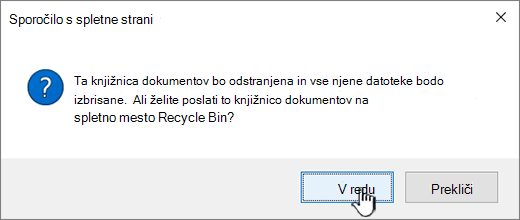
Če ste prepričani, da želite izbrisati knjižnico, izberite V redu.
Opomba
Naslov pogovornega okna se lahko razlikuje, ne glede na to, ali uporabljate SharePoint Online ali SharePoint Server 2019.
Na vrh strani
Brisanje knjižnice v strežniku SharePoint Server 2016 ali SharePoint Server 2013
Naredite nekaj od tega:
- Poiščite knjižnico, ki jo želite izbrisati.
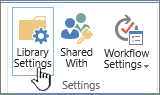
Na traku izberite zavihek Knjižnica in nato izberite Nastavitve knjižnice.
- Izberite
 in nato izberite Vsebina mesta.
Za knjižnico, ki jo želite izbrisati, premaknite kazalec miške in izberite tri pike (...), nato pa izberite Nastavitve.

Na strani z nastavitvami v razdelku Dovoljenja in upravljanje izberite Izbriši to knjižnico dokumentov.
Če ste prepričani, da želite izbrisati knjižnico, izberite V redu.
Na vrh strani
Brisanje knjižnice v strežniku SharePoint Server 2010
V orodni vrstici za hitri zagon izberite ime knjižnice ali izberite meni Dejanja mesta , izberite Ogled celotne vsebine mesta in nato v ustreznem razdelku Knjižnice izberite ime knjižnice.
Naredite nekaj od tega:
- Za knjižnico slik v meniju Nastavitve
 izberite <vrsto> knjižnice Nastavitve knjižnice.
- Za druge knjižnice v razdelku Orodja za knjižnico izberite zavihek Knjižnica in v skupini Nastavitve izberite Nastavitve knjižnice.
V razdelku Dovoljenja in upravljanje izberite Izbriši knjižnico <te vrste> knjižnice.
Če ste prepričani, da želite izbrisati knjižnico, izberite V redu, ko ste pozvani, da potrdite brisanje.
Na vrh strani
Brisanje knjižnice v strežniku SharePoint Server 2007
- Če knjižnica še ni odprta, v vrstici za hitri zagon izberite njeno ime.
Če ime knjižnice ni prikazano v vrstici za hitri zagon, izberite  »Dejanja mesta«, izberite Ogled celotne vsebine mesta in nato izberite ime knjižnice.
- V
 menija Nastavitve izberite nastavitve za vrsto knjižnice, ki jo odpirate.
V knjižnici dokumentov na primer izberite Nastavitve knjižnice dokumentov.
- V razdelku Dovoljenja in upravljanje izberite možnost za brisanje vrste knjižnice. V knjižnici dokumentov na primer izberite Izbriši to knjižnico dokumentov.
- Če ste prepričani, da želite izbrisati knjižnico, izberite V redu, ko ste pozvani, da potrdite brisanje.
Na vrh strani
Drugi viri
Na vrh strani

