

Knjižnica je del spletnega mesta, kjer lahko prenesete datoteke, jih ustvarite, posodobite in sodelujete pri ustvarjanju datotek s člani skupine. V vsaki knjižnici so prikazani seznam datotek in ključne informacije o datotekah, na primer kdo je zadnji spremenil datoteko. Večina mest vključuje knjižnico, ko ustvarite spletno mesto. Na mestu skupine je na primer knjižnica dokumentov, kjer lahko organizirate in daste dokumente v skupno rabo.

Ker potrebujete več knjižnic, lahko izbirate med več programi knjižnice, ki so pripravljeni za uporabo, in jih dodate na spletno mesto. Knjižnice lahko prilagodite na več načinov. Nadzirate lahko na primer način za ogled, upravljanje in ustvarjanje dokumentov. ali sledite različicam datotek, vključno s tem, koliko jih ima in katera vrsta različice. Ustvarite lahko celo poglede po meri, obrazce in poteke dela za upravljanje projektov in poslovnih procesov.
Povezave z navodili
Če želite le ustvariti knjižnice ali delati z njimi in potrebujete navodila, lahko izvedete ta pogosta in uporabna opravila.
- Ustvarjanje, dodajanje, ogled in preimenovanje knjižnic dokumentov
- Videoposnetek: Nastavitev shrambe in skupne rabe dokumentov v okolju Microsoft 365
- Odpiranje SharePointovih datotek v Raziskovalcu
- Ustvarjanje mape v knjižnici dokumentov
- Brisanje datoteke, mape ali povezave iz SharePointove knjižnice dokumentov
- Prenašanje, ustvarjanje ali brisanje datotek v knjižnici
- Ustvarjanje stolpca na seznamu ali v knjižnici
- Ustvarjanje, spreminjanje ali brisanje pogleda seznama ali knjižnice
- Omogočanje in konfiguracija shranjevanja različic za seznam ali knjižnico
- Nastavitev predloge datoteke za knjižnico dokumentov ali obrazcev
- Sinhronizacija datotek s storitvijo OneDrive v sistemu Windows
- Uporaba potekov dela s knjižnico
- Nastavljanje dovoljenj in dodatnih nastavitev za knjižnico Razumevanje ravni dovoljenj v SharePointu
- Delo s fotografijami v knjižnici slik
- Nastavitev knjižnice sredstev za shranjevanje slikovnih, video- in zvočnih datotek
- Upravljanje seznamov in knjižnic z več elementi
- Upravljanje velikih knjižnic dokumentov in zapisov z metapodatki (glejte uvod v upravljane metapodatke)
Kako običajna skupina uporablja knjižnico?
Ekipa za trženje v podjetju Contoso ustvari spletno mesto skupine, kjer nameravajo upravljati projekte in dokumente. Izberejo lastnika mesta za upravljanje mesta. Ko je lastnik mesta dodan v skupino lastnikov mesta, pridobi raven dovoljenja »Poln nadzor«. Spletno mesto daje v skupno rabo in vsem podeljuje dovoljenje za sodelovanje v njem. Skupina se odloči, da bo knjižnico dokumentov uporabila za upravljanje sporočil za javnost, proračunskih datotek, pogodb, predlogov in drugih dokumentov skupine.
Lastnik mesta prenese pomembne dokumente, da lahko skupina začne uporabljati knjižnico kot osrednje mesto. Nato vklopi shranjevanje različic, tako da ima skupina zgodovino razvoja datotek in lahko po potrebi obnovi prejšnjo različico. Lastnik mesta v knjižnico doda tudi standardne predloge za tržna poročila, prodajne pogodbe, načrte kampanj in delovne liste proračuna. Vsaka predloga vsebuje logotip podjetja in obliko, s katero so se vsi strinjali. Ko člani ustvarijo novo datoteko iz knjižnice dokumentov, lahko enostavno izberejo, katero predlogo želijo uporabiti.
Ko člani skupine dodajajo datoteke in sodelujejo pri urejanju dokumentov, organizirajo knjižnico tako, da dodajo stolpce in ustvarijo poglede, ki jim pomagajo pri hitrejšem iskanju dokumentov. Lastnik mesta na primer doda stolpec »Ime projekta«, da lahko člani filtrirajo ali razvrščajo po tem stolpcu. Drugi člani skupine dodajajo javne poglede, ki jih združujejo po proračunskem četrtletju, in filtrirajo pogodbe, ki potečejo v šestih mesecih. Vsak član ustvari tudi osebne poglede, s katerimi lahko hitro najde informacije in dokonča delo.
Po obsežni razpravi na sestanku osebja se skupina odloči, da bo nastavila opozorila na ravni knjižnice in enkrat tedensko poročala o posodobitvah. Vsak član se lahko po potrebi odloči, kako bo za določene datoteke nastavil dodatna opozorila ali vire RSS.

Ekipa se tudi zavezuje k pomembni »najboljši praksi« v tem novem svetu sodelovanja. Ko želijo člani dati dokument v skupno rabo, se uprejo skušnjavi, da bi ga priložili e-poštnemu sporočilu in namesto tega po e-pošti poslali povezavo do dokumenta. Povezavo lahko preprosto pošljete prek e-pošte v knjižnici in usmerite ljudi na najnovejšo različico na spletnem mestu skupine.
Ključna odgovornost te skupine je predlaganje trženjskih akcij za povečanje prodaje in prihodka. Ko člani skupine razvijajo nov načrt akcije, soustvarjajo dokumente in sledijo podrazličicam datotek. S soavtorstvom lahko več oseb hkrati ureja dokument, pri tem pa jim ni treba skrbeti za usklajevanje sprememb. Če naredijo napako v eni od različic dokumenta, lahko obnovijo prejšnjo različico. Ko dokončajo načrt akcije, lahko ustvarijo glavno različico in jo nato pošljejo v odobritev pravnemu oddelku in vodji. Ko je datoteka odobrena, si jo lahko ogledajo drugi zaposleni v podjetju.
Lastnik spletnega mesta razišče spletno dokumentacijo in izobraževanje ter se nauči nastaviti potek dela, ga povezati s knjižnico in avtomatizirati postopek zbiranja povratnih informacij, zbiranja podpisov in objavljanja končnega dokumenta.
Po treh mesecih uporabe sta knjižnica dokumentov in spletno mesto postali ključnega pomena za marketinško ekipo ter pomagata izboljšati storilnost in prepoznavnost v celotnem podjetju. Ne morejo si predstavljati dela brez nje in raziskujejo druge načine uporabe SharePointovih tehnologij za boljše sodelovanje.
Načini dela s knjižnicami
Oglejte si nekaj načinov dela s knjižnicami in jih naredite uporabnejše za svojo skupino (razvrščeno ohlapno od osnovnih do bolj zahtevnih):
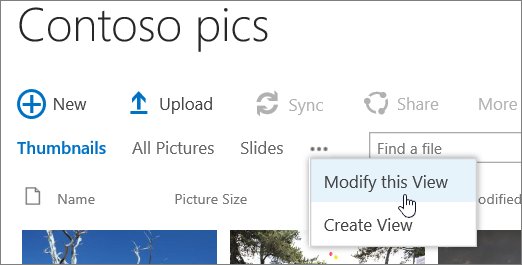
Uporaba in ustvarjanje pogledov Pogled lahko uporabite za ogled datotek v knjižnici, ki so najpomembnejše za vas ali najbolje ustrezajo namenu. Vsebina knjižnice se ne spremeni, vendar vsak pogled organizira ali filtrira datoteke tako, da jih je lažje najti in smiselno brskati. Če želite več informacij o pogledih, glejte Ustvarjanje, spreminjanje ali brisanje pogleda seznama ali knjižnice.
Sledenje različicam Če želite obdržati starejše različice datotek, lahko s knjižnicami lažje sledite, shranjujete in obnavljate datoteke. Izberete lahko, da želite slediti vsem različicam na enak način. Lahko pa nekatere različice označite kot glavne, na primer dodate novo poglavje v priročnik, in nekatere različice kot manjše, na primer popravljanje črkovalne napake. Če želite upravljati prostor za shranjevanje, lahko po želji izberete številko posamezne vrste različice, ki jo želite shraniti.
Namig
Če namerava vaša ekipa uporabiti soavtorstvo, priporočamo vklop vsaj glavnih različic knjižnice dokumentov za primer, če nekdo po pomoti prenese v knjižnico, kjer vsi uporabljajo soavtorstvo, dokument z istim imenom. Če torej izgubite spremembe, lahko obnovite prejšnjo različico dokumenta.
Če želite več informacij o shranjevanju različic, glejte Omogočanje in konfiguracija shranjevanja različic za seznam ali knjižnico.
Soavtorstvo ali rezervacija datotek Ko urejate Microsoft Wordov ali PowerPointov dokument iz knjižnice, ne da bi ga rezervirali, ga lahko hkrati urejajo tudi druge osebe (to je soavtorstvo). Ko rezervirate datoteko, zagotovite, da lahko datoteko ureja le ena oseba, dokler ni sproščena. Zahtevate lahko, da so dokumenti rezervirani v knjižnicah, ki vsebujejo dokumente z občutljivo vsebino, ali ko želite natančno spremljati razvoj dokumentov. Vendar ne pozabite, da z zahtevo za rezervacijo onemogočite sodelovanje pri soavtorstvu v dokumentih. Če uporabite rezervacijo, bodo osebe pozvane, da pustijo pripombo o tem, kaj so spremenili v dokumentu, vendar pa bo rezervacija tudi upočasnila postopek urejanja in pregledovanja. Če želite več informacij, glejte Sodelovanje v dokumentih in soavtorstvo ali Rezervacija, sprostitev ali zavračanje sprememb datotek v knjižnici.
Urejanje datotek v namiznih programih Če dokumente shranite na SharePointovo mesto, lahko ustvarjate, urejate in sodelujete z drugimi pri urejanju dokumentov neposredno v združljivih namiznih programih, kot sta Microsoft Word ali PowerPoint, ne da bi sploh obiskali spletno mesto. PowerPointovo predstavitev lahko na primer urejate istočasno, ko jo urejajo druge osebe (to imenujemo tudi soavtorstvo). Sprostitev in rezervacijo lahko upravljate tudi neposredno v PowerPointu. Poleg tega lahko uporabite OneDrive za službo ali šolo ali Outlook, da prenesete vsebino knjižnice brez povezave, delate z njo na oddaljenem mestu in nato nemoteno sinhronizirate spremembe, ko se spet povežete.
Ostanite obveščeni o spremembah Če želite prejeti obvestilo, ko se dokumenti v knjižnici spremenijo, nastavite opozorila, naročite se na vire RSS ali spremljajte dokumente. Glavna razlika med opozorili, RSS-jem in spremljanjem je kraj, kjer prejmete obvestila. Tako opozorila kot tudi viri RSS vas obveščajo o posodobitvah, hkrati pa lahko prilagodite, koliko informacij prejmete. Nastavite lahko opozorila ali RSS, da izveste, kdaj se kaj spremeni v knjižnici. Če vam je pomembno le določen dokument, nastavite opozorilo ali sledite dokumentu. Opozorila lahko prejemate kot e-poštna ali besedilna sporočila. Obvestila RSS prispejo v usklajenem viru, ki ga lahko preberete v Outlooku ali drugem bralniku virov. Če sledite dokumentu, prejmete obvestilo v vir novic (če organizacija uporablja Newsfeed). Če želite več informacij o obvestilih, glejte Ustvarjanje opozorila ali naročanje na vir RSS.
Zahtevanje odobritve dokumenta Zahtevate lahko, da so dokumenti odobreni, preden si jih lahko vsi ogledajo. Dokumenti ostanejo v stanju čakanja, dokler jih ne odobri ali zavrne nekdo z ustreznim dovoljenjem. Nadzirate lahko tudi, katere skupine uporabnikov si lahko ogledujejo dokument, preden je odobren. Ta funkcija je lahko uporabna, če knjižnica vsebuje pomembne smernice ali postopke, ki morajo biti dokončani, preden jih lahko vidijo tudi drugi.
Nastavljanje dovoljenj S SharePointovimi skupinami in ravnmi dovoljenj lahko učinkovito upravljate dostop do vsebine. Privzeto so dovoljenja za knjižnice, mape v knjižnicah in dokumenti podedovana s spletnega mesta. Če dodelite enolična dovoljenja določeni knjižnici ali dokumentu, lahko zaščitite občutljivo vsebino, kot so pogodbe ali informacije o proračunu, ne da bi omejili dostop do preostalega mesta. Če želite več informacij o dovoljenjih, glejte Razumevanje ravni dovoljenj v SharePointu.
Ustvarjanje potekov dela Knjižnica dokumentov ali vrsta vsebine lahko uporablja poteke dela, ki jih je vaša organizacija določila za poslovne procese, kot je upravljanje odobritve ali pregleda dokumentov. Vaša skupina lahko uporabi poslovne procese za svoje dokumente, imenovane poteki dela, ki določajo dejanja, ki jih je treba izvesti v zaporedju, na primer odobritev dokumentov. SharePointov potek dela je avtomatiziran način premikanja dokumentov ali elementov skozi zaporedje dejanj ali opravil. Knjižnicam so privzeto na voljo trije poteki dela: odobritev, ki usmerja dokument skupini oseb v odobritev; Zbiranje povratnih informacij, ki usmerja dokument skupini oseb za povratne informacije in vrne dokument osebi, ki je sprožila potek dela kot zbirko; in Zbiranje podpisov, ki usmerja dokument skupini ljudi, da zberejo svoje digitalne podpise.
Opomba
V programu SharePoint Foundation je na voljo le potek dela s tremi stanji.
Če želite več informacij o potekih dela, glejte O potekih dela, ki so vključeni v SharePoint.
Določanje vrst vsebine Če vaša skupina deluje z več vrstami datotek, kot so delovni listi, predstavitve in dokumenti, lahko razširite funkcionalnost knjižnice tako, da omogočite in določite več vrst vsebine. Vrste vsebine zagotavljajo prilagodljivost in enotnost v več knjižnicah. Vsaka vrsta vsebine lahko določi predlogo in celo procese poteka dela. Predloge delujejo kot izhodišče za oblikovanje in vsa standardna besedila ter za lastnosti, ki veljajo za dokumente te vrste, kot so ime oddelka ali številka pogodbe.
Sledenje reviziji Če imate skupino občutljivih datotek in bi bilo koristno vedeti, kako so bili dokumenti uporabljeni, lahko določite pravilnik, ki vam omogoča, da omogočite nadzorno sledenje dogodkov, kot so spremembe datotek, kopije ali brisanje.
Nastavitev pravilnikov Nastavitve pravilnika omogočajo potek dokumenta, samodejno brisanje ali redni pregled (prek poteka dela) dokumentov, ki so dosegli določeno starost. Z razvojem knjižnic lahko s temi nastavitvami razporeditve prihranite čas in trud pri ročnem čiščenju prostora na trdem disku, ki je poln, ali pri izogibanju doseganju omejitev kvote.
Opomba
Nastavitve pravilnika niso na voljo v SharePoint Foundation.
Uporaba mesta dokumentnega središča Mesto dokumentnega središča lahko uporabite, če želite ustvariti, upravljati in shraniti veliko število dokumentov. Dokumentni center je zasnovan tako, da služi kot centralizirano skladišče za upravljanje številnih dokumentov. Funkcije, kot so krmarjenje po metapodatkih in drevesnem pogledu, vrste vsebine in spletni gradniki, vam pomagajo organizirati in pridobiti dokumente. »Skrbniki vsebine« lahko hitro konfigurirajo krmarjenje, ki temelji na metapodatkih, tako da deluje dobro za večino knjižnic, ne da bi izrecno ustvarili indekse. Skrbniki vsebine lahko ustvarijo indekse za izboljšanje učinkovitosti delovanja v širšem naboru filtrov in pogledov. Mesto dokumentnega središča lahko uporabite kot ustvarjalno okolje (kjer uporabniki sprostijo in odjavijo datoteke ter ustvarijo strukture map za te datoteke) ali kot arhiv vsebine (kjer si uporabniki ogledajo ali prenašajo le dokumente).
Opomba
Dokumentno središče ni na voljo v SharePoint Foundation.
Organiziranje knjižnic na mestu
Način organiziranja datotek v knjižnici je odvisen od potreb skupine in od tega, kako želite shranjevati in iskati podatke. Nekatera načrtovanja vam lahko pomagajo nastaviti strukturo, ki najbolje ustreza vaši skupini. Knjižnice imajo več funkcij, s katerimi lahko delate z več datotekami v eni knjižnici. Vendar pa lahko več knjižnic bolj ustreza vaši skupini.
Shranjevanje dokumentov v eno knjižnico
Morda boste želeli, da ena knjižnica služi različnim potrebam. Ista skupina lahko na primer dela pri več projektih ali pa več skupin dela v istem projektu. Razmislite o uporabi ene knjižnice, če:
- Skupina mora videti povzetek informacij o istem naboru datotek ali različne poglede zanje. Vodja si bo na primer morda želel ogledati vse datoteke, združene po oddelkih ali rokih.
- Osebe želijo poiskati datoteke na istem mestu na spletnem mestu.
- Za datoteke želite uporabiti iste nastavitve, na primer sledenje različicam datotek ali zahtevo za odobritev.
- Skupine, ki delajo s knjižnico, imajo podobne lastnosti, na primer enake ravni dovoljenja.
- Želite analizirati informacije o datotekah v preglednici ali prejemati usklajene posodobitve datotek.
Če želite učinkovito delati z dokumenti v eni knjižnici, lahko organizirate datoteke v knjižnici tako, da dodate stolpce, določite poglede ali ustvarite mape.
Shranjevanje dokumentov v več knjižnicah
Morda boste želeli ustvariti več knjižnic, če obstajajo izrazite razlike med nabori datotek, ki jih želite shraniti in upravljati, ali med skupinami oseb, ki delajo z datotekami. Več knjižnic uporabite v teh primerih:
- Vrste datotek, ki jih želite shraniti in upravljati, se med seboj razlikujejo, od uporabnikov pa ne pričakujete, da si bodo pogosto ogledovali povzetke datotek ali iskali vse datoteke hkrati.
- Skupine oseb, ki uporabljajo datoteke, se med seboj razlikujejo in imajo različne ravni dovoljenj.
- Za različne nabore datotek morate uporabiti različne nastavitve, na primer shranjevanje različic ali odobritev.
- Datotek vam ni treba analizirati skupaj ali prejemati usklajenih posodobitev o datotekah.
- Želite zagotoviti različne nabore možnosti za ustvarjanje novih datotek ali pa želite, da so možnosti v meniju »Novo« knjižnice prikazane v drugačnem vrstnem redu.
Spodaj je navedenih nekaj načinov za učinkovito delo z več knjižnicami.
Nastavitev predlog mest in stolpcev Če želi vaša organizacija vzpostaviti nekaj doslednih nastavitev v svojih knjižnicah, lahko nastavi predloge mest in stolpce mesta. Nastavitve lahko uporabite za več knjižnic, da vam nastavitev ni treba ustvarjati vsakič znova.
Pošiljanje datotek na drugo mesto Če želite, da je datoteka na voljo v več knjižnicah, jo lahko shranite v eno knjižnico in nato pošljete kopijo v druge knjižnice. Izberete lahko, da vas opomni, da posodobite vse kopije dokumenta, ko spremenite izvirnik.
Ustvarjanje predlog knjižnice Če želite vzpostaviti enotne nastavitve za knjižnice ali znova uporabiti značilnosti v knjižnicah, lahko knjižnico shranite kot predlogo. Predloge knjižnice so na voljo kot možnost na strani Dodajanje programa na spletnem mestu.
Organiziranje datotek v knjižnici
Datoteke v knjižnici lahko organizirate na več načinov. Dodate lahko stolpce, določite poglede in ustvarite mape. Vsak pristop ima svoje prednosti in vsak pristop lahko kombinirate skupaj, da ustreza edinstvenim potrebam vaše knjižnice in vaše ekipe.
Dodajanje stolpcev
Knjižnice privzeto sledijo imenu datoteke in informacijam o stanju datoteke, kot so informacije o tem, ali je datoteka rezervirana. Določite lahko dodatne stolpce, ki skupini pomagajo razvrstiti in slediti datotekam, kot so ime oglaševalske akcije ali številka projekta ali druge informacije, ki so pomembne za vašo skupino. Za vrsto stolpca, ki ga ustvarite, je na voljo več možnosti, skupaj z eno vrstico besedila, spustnim seznamom možnosti, številom, ki je izračunano iz drugih stolpcev, ali celo imenom in sliko osebe na spletnem mestu.
Stolpci ponujajo glave stolpcev, ki uporabnikom olajšajo razvrščanje in filtriranje dokumentov. Ko prikažete datoteke v knjižnici, jih lahko začasno razvrstite ali filtrirate tako, da pokažete na ime stolpca in nato kliknete puščico dol poleg imena. To je uporabno, če si želite datoteke občasno ogledati na določen način, vendar morate pri naslednjem ogledu knjižnice korake ponoviti.
Če želite več informacij o dodajanju stolpcev , glejte Ustvarjanje, spreminjanje ali brisanje stolpca na seznamu ali v knjižnici.
Določanje pogledov
Ali bodo uporabniki pogosto želeli videti: vse dokumente, povezane z določenim projektom, vse dokumente, ki pripadajo določenemu oddelku, ali združiti dokumente po mesecu, v katerem zapadejo? Če pričakujete, da si boste datoteke pogosto ogledovali na določen način, lahko določite pogled. Ta pogled lahko uporabite vedno, ko boste delali s knjižnico. Ko ustvarite pogled, je dodan na spustni seznam »Trenutni pogledi«, ki se nahaja na traku knjižnice.
Pogled knjižnice je izbor stolpcev na strani, ki prikazuje elemente v knjižnici in pogosto določa določen vrstni red razvrščanja, filtriranje, združevanje in postavitev po meri. Knjižnice lahko vsebujejo osebne in javne poglede. Vsakdo, ki je bil dodeljen skupini »Člani« na spletnem mestu (ki ima raven dovoljenja »Prispevaj«), lahko ustvari osebni pogled, da si datoteke ogleda na določen način ali filtrira le datoteke, ki si jih želi ogledati. Če imate dovoljenje za načrtovanje knjižnice, lahko ustvarite javni pogled, ki ga lahko vsakdo uporablja pri ogledu knjižnice. Poleg tega lahko kateri koli javni pogled nastavite za privzeti pogled, da je vsem uporabnikom samodejno prikazan ta pogled knjižnice.
Če si člani vaše skupine ogledujejo knjižnice v mobilni napravi, lahko ustvarite celo mobilne poglede, ki zagotavljajo omejitve, na primer število elementov, prikazanih v pogledu, ki so optimalne za pasovno širino in omejitve naprav.
Če želite več informacij o pogledih, glejte Ustvarjanje, spreminjanje ali brisanje pogleda seznama ali knjižnice.
Ustvarjanje in uporaba map
Mape so vsebniki, ki jih lahko uporabite za združevanje in upravljanje vsebine v knjižnici ali na seznamu. Če so mape omogočene za knjižnico, lahko dodate mape večini vrst knjižnic. Če je v knjižnici veliko elementov, mape izboljšajo tudi učinkovitost dostopa do teh elementov. Ko ustvarite mapo, v zakulisju ustvarite notranje kazalo. Ta notranji indeks je ustvarjen tudi za korensko mapo ali najvišjo raven knjižnice ali seznama. Ko dostopate do elementov v mapi, s tem notranjim indeksom dostopate tudi do podatkov.
Če je v knjižnici veliko elementov, ki jih je mogoče združiti na določen način, lahko uporabite mape za organiziranje vsebine v knjižnici. Dobri primeri skupin vključujejo projekte, skupine, oddelke, kategorije izdelkov, starostne razpone, abecedne sezname in abecedne podskupine (A-C, D-F itd.). Mape lahko uporabnikom pomagajo pri pregledovanju in upravljanju številnih datotek na znan način.
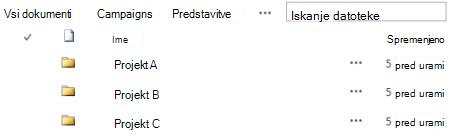
Knjižnica z omogočenimi mapami privzeto prikaže mape v privzetem pogledu knjižnice brez filtrov. To je uporabno, ker lahko uporabniki izberejo ustrezno mapo, ko vstavijo nove dokumente. Če prikažete vse mape, s tem zmanjšate nevarnost, da bodo uporabniki elemente nepravilno dodali zunaj map v knjižnici. Dokumente lahko preprosto preuredite v različne mape knjižnice z ukazom Odpri z Raziskovalcem , ki je na voljo na traku knjižnice.
Opomba
Pogled knjižnice lahko nastavite na Razvrsti le po določenih merilih, v tem primeru se mape ne prikažejo najprej pred elementi v pogledu. Morda ne boste želeli uporabiti te možnosti razvrščanja pogledov, če želite, da uporabniki preprosto najdejo pravo mapo.
Čeprav mape knjižnice niso prikazane v krmarjenju po mestu, lahko lastnik mesta ali uporabnik z dovoljenjem za načrtovanje mesta omogočita drevesni pogled, ki prikaže razdelek vsebine mesta v krmarjenju po mestu in vam omogoča širjenje, strnjevanje in preprosto krmarjenje po mapah ali knjižnicah.

Če želite več informacij o mapah, glejte »Ustvarjanje mape v knjižnici dokumentov « ali »Brisanje mape v knjižnici«.
Skupna uporaba stolpcev, pogledov in map
Vsi trije pristopi lahko delujejo skupaj. Iste stolpce, ki jih uporabljate za sledenje dokumentom v privzetem pogledu knjižnice, lahko uporabite za ustvarjanje pogleda z več pogoji filtriranja. People lahko dinamično razvrstijo in filtrirajo pogled tako, da klikajo glave stolpcev in v trenutku poiščejo vsebino. Če je v knjižnici določena struktura map, lahko pogled knjižnice »sploščite« tako, da pri ustvarjanju ali spreminjanju pogleda v razdelku »Mape« nastavite možnost »Pokaži vse elemente brez map«. Vsak pristop lahko dopolnjuje drugega, da dobite pravo vsebino ob pravem času in na pravi način za vas.
Vrste knjižnic
Nekatere knjižnice so ustvarjene namesto vas, ko ustvarite novo spletno mesto, na primer knjižnica dokumentov na spletnem mestu skupine. Te knjižnice lahko prilagodite svojim potrebam ali pa ustvarite dodatne knjižnice. Vsaka vrsta knjižnice ima določen namen, nekatere pa imajo različen nabor vedenj in funkcij.
Pomembno
Na spletnem mestu imate morda na voljo manj ali več knjižnic, kar je odvisno od različice SharePointa, na kateri temelji vaše spletno mesto, paketa storitve Microsoft 365, na katerega je naročena vaša organizacija, ali pa so na vašem spletnem mestu omogočene določene funkcije.
Knjižnica sredstev Če želite dati v skupno rabo in upravljati digitalna predstavnostna sredstva, kot so slikovne, zvočne in video datoteke, uporabite knjižnico sredstev. Knjižnica sredstev omogoča uporabnikom, da lažje odkrijejo in znova uporabijo digitalne predstavnostne datoteke, ki so jih drugi že ustvarili, na primer logotipe in poslovne slike. V knjižnici sredstev so na voljo tudi vrste vsebine z lastnostmi in pogledi za upravljanje in brskanje po predstavnostnih sredstvih, kot so sličice in ključne besede metapodatkov. Morda boste na primer želeli upravljati in shranjevati slike z blagovno znamko in dele vsebine iz aplikacij za vnovično uporabo, da bodo na voljo v celotnem podjetju in dosledno uporabljeni.
Knjižnica nadzornih plošč Vsebuje strani spletnih gradnikov, strani spletnih gradnikov s seznami stanj in nadzorne plošče, uvedene v storitev PerformancePoint.
Knjižnica podatkovnih povezav Če želite poenostaviti vzdrževanje in upravljanje podatkovnih povezav, uporabite knjižnico podatkovnih povezav. Knjižnica podatkovnih povezav je osrednje mesto za shranjevanje Officeovih datotek za povezavo podatkov (ODC). Vsaka od teh datotek (.odc) vsebuje informacije o tem, kako poiskati, prijaviti se, poiskati in dostopati do zunanjega vira podatkov. Datoteke ODC v osrednjem mestu knjižnice podatkovnih povezav omogočajo tudi skupno rabo, upravljanje in iskanje datotek za povezavo podatkov znotraj SharePointovega mesta ter pomagajo zagotoviti, da poslovni podatki in poročila, še posebej preglednice, vzdržujejo dosleden nabor vrednosti in rezultate formul kot »ena različica resnice«.
Opomba
Če želite poenostaviti vzdrževanje in upravljanje datotek za povezavo podatkov za PerformancePoint, uporabite knjižnico podatkovnih povezav za PerformancePoint. V to knjižnico lahko shranite datoteke ODC in univerzalne podatkovne povezave (UDC).
Knjižnica dokumentov Knjižnico dokumentov lahko uporabite za številne vrste datotek, vključno z dokumenti in preglednicami. V knjižnico dokumentov lahko shranite tudi druge vrste datotek, vendar so nekatere iz varnostnih razlogov blokirane. Če delate s programi, ki niso blokirani, lahko te datoteke ustvarite iz knjižnice. Vaša skupina za trženje ima lahko na primer lastno knjižnico dokumentov za gradivo za načrtovanje, izjave za javnost in publikacije.
Knjižnica obrazca Če želite upravljati skupino poslovnih obrazcev XML, uporabite knjižnico obrazcev. Vaša organizacija želi za poročila o stroških na primer uporabiti knjižnico obrazcev. Če želite nastaviti knjižnico obrazcev, potrebujete urejevalnik XML ali program za oblikovanje obrazcev XML, kot je Microsoft InfoPath. Obrazec, ki ga izpolnijo uporabniki, je le .xml datoteka, v kateri so podatki (in samo podatki), ki so bili vneseni v obrazec, na primer datum stroškov in znesek. Vse ostalo, kar sestavlja poročilo o stroških, je na voljo iz predloge obrazca. Ko ljudje izpolnijo obrazce, lahko podatke obrazca spojite ali izvozite v analizo.
Knjižnica slik Če želite zbirko digitalnih slik ali grafik dati v skupno rabo, uporabite knjižnico slik. Slike lahko shranite tudi v druge vrste SharePointovih knjižnic, vendar imajo knjižnice slik več prednosti. V knjižnici slik si lahko ogledate slike v diaprojekciji, jih prenesete v računalnik in uredite v združljivih grafičnih programih, kot je Microsoftov Slikar. Če želite shraniti slike dogodkov skupine ali lansiranja izdelkov, ustvarite knjižnico slik. Do slik v knjižnici lahko ustvarite tudi povezave z drugih mest na spletnem mestu, na primer z wikijev in spletnih dnevnikov.
Knjižnica zapisov Če želite ohraniti osrednjo shrambo za shranjevanje in upravljanje zapisov organizacije ali pomembnih poslovnih dokumentov, uporabite knjižnico zapisov. Organizacija mora na primer ravnati skladno s predpisi, ki zahtevajo organiziran postopek za upravljanje pomembnih dokumentov. Mesto središča z zapisi lahko vsebuje številne knjižnice zapisov, ki omogočajo shranjevanje različnih vrst zapisov. Za vsako knjižnico lahko nastavite pravilnike, ki določajo, katere zapise boste shranili, kako usmerjati in upravljati dokumente ter kako dolgo je treba te zapise hraniti.
Knjižnica poročil Če želite poenostaviti ustvarjanje, upravljanje in prikazovanje spletnih strani, dokumentov in ključnih kazalnikov učinkovitosti (KPI) metrik in ciljev, uporabite knjižnico poročil. Knjižnica poročil je osrednje mesto, kamor lahko ustvarjate in shranjujete poročila, na primer Excelove delovne zvezke in strani nadzorne plošče. Ko Excelov delovni zvezek objavite v knjižnici poročil, je omogočen z enim klikom, da ga odprete v pogledu brskalnika, kar je priročen način za ogled delovnega zvezka, ne da bi ga dodali na stran s spletnimi gradniki.
Knjižnica diagramov procesov (metrične in ameriške merske enote) Če želite shraniti in dati v skupno rabo dokumente z procesom diagrama, kot so dokumenti, ustvarjeni z Microsoft Visiom, uporabite knjižnico diagrama procesa. Knjižnici metričnih in ameriških merskih enot sta prilagojeni svojim meram.
Knjižnica strani wiki Če želite ustvariti zbirko povezanih strani wiki, uporabite knjižnico strani wiki. Stran wiki omogoča več ljudem zbiranje informacij v obliki, ki jo je možno preprosto ustvariti in spreminjati. V knjižnico lahko dodate tudi strani wiki, ki vsebujejo slike, tabele, hiperpovezave in notranje povezave. Če na primer vaša skupina ustvari mesto wiki za projekt, lahko na tem mestu hrani predloge in namige v nizu medsebojno povezanih strani.
Opomba
Dodatne sistemske knjižnice, na primer knjižnica slogov, knjižnica sredstev mesta in knjižnica strani mesta, so samodejno ustvarjene le za vas, odvisno od mesta in konfiguracije. Vendar pa teh posebnih knjižnic ne morete ustvariti prek uporabniškega vmesnika.