
V podoknu z informacijami v SharePointovi knjižnici dokumentov si lahko ogledate vse lastnosti datoteke, mape ali povezave. Glede na dovoljenja, ki vam jih dodeli skrbnik, si lahko ogledate ali uredite ime datoteke, ki je privzeto ime, ki ste ga prvotno prenesli, in naslov, ki ga označite kot bolj opisen. Ogledate si lahko tudi sličico vsebine elementa.
Opomba
Število lastnosti, ki so na voljo za ogled in urejanje za datoteko, mapo ali povezavo, se lahko razlikuje glede na lastnosti, ki vam jih je dodelil lastnika elementa ali skrbnik. Nekatere od teh lastnosti so morda obvezne.
Ogled informacij o elementu v knjižnici dokumentov
odprite knjižnico dokumentov, v kateri je datoteka, mapa ali povezava, za katero si želite ogledati informacije.
Če je knjižnica prikazana v pogledu seznama, kliknite ikono na levi strani datoteke, mape ali povezave, da jo izberete. Če ste v pogledu sličic, kliknite zgornji desni kot slike datoteke, mape ali povezave, da jo izberete.
V zgornjem desnem kotu strani knjižnice dokumentov kliknite
 , da odprete podokno z informacijami in si ogledate informacije o tem elementu.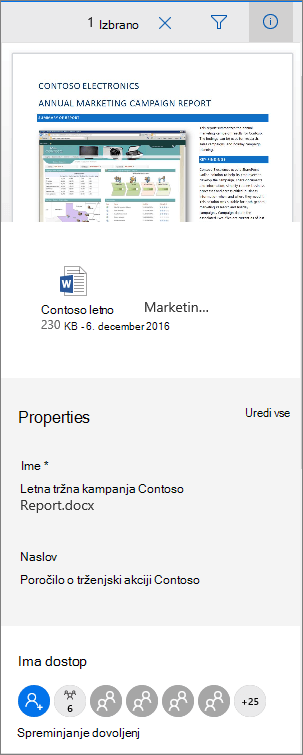
SharePoint v okolju Microsoft 365
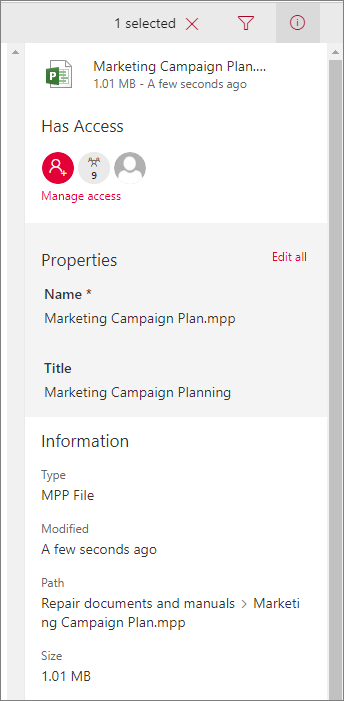
SharePoint Server 2019
Ali se vsebina na vašem zaslonu razlikuje od vsebine na tem zaslonu? Vaš skrbnik je morda za knjižnico dokumentov nastavil klasični SharePointov način. Če si želite ogledati informacije o elementu v klasični izkušnji, z desno tipko miške kliknite element in izberite »Podrobnosti«.
Urejanje informacij o elementu v knjižnici dokumentov
odprite knjižnico dokumentov, v kateri je datoteka, mapa ali povezava, za katero želite urediti informacije.
Kliknite ikono levo od datoteke, mape ali povezave, da jo izberete. Če ste v pogledu sličic, kliknite zgornji desni kot datoteke, mape ali povezave, da jo izberete.
V zgornjem desnem kotu strani knjižnice dokumentov kliknite
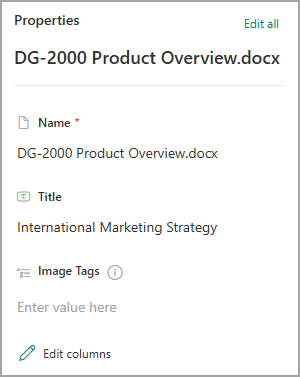
, da odprete podokno z informacijami.Pod imenom lastnosti kliknite vrednost lastnosti, ki jo želite urediti, vnesite novo vrednost in pritisnite tipko Enter . Spremembe se bodo samodejno shranile. Če želite urediti več lastnosti hkrati, kliknite Uredi vse, uredite lastnosti, ki jih želite spremeniti, in nato izberite Shrani.
Opomba
Ali se vsebina na vašem zaslonu razlikuje od vsebine na tem zaslonu? Vaš skrbnik je morda za knjižnico dokumentov nastavil klasični SharePointov način. Če želite urediti informacije o elementu v klasični izkušnji, z desno tipko miške kliknite element ter nato izberite » Več « in » Uredi lastnosti«.
Sorodne teme
- Če želite izbrati stolpce, razvrstiti in filtrirati elemente ter shraniti pogled po meri, glejte Ustvarjanje pogleda po meri knjižnice dokumentov.
- Če želite izvedeti, kako sprostiti in sprostiti datoteke, glejte Rezervacija ali sprostitev datotek v knjižnici dokumentov.
Napišite pripombo
Ali je bil članek uporaben? Če je odgovor pritrdilen, nam to sporočite na dnu te teme. Če ni bil, nam povejte, kaj vas je zmedlo ali kaj je manjkalo. Na podlagi vaših povratnih informacij bomo preverili dejstva, dodali informacije in posodobili ta članek.